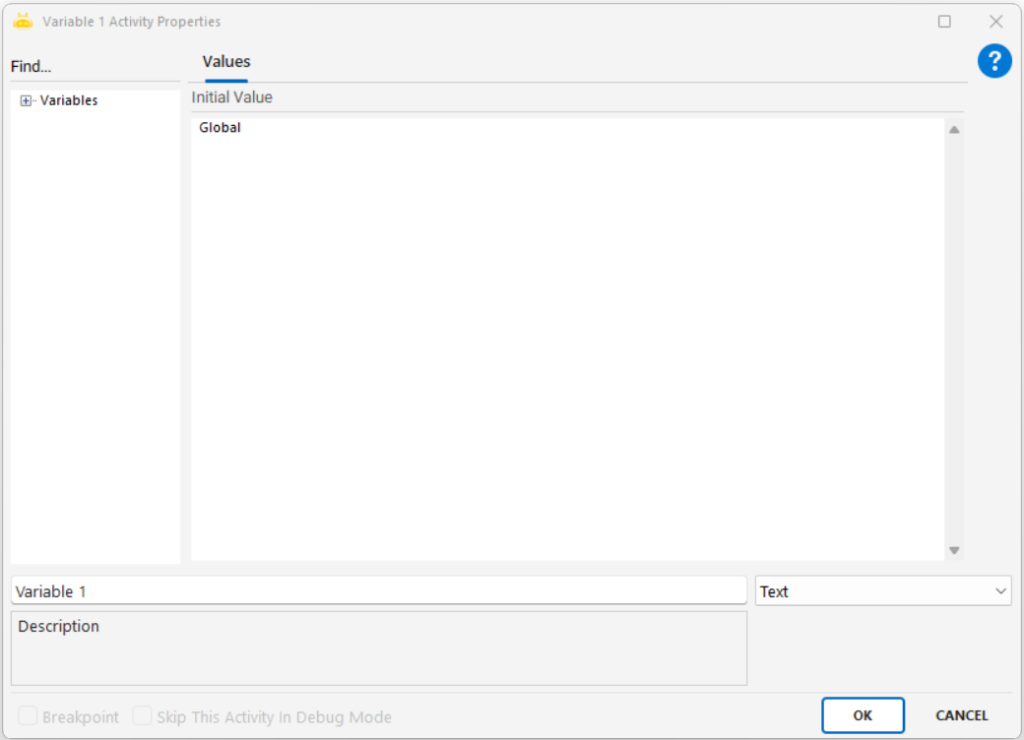
Variable
Variable
Aktiviteler
Collection Add Columns
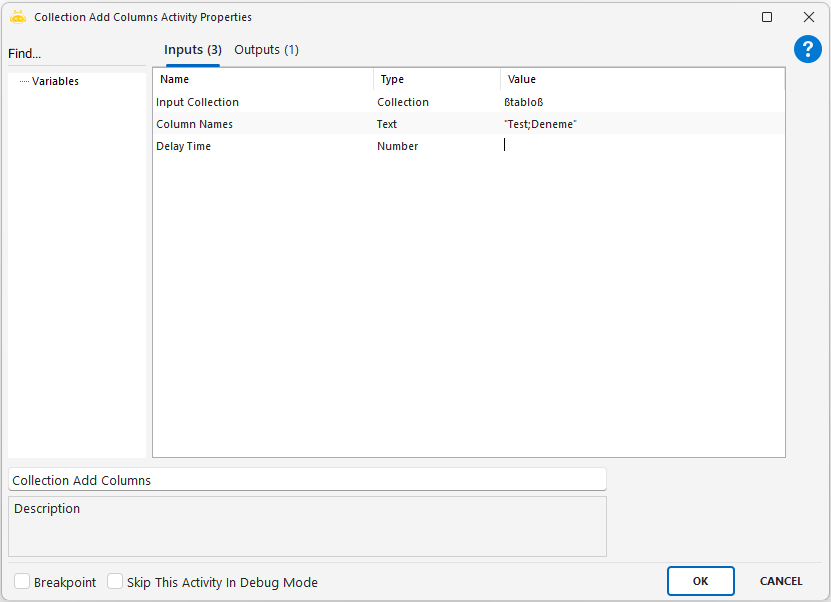
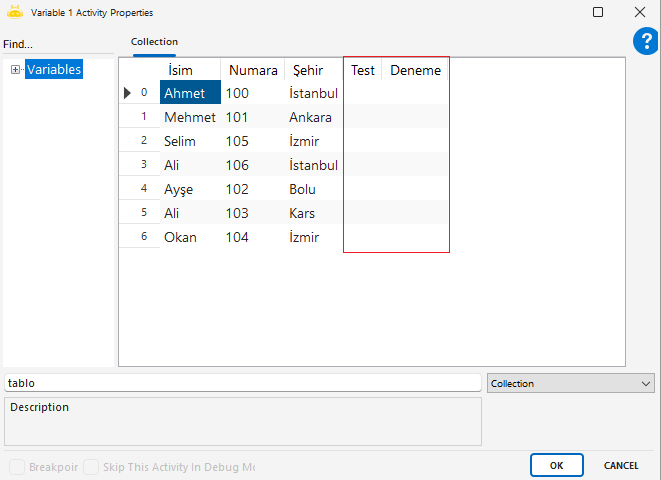
Collection Add Columns aktivitesi, Collection türündeki bir değişkene yeni kolonlar eklemek için kullanılır. Bu sayede mevcut veri yapısı genişletilebilir ve sonraki adımlarda ihtiyaç duyulacak yeni alanlar önceden tanımlanabilir. Özellikle dinamik veri işleme süreçlerinde, tablo yapısına yeni sütunlar eklemek gerektiğinde ideal bir çözümdür.
Parametreler:
- Input Collection : Kolon eklenecek collection değişkeni
- Column Names : Eklenecek kolon adı ya da adları. Birden fazla kolon eklemek için ; ile ayrılır.
- Output : Kolonları eklenmiş yeni collection (genellikle aynı değişkenin üzerine yazılır)
Collection Add Row
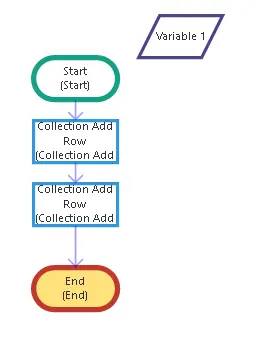
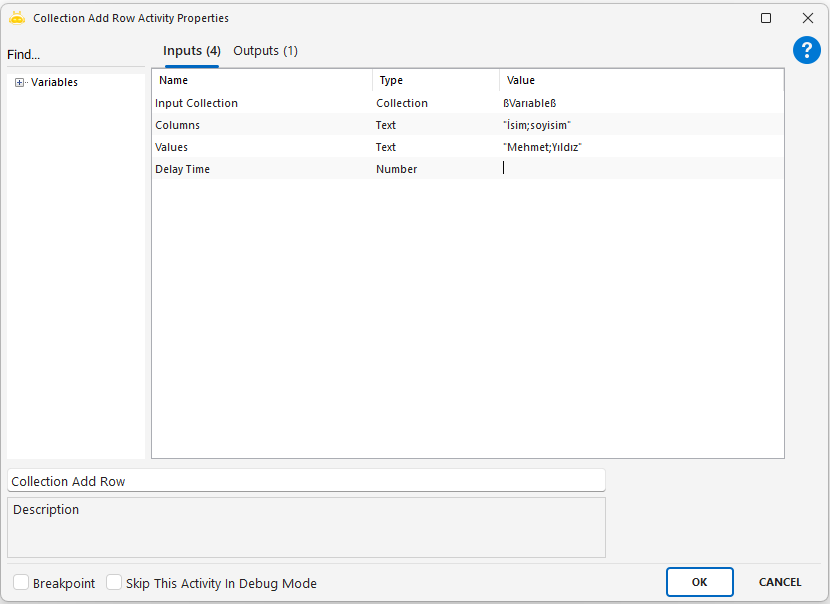
Collection Add Row aktivitesi, Collection türündeki bir değişkene yeni satır veya satırlar eklemek için kullanılır. Bu aktivite, veri toplama ve tablo yapısında kayıt oluşturma işlemlerinde temel adımlardan biridir.
Örneğin bir sipariş toplama sürecinde, her siparişin detayları tabloya eklenmek isteniyorsa, bu aktivite ile işlem kolayca gerçekleştirilir.
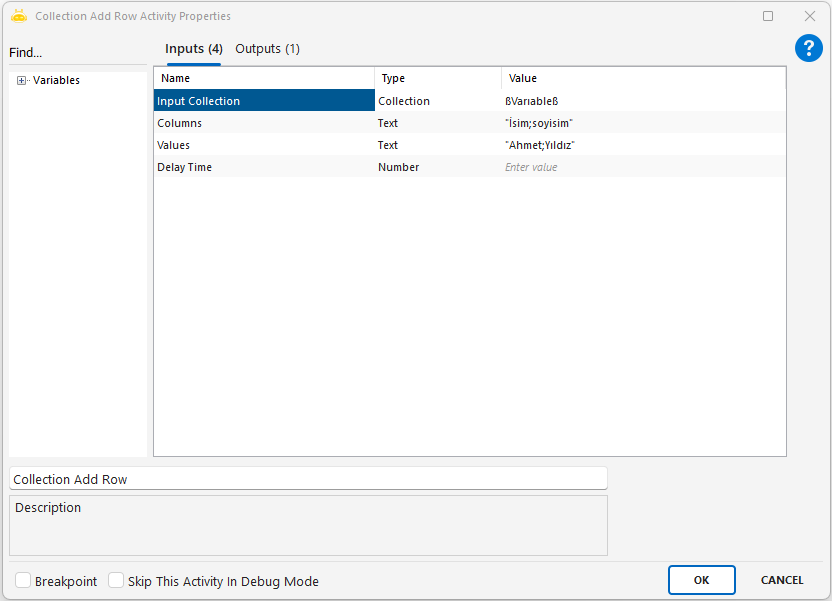
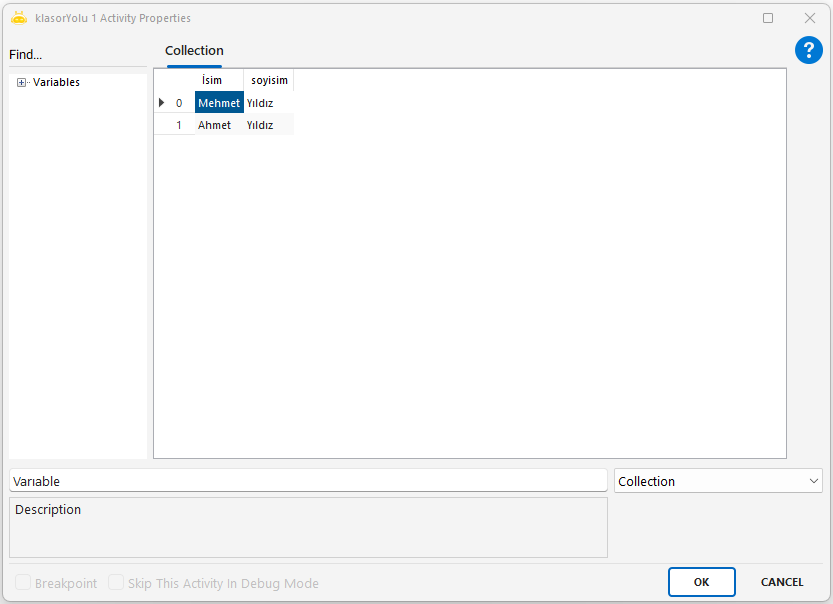
Eğer ilk kez kayıt ekleniyorsa, Input Collection alanı boş bırakılır; yalnızca kolon başlıkları (Columns) ve eklenecek veriler (Values) tanımlanır. Örneğin:
Columns: “SiparisNo;MusteriAdi;Tarih”
Values: “12345;Ali Yılmaz;15.05.2025”
Daha önce oluşturulmuş bir collection varsa, Input Collection alanına mevcut değişken (örneğin “SiparisListesi”) yazılır ve her işlemde bu listeye yeni bir satır eklenmiş olur.
Parametreler:
- Input Collection : Satır eklenecek collection değişkeninin adı. Eğer değişkende daha önce hiç kayıt yoksa boş bırakılır.
- Columns : Satıra eklenecek sütun adları (birden fazla ise ; ile ayrılır)
- Values : Sütunlara karşılık gelen değerler (sıra sütunlara göre olmalıdır, zorunlu değildir)
- Output : Satır eklenmiş yeni collection (genellikle aynı değişkenin üzerine yazılır)
Collection Column Copy
Collection Column Copy aktivitesi, bir collection içerisindeki belirli kolonları seçerek yalnızca bu alanları başka bir collection değişkenine kopyalamak için kullanılır. Bu aktivite, büyük veri setlerinden sadece gerekli bilgilerin ayıklanmasını sağlar ve veri sadeleştirme süreçlerinde oldukça etkilidir.
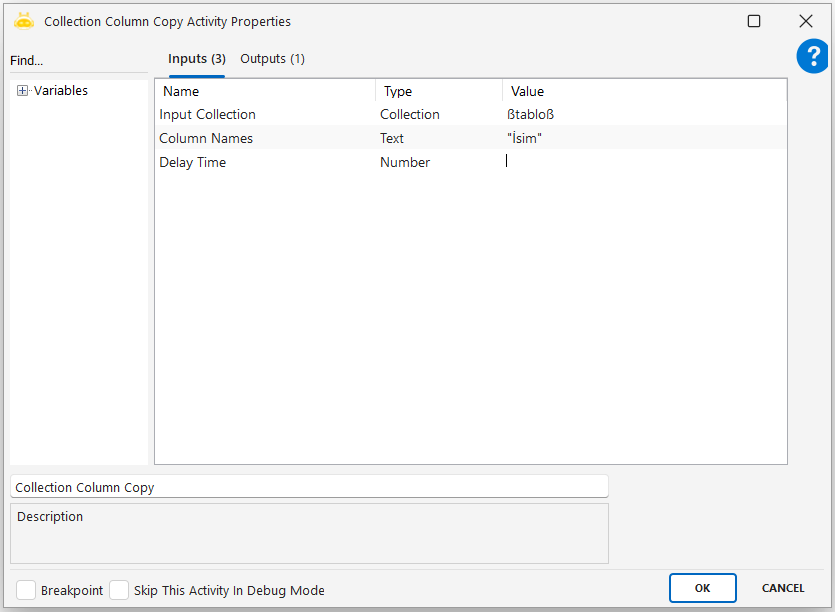
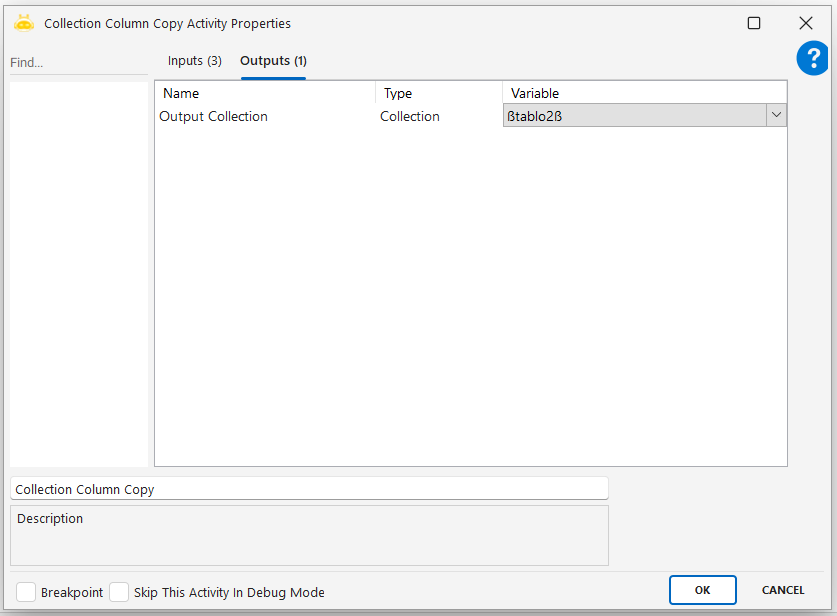
Örneğin, bir sistemden alınan MusteriListesi adlı collection içinde “Ad;Soyad;Telefon;Email;Adres” gibi birçok kolon bulunuyorsa ve yalnızca “Ad” ve “Telefon” alanlarına ihtiyaç varsa, Columns alanına “Ad;Telefon” yazılarak, ilgili veriler IletisimListesi adlı yeni bir collection’a kopyalanabilir. Bu işlem sonucunda sadece gerekli bilgiler ayrıştırılır ve sonraki işlemler için daha sade bir veri yapısı elde edilir. Not: Kopyalanacak kolonların adları, hem kaynak hem de hedef collection’da birebir aynı olmalıdır.
Parametreler:
- Input Collection : Kolonların alınacağı kaynak collection
- Output Collection : Kolonların kopyalanacağı hedef collection
- Column Names : Kopyalanacak kolon adları (birden fazla kolon için ; ile ayrılır)
Collection Column Sort
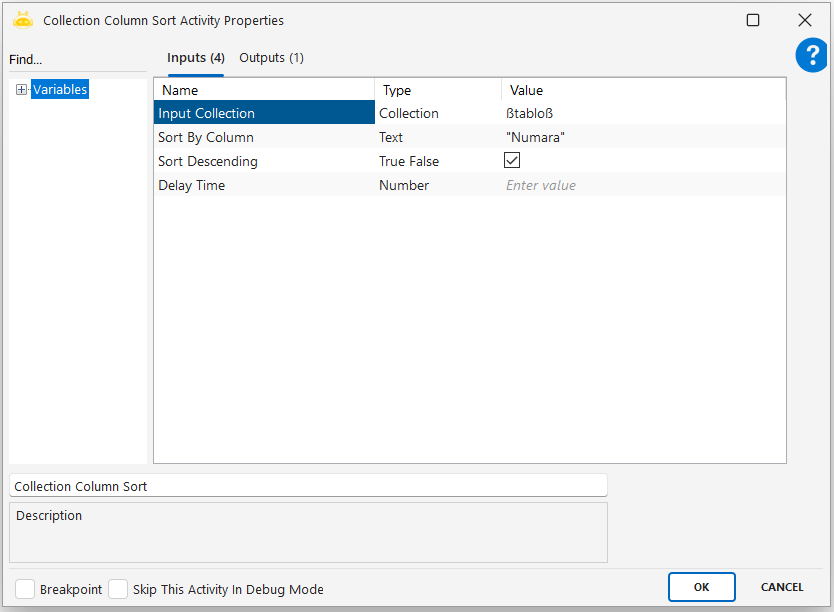
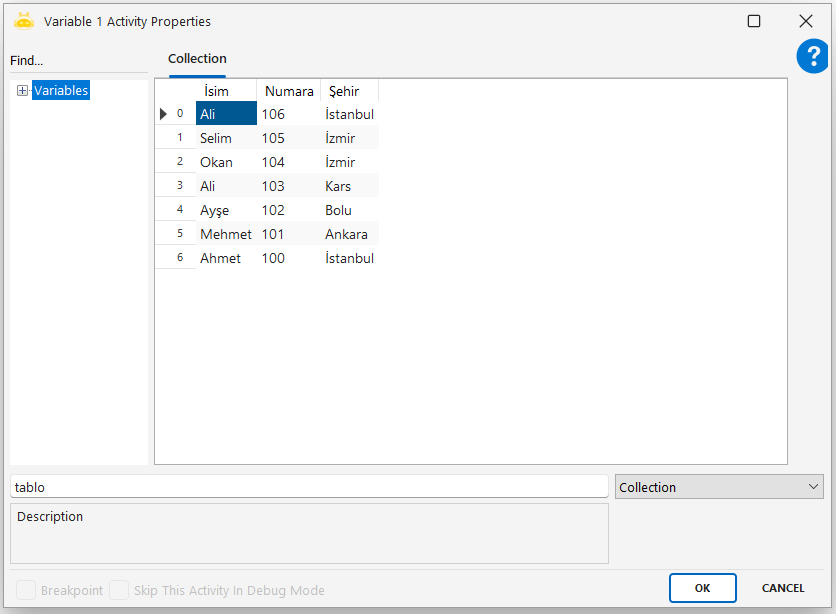
Collection Column Sort aktivitesi, bir Collection içindeki verileri belirli bir kolona göre artan (A-Z) veya azalan (Z-A) şekilde sıralamak için kullanılır. Verilerin düzenli hale getirilmesi, raporlama ya da karşılaştırma öncesi analiz işlemleri için oldukça faydalıdır.
Parametreler:
- Collection : Sıralama yapılacak veri kümesini içeren collection değişkeni
- Sort By Column : Sıralama yapılacak kolon adı veya kolon adları (birden fazla ise ; ile ayrılır)
- Sort Descending : Azalan sıralama yapılacaksa işaretlenmelidir (true/false)
- Output : Sıralanmış collection verisi (genellikle aynı değişken üzerinde güncelleme yapılır)
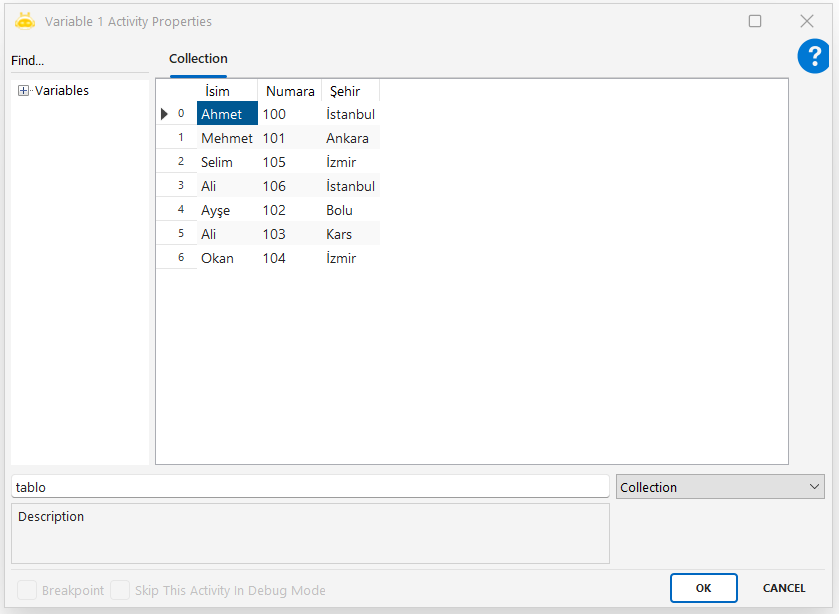
Collection Column Type Change
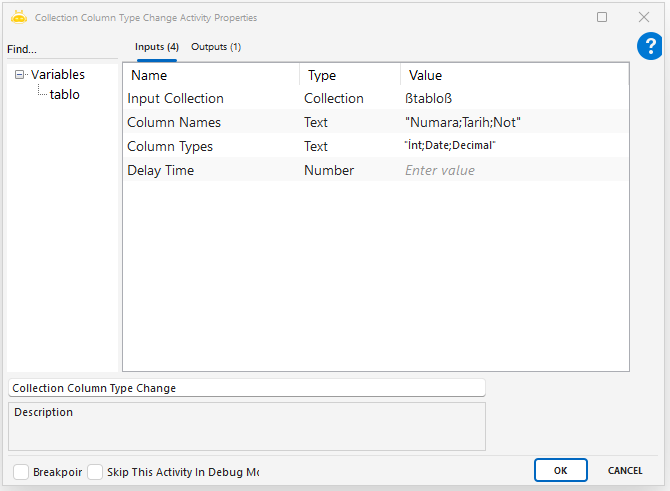
Collection Column Type Change aktivitesi, bir collection içerisindeki kolonların veri tipini dönüştürmek için kullanılır. Bu sayede metin olarak kaydedilmiş sayı veya tarih gibi değerler uygun formata çevrilerek sıralama, filtreleme ya da hesaplama işlemleri sorunsuz şekilde gerçekleştirilebilir.
Örneğin, bir satış tablosunda “Tutar” sütunu sayı gibi görünse de metin formatında tutuluyorsa, bu durum sıralama işlemlerinin hatalı sonuç vermesine neden olabilir. Bu durumda, ilgili kolon adı “Tutar” ve hedef veri tipi “Number” olarak tanımlanarak aktivite çalıştırılır ve kolon gerçek sayı formatına dönüştürülür. Böylece toplama, karşılaştırma veya sıralama gibi işlemler doğru biçimde çalışır.
Parametreler:
- Input Collection : Veri tipi değiştirilecek collection değişkeni
- Column Name : Veri tipi dönüştürülecek kolon(lar)ın adı
- Column Types : Hedef veri tipi (Text, Number, Date, Boolean vb.)
- Output : Tip dönüşümü uygulanmış yeni collection (genellikle aynı değişken)
Desteklenen Veri Tipleri ve Açıklamaları:
| Veri Tipi | Açıklama |
| Datetime | Tarih ve saat bilgisi içeren veriler |
| Date | Sadece tarih bilgisi içeren veriler |
| Int | Tam sayılar (örn. 30, 40, 100) |
| Decimal | Ondalık sayılar (örn. 10.5, 40.75) |
| String | Metinsel ifadeler (örn. “Ad”, “Durum”) |
🔹 Not: Kolon tipi uyumsuzlukları, özellikle sıralama, filtreleme veya hesaplama işlemlerinde hatalı sonuçlara yol açabilir. Bu nedenle, veriler işlem öncesinde uygun tipe dönüştürülmelidir.
Collection Filter
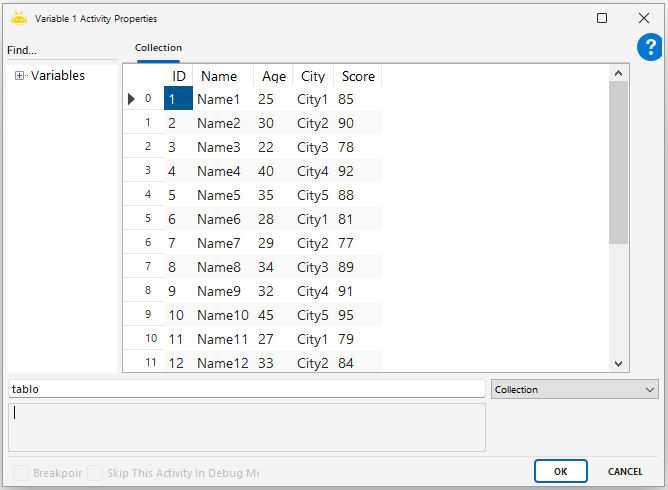
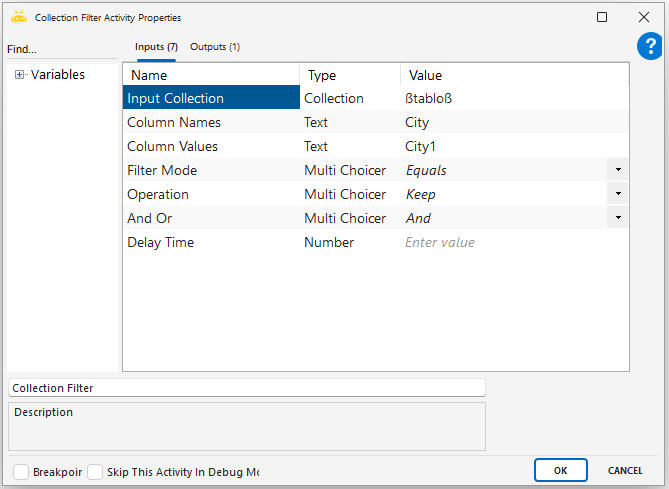
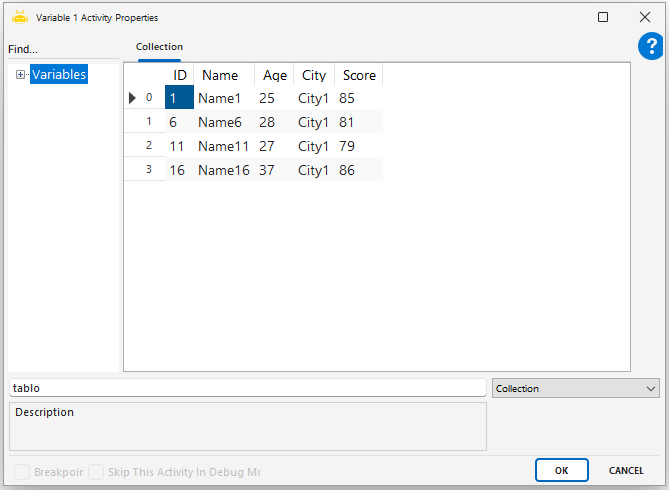
Collection Filter aktivitesi, bir Collection (koleksiyon) içerisindeki verileri belirli kolon değerlerine göre filtrelemek amacıyla kullanılır. Bu aktiviteyle, veri kümesinden sadece istenen kriterlere uyan kayıtlar seçilir ve yeni bir Collection olarak çıkarılabilir.
Parametreler:
- Input Collection : Filtreleme yapılacak olan veri kümesi
- Column Name : Filtre uygulanacak kolon adı veya adları (; ile ayrılır)
- Column Value : Her kolon için aranacak değer veya değerler (; ile aynı sırayla ayrılır)
- And/Or : Birden fazla kolon için mantıksal bağ (AND / OR). Yalnızca bir kolonla çalışılıyorsa boş bırakılmalıdır.
- Output : Filtrelenmiş verileri içeren yeni collection değişkeni
Collection Find Value
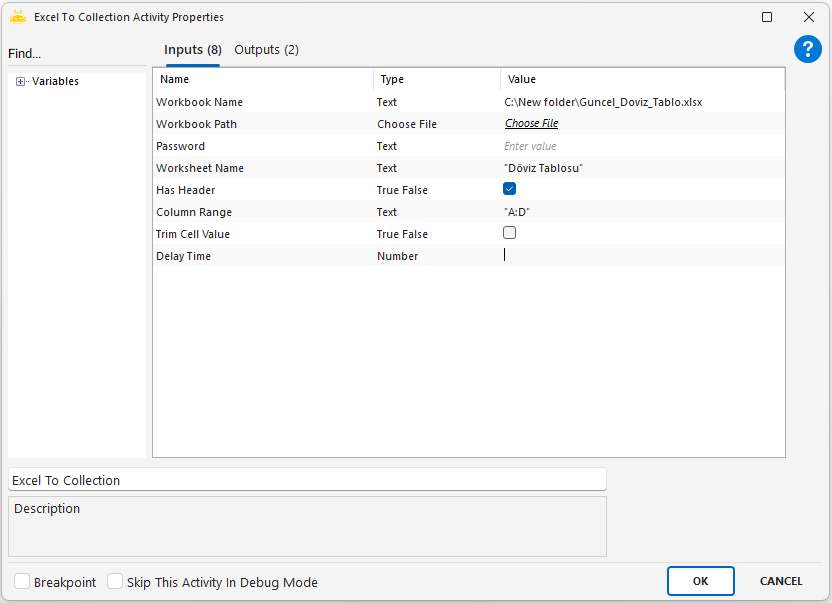
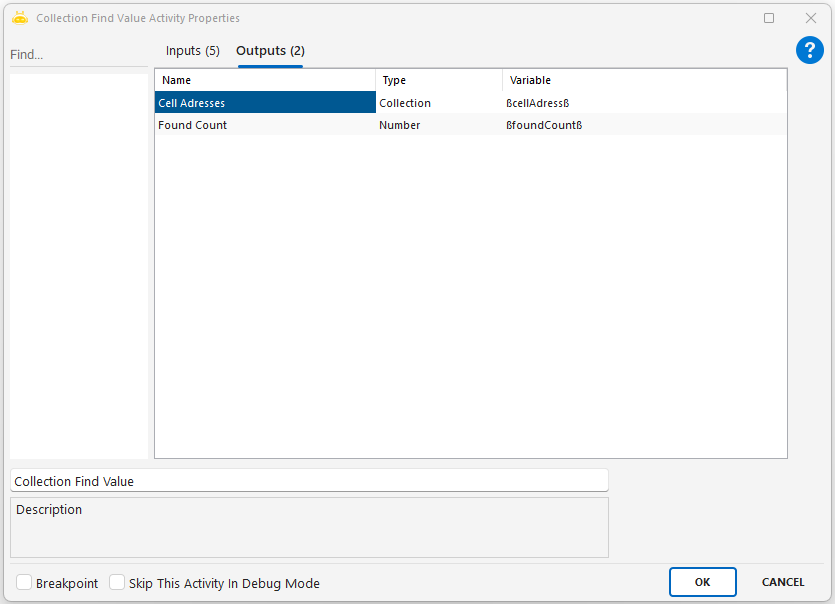
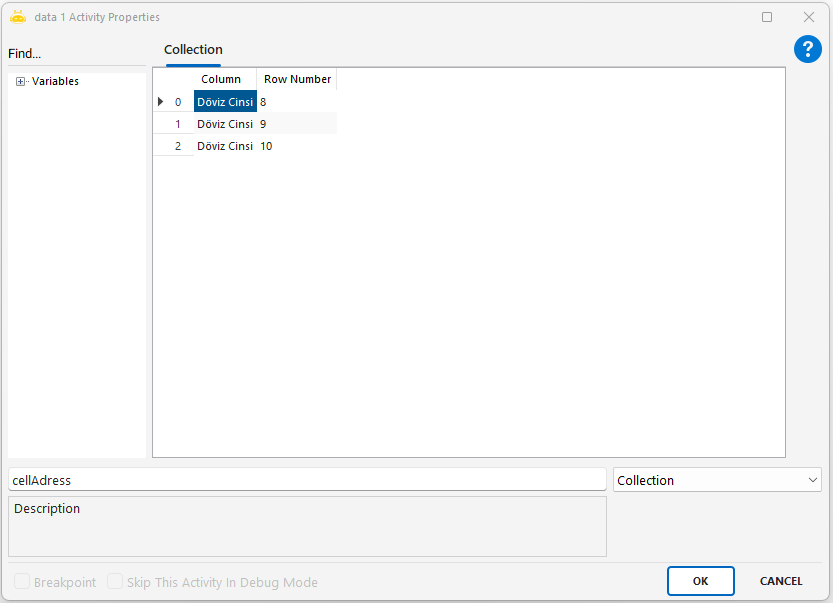
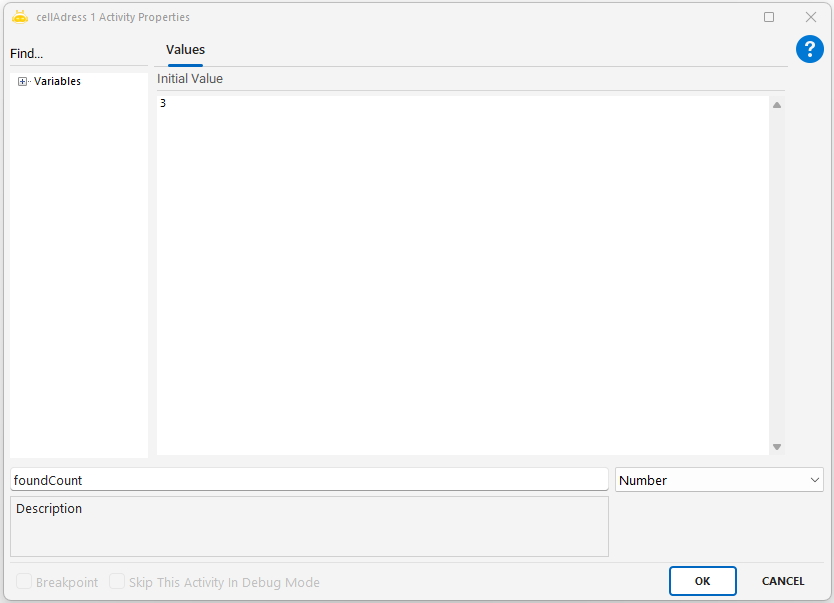
Collection Find Value aktivitesi, bir Collection içerisindeki belirli bir değerin hangi satır ve sütunda yer aldığını tespit etmek için kullanılır. Bu sayede aranan verinin tam konumu belirlenerek senaryo içinde bu konum bilgisine göre işlem yapılabilir.
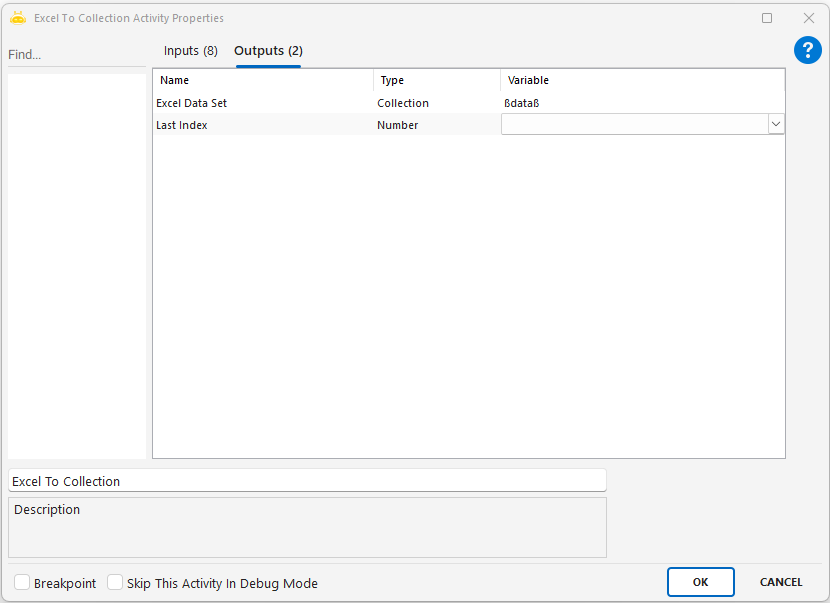
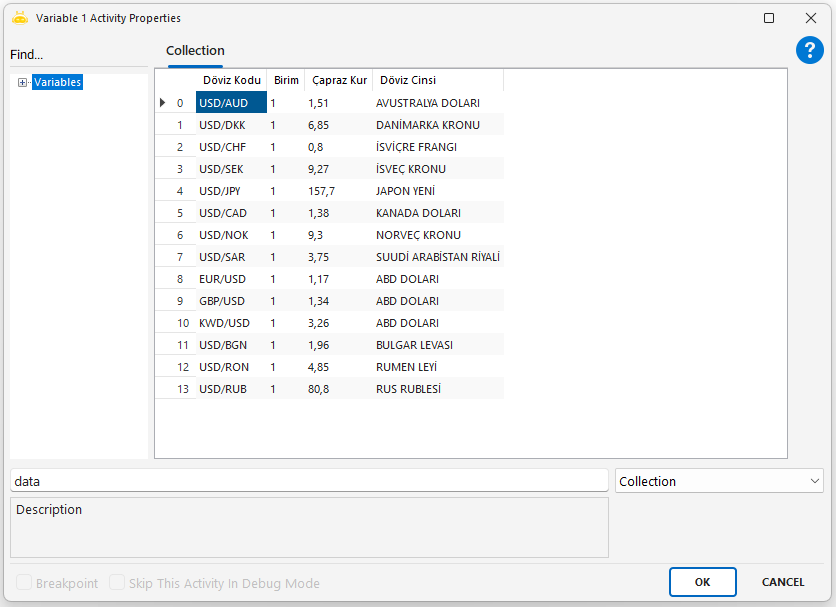
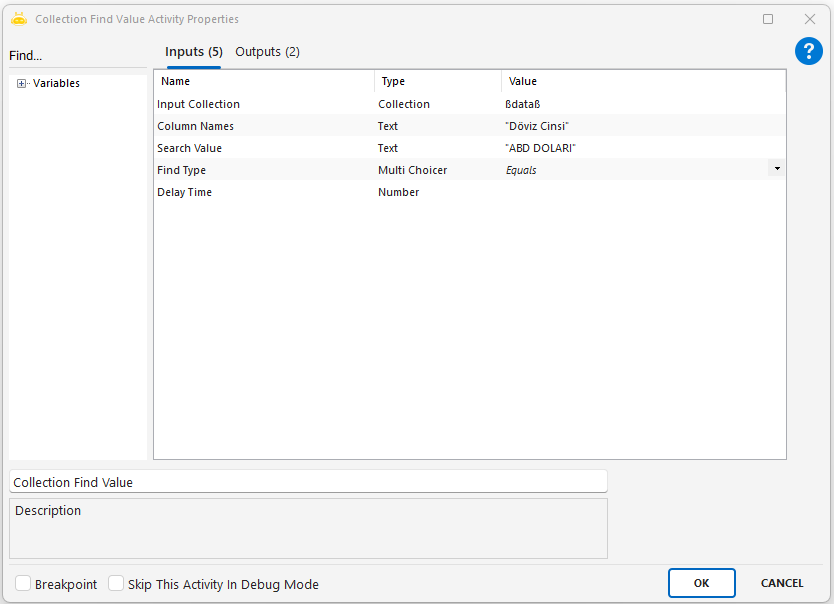
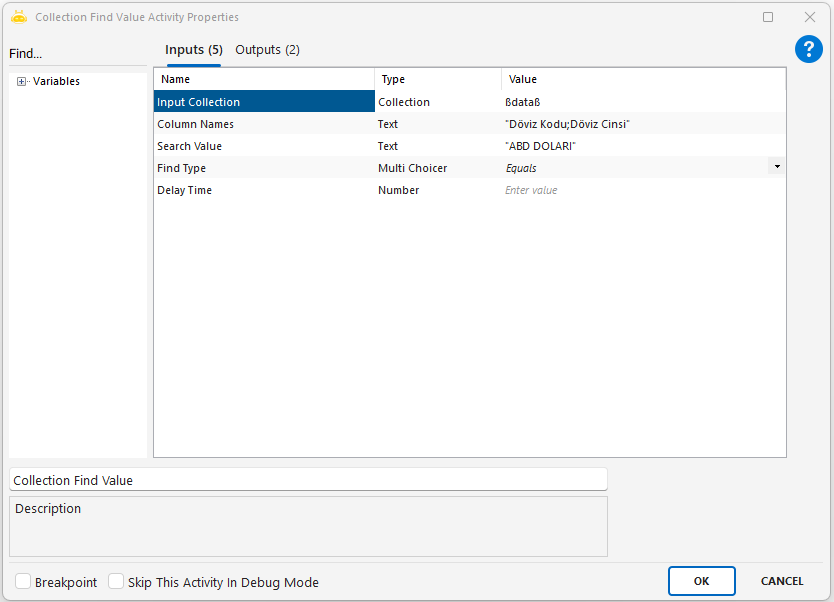
Örneğin bir döviz tablosunda “USD” değerini bulmak istiyorsanız ve bu değer “Döviz Kodu” ya da “Döviz Cinsi” sütunlarında geçebiliyorsa, Search Value olarak “USD” ve Column Names olarak “Döviz Kodu;Döviz Cinsi” tanımlanır. Aktivite çalıştırıldığında, bulunan değerin satır ve sütun konumu Cell Addresses alanında elde edilir. Bu konuma erişim için ßVariableName|Column|RowNumberß formatı kullanılır. Örneğin: ßDovizTablosu|Fiyat|2ß ifadesiyle ilgili hücreye erişim sağlanabilir.
Parametreler:
- Input Collection : Arama yapılacak collection değişkeni
- Search Value : Aranacak olan değer
- Column Names : Aramanın yapılacağı sütun(lar). Birden fazla sütun için ; ile ayrılır.
- Fınd Type: Aranacak değerin nasıl karşılaştırılacağını belirlemek için kullanılır.
Collection Get Value
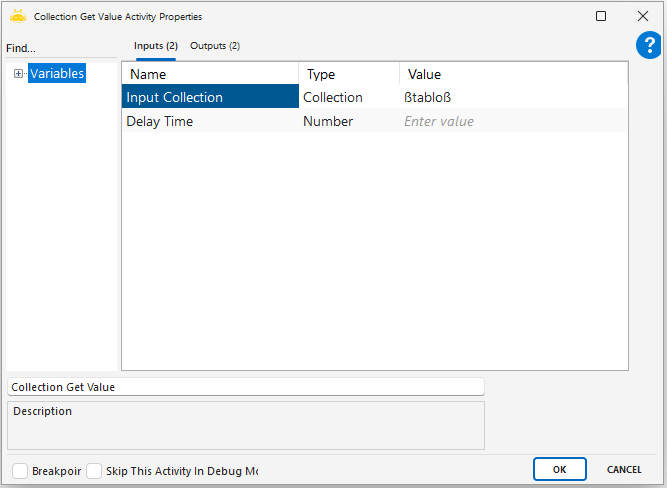
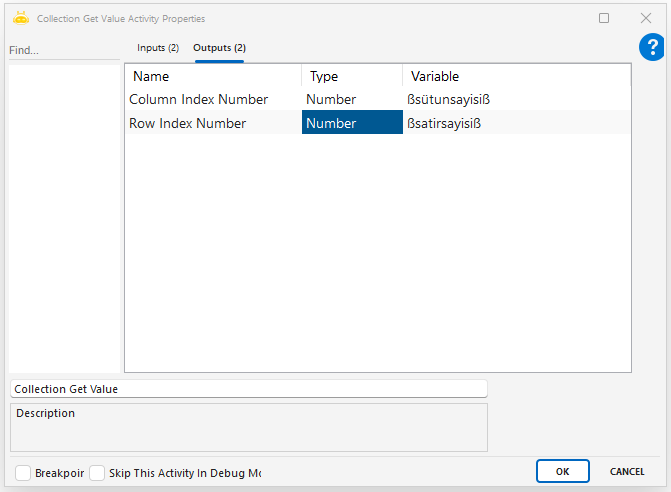
Collection Get Value aktivitesi, bir Collection değişkeninin satır ve sütun sayısını öğrenmek için kullanılır. Bu aktivite, özellikle dinamik veri yapılarında işlem öncesi veri boyutuna göre karar verilmesi gereken senaryolarda oldukça işlevseldir.
Örneğin bir sistemden gelen tablonun kaç satır içerdiği kontrol edilerek, eğer satır sayısı sıfırsa işlem sonlandırılır; birden fazla satır varsa döngüyle işleme alınır. Bu tür durumlarda Row Index Number ile toplam kayıt sayısı, Column Index Number ile collection içindeki farklı veri alanları (sütun sayısı) tespit edilerek verinin yapısal bütünlüğü doğrulanabilir.
Parametreler:
- Input Collection : Satır ve sütun sayısı belirlenecek collection değişkeni
- Column Index Number : Collection içindeki toplam sütun sayısını aktaracağınız değişken
- Row Index Number : Collection içindeki toplam satır sayısını aktaracağınız değişken
Collection Remove Row
Collection Remove Row aktivitesi, bir Collection içerisindeki belirli bir satırı silmek için kullanılır. Bu aktivite, özellikle veri temizliği, hatalı ya da geçersiz kayıtların ayıklanması gibi durumlarda tercih edilir.
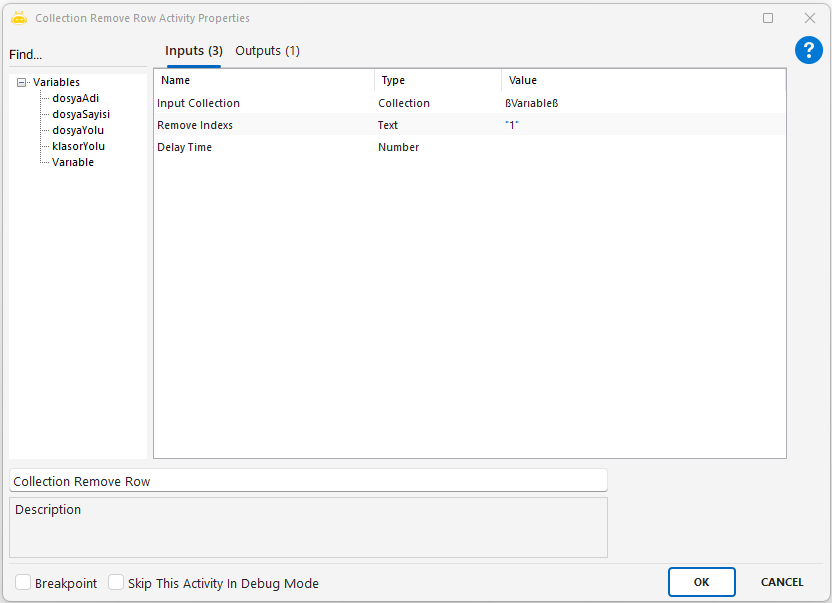
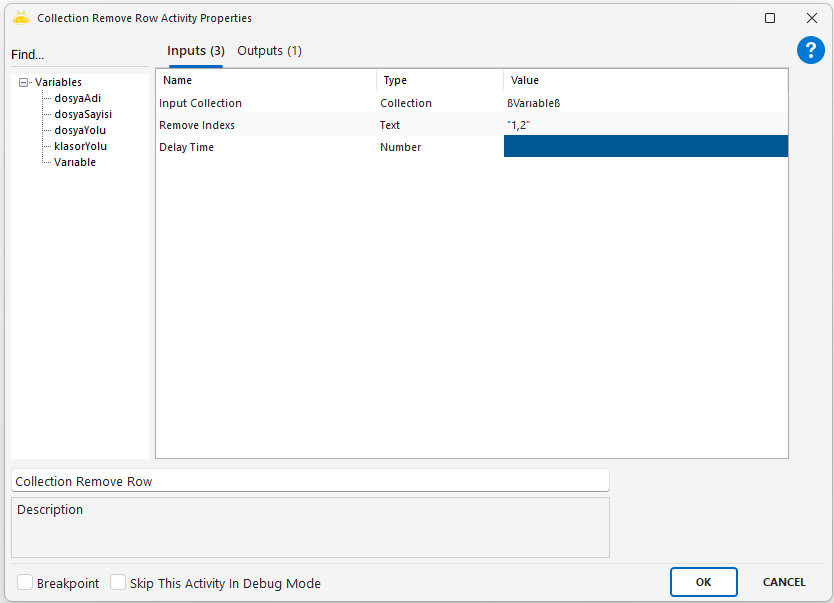
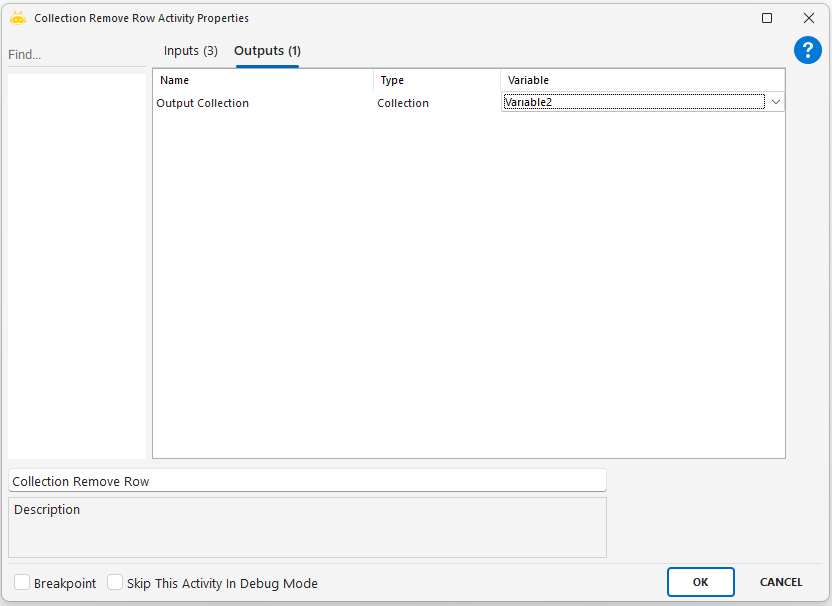
Örneğin bir sipariş listesi içeren bir collection üzerinde çalışırken, sistemin yanlışlıkla eklediği boş veya geçersiz bir satırın listeden çıkarılması gerekebilir. Hatalı kaydın üçüncü sırada (index numarası 2) yer aldığını biliyorsanız, Input Collection alanına “SiparisListesi”, Remove Index değerine 2 ve Output Collection olarak “TemizSiparisListesi” yazılarak işlem gerçekleştirilir. Bu sayede istenmeyen satır listeden çıkarılır ve temizlenmiş veri yeni bir collection değişkenine aktarılmış olur.
Parametreler:
- Input Collection : Satır silme işleminin yapılacağı Collection türündeki değişkenin adıdır. Bu Collection, silinmesi istenen satırı içermelidir.
- Remove Index : Silinecek satırın index numarasıdır. Bu değer sıfır tabanlı olarak girilmelidir. Örneğin: 0 → İlk satır 1 → İkinci satır 2 → Üçüncü satır
- Output Collection : Satır silme işlemi tamamlandıktan sonra, oluşan yeni Collection’ın atanacağı değişkendir. Outputs sekmesinde bu değişken tanımlanmalıdır.
Collection To Html Table
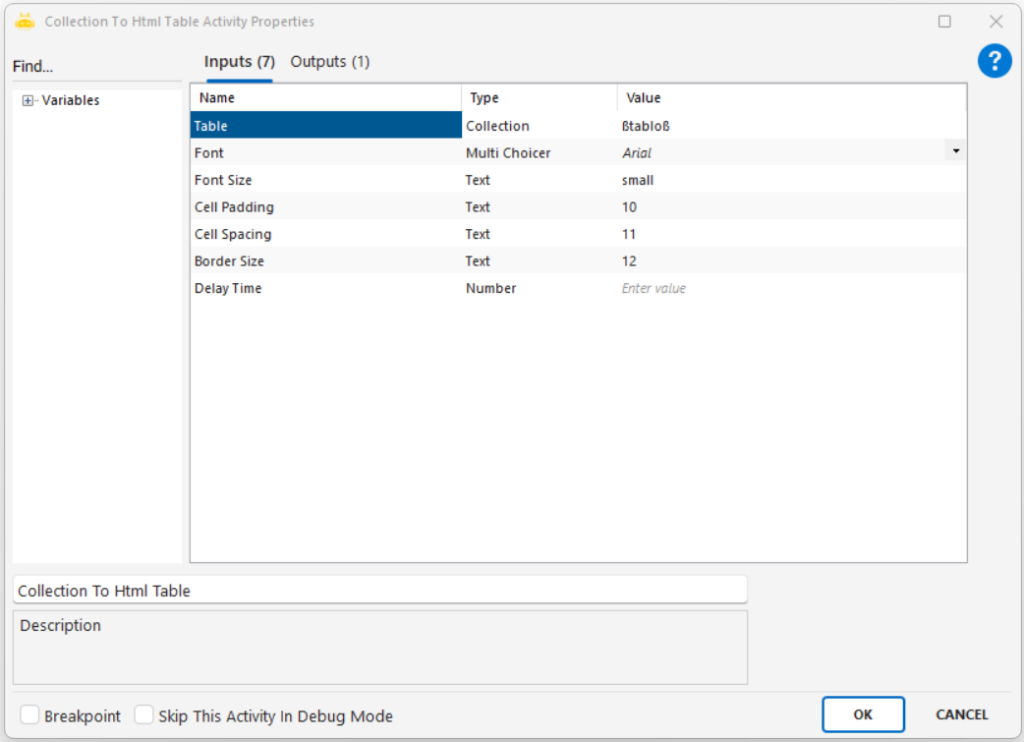
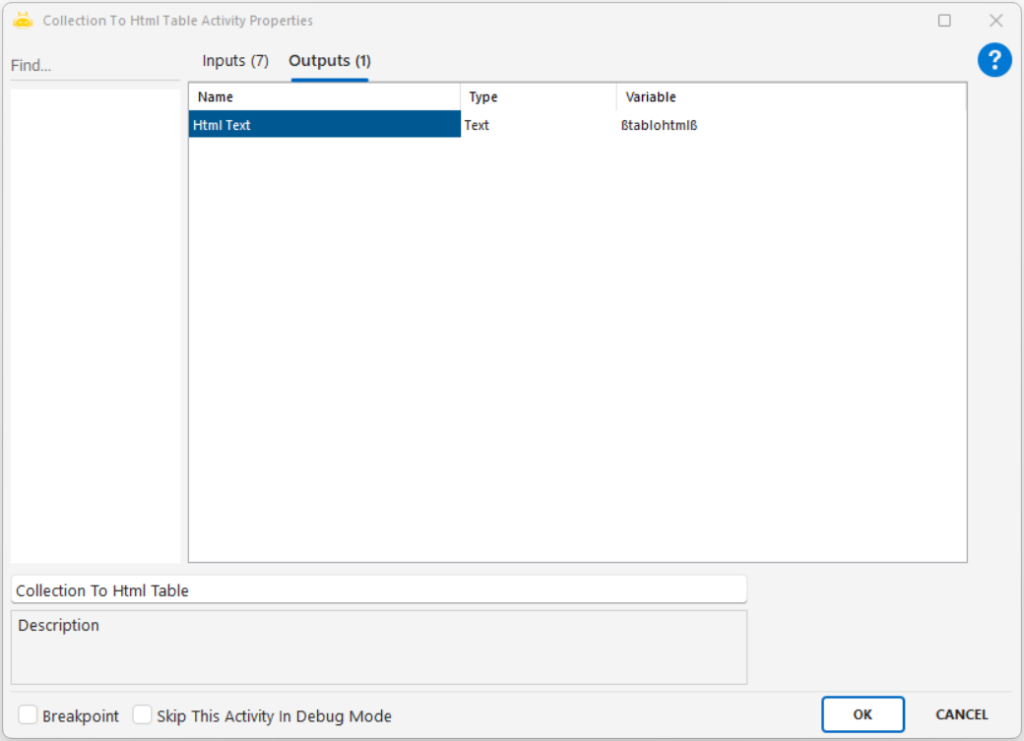
Collection To Html Table aktivitesi, bir collection içerisindeki tablo verilerini biçimlendirilmiş ve görsel olarak düzenli bir HTML tabloya dönüştürmek için kullanılır. Bu aktivite, özellikle e-posta ile veri paylaşımı, web içeriklerine gömme ya da rapor çıktılarının görselleştirilmesi gibi durumlarda oldukça işlevseldir.
Örneğin bir RPA süreci sonunda elde edilen satış verileri bir collection içinde tutuluyorsa, bu veriler düz metin halinde gönderildiğinde karışık görünebilir; ancak Collection To Html Table aktivitesi ile HTML formata çevrilerek çok daha okunabilir ve profesyonel bir yapıya kavuşturulabilir. Örneğin, Font Size: 14px, Cell Padding: 5, Cell Spacing: 1 ve Border Size: 1 gibi ayarlarla oluşturulan HTML tablo, e-posta gövdesine entegre edilerek yöneticilere gönderilir; böylece veriler hem şık bir şekilde sunulur hem de etkili bir raporlama sağlanmış olur.
Parametreler:
- Input Collection : HTML tabloya dönüştürülecek collection değişkeni
- Font Size : Tablo yazı boyutu (örnek: small, 14px, 120%)
- Cell Padding : Hücre içeriği ile kenar arasındaki iç boşluk (örnek: 5)
- Cell Spacing : Hücreler arası boşluk miktarı (örnek: 1)
- Border Size : Tablonun çerçeve kalınlığı (örnek: 1, 2, 0)
- Output : Oluşturulan HTML tablo kodunu içeren metin değişkeni

Convert To Base 64
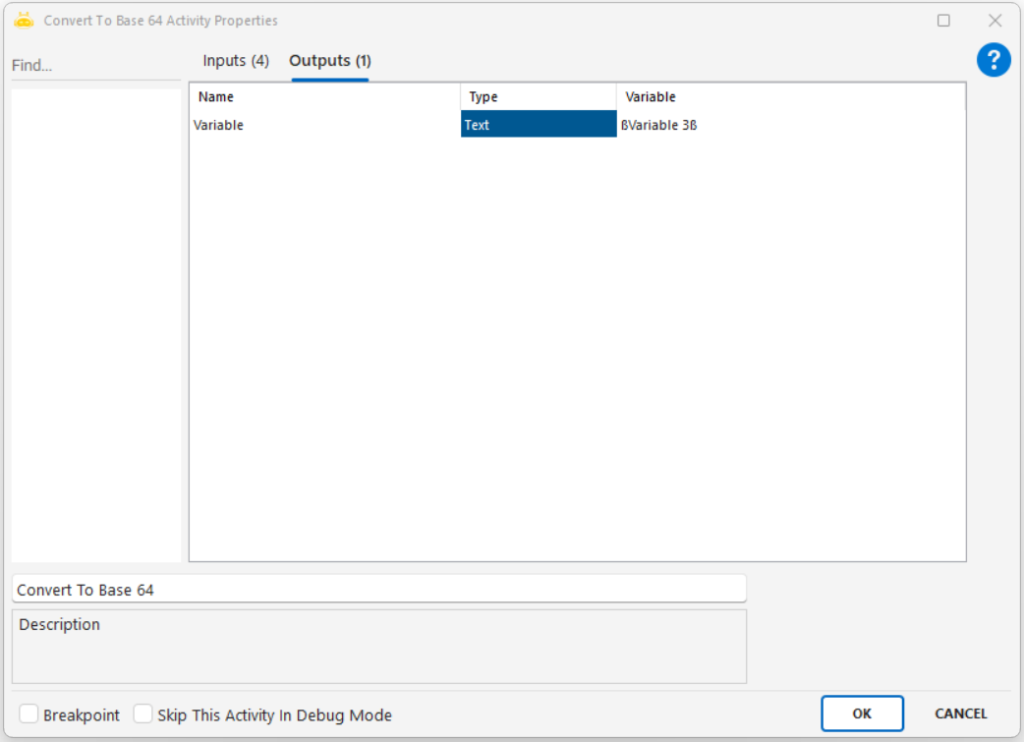
Convert To Base 64 aktivitesi, bir dosyanın veya metnin Base64 formatına dönüştürülmesi için kullanılır. Base64 formatı; görseller, PDF’ler, metinler gibi dosyaların karakter dizisine çevrilerek farklı sistemlere kolayca aktarılmasını sağlayan standart bir kodlama yapısıdır. Bu aktivite özellikle API entegrasyonlarında, doküman aktarım süreçlerinde ve şifreli veri gönderimlerinde sıkça kullanılır.
Örneğin bir belge bir web servisine gönderilecekse, çoğu servis bu dosyanın Base64 formatında iletilmesini ister. Bu durumda Convert To Base 64 aktivitesi ile dosya seçilir veya metin girilir ve sonuç olarak Base64 kodlanmış bir çıktı elde edilir.
Aynı zamanda metin bazlı işlemlerde herhangi bir string değer de Base64’e dönüştürülebilir.
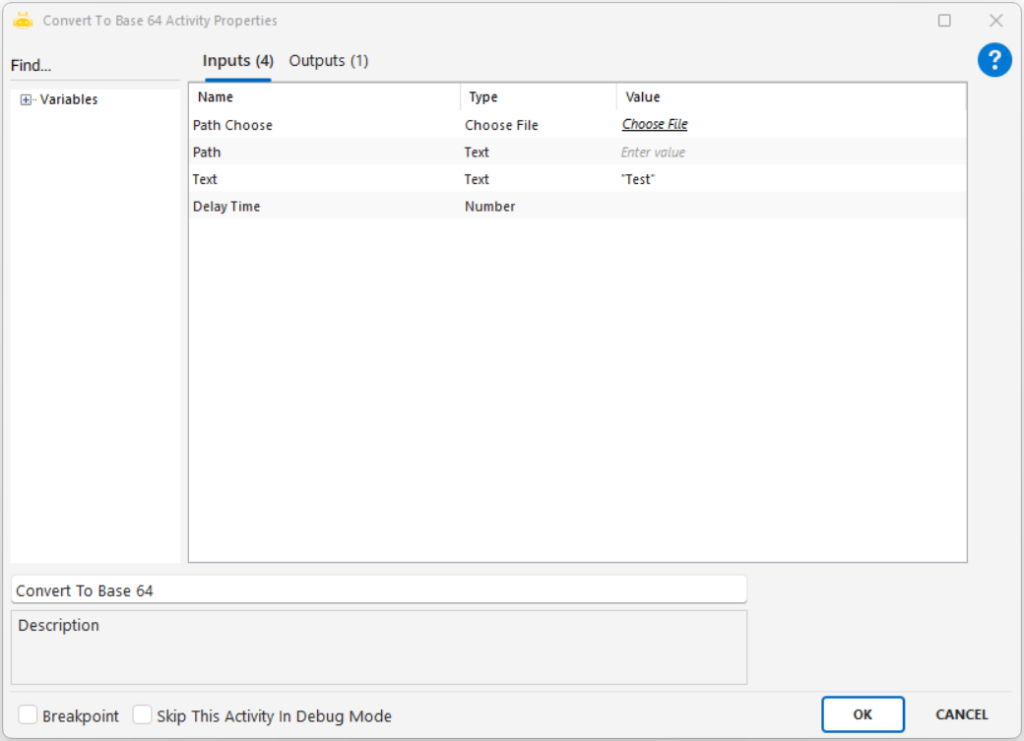
Eğer dosya seçilecekse Path Choose alanı kullanılır; eğer doğrudan bir text kodlanacaksa Text alanına değer yazılır. Aktivite her iki yöntemi de destekler ve gerekli durumlarda sadece biri kullanılabilir.
Parametreler:
Path Choose : Base64’e dönüştürülecek dosyanın seçildiği alandır. (İsteğe bağlıdır.)
Path : Dosya yolunun manuel olarak yazıldığı alandır. Path Choose kullanılmıyorsa dosya burada belirtilir.
Text : Base64 formatına dönüştürülecek metin. Dosya kullanılmıyorsa bu alan tercih edilir.
Delay Time : İşlemden önce beklenecek süre (ms cinsinden, isteğe bağlı).
Collection Look Up Value
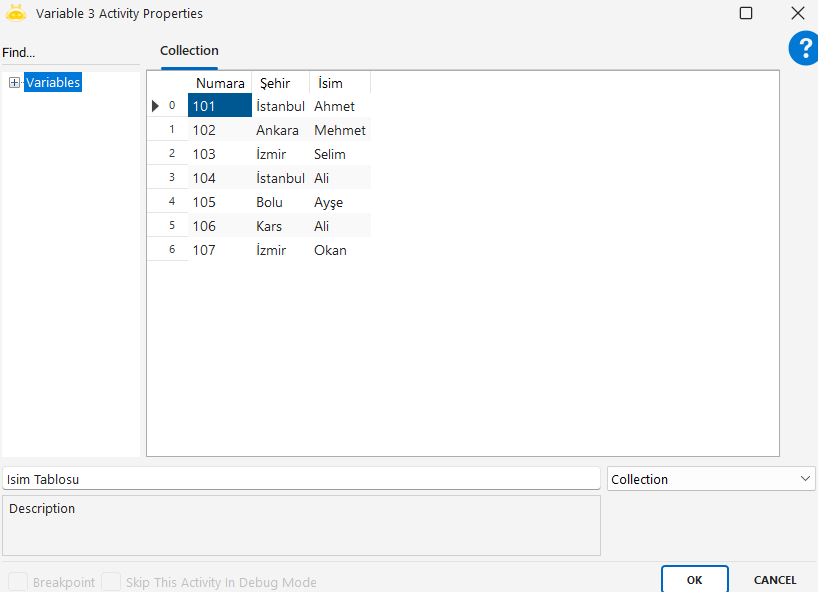
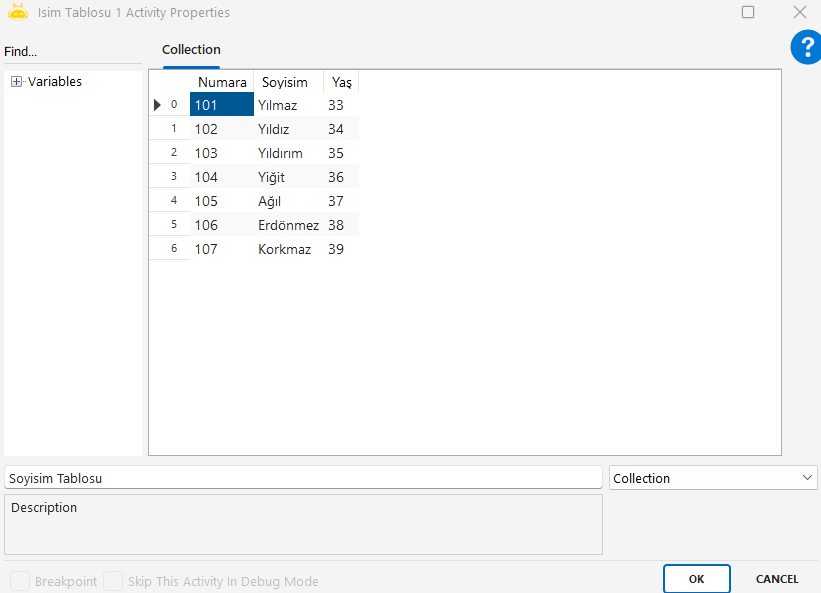
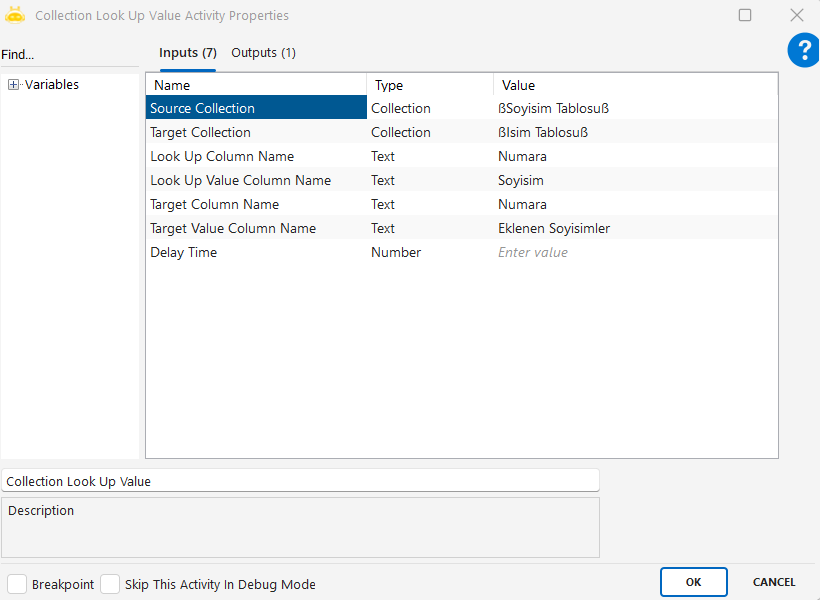
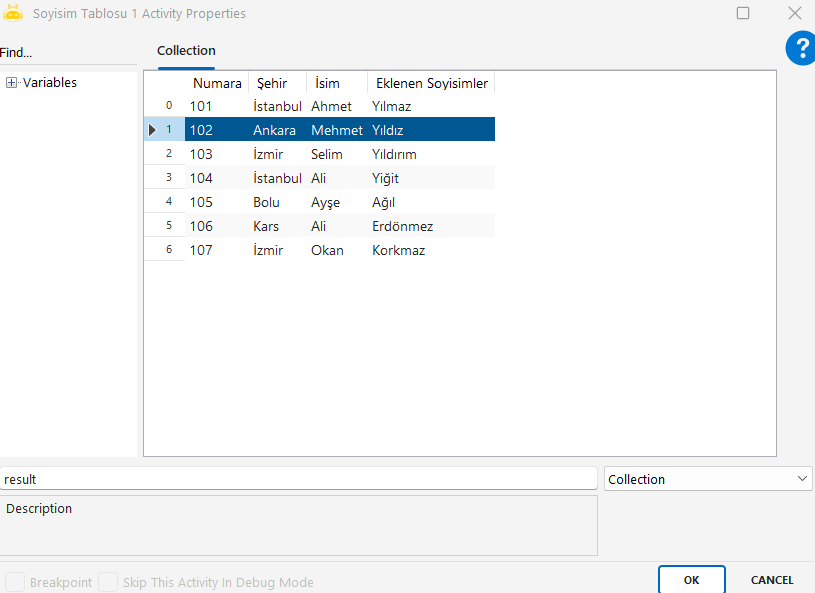
Collection Look Up Value aktivitesi, iki farklı Collection arasında düşeyara (VLOOKUP) işlemi yaparak bir değer eşleştirmesi sağlar. Bu aktivite, bir veri kümesinden başka bir veri kümesine karşılık gelen bilgileri otomatik olarak aktarmak için kullanılır. Özellikle veri birleştirme, fiyat çekme, müşteri bilgisi eşleme gibi senaryolarda oldukça işlevseldir.
Parametreler:
- Source Collection : Değerlerin alınacağı ana veri kümesi
- Target Collection : Verilerin aktarılacağı hedef veri kümesi
- Look Up Column Name : Source Collection’da eşleştirilecek kolon (anahtar)
- Look Up Value Column Name : Source Collection’dan hedefe aktarılacak değer kolonu
- Target Column Name : Target Collection’da eşleştirmenin yapılacağı kolon
- Target Value Column Name : Elde edilen verinin Target Collection’a yazılacağı kolon
Collection Remove Columns
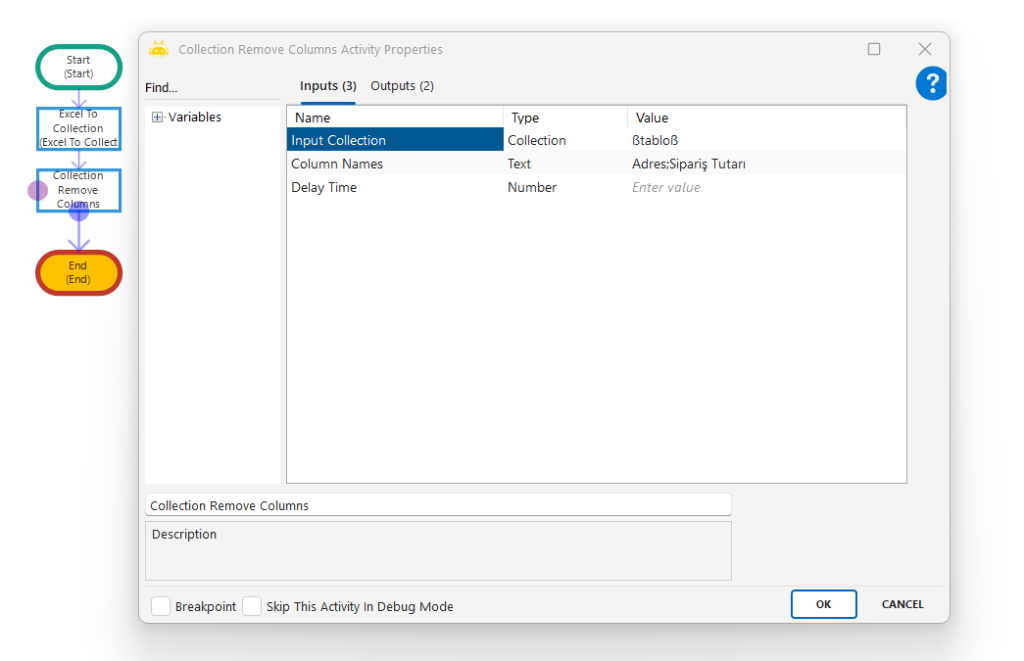
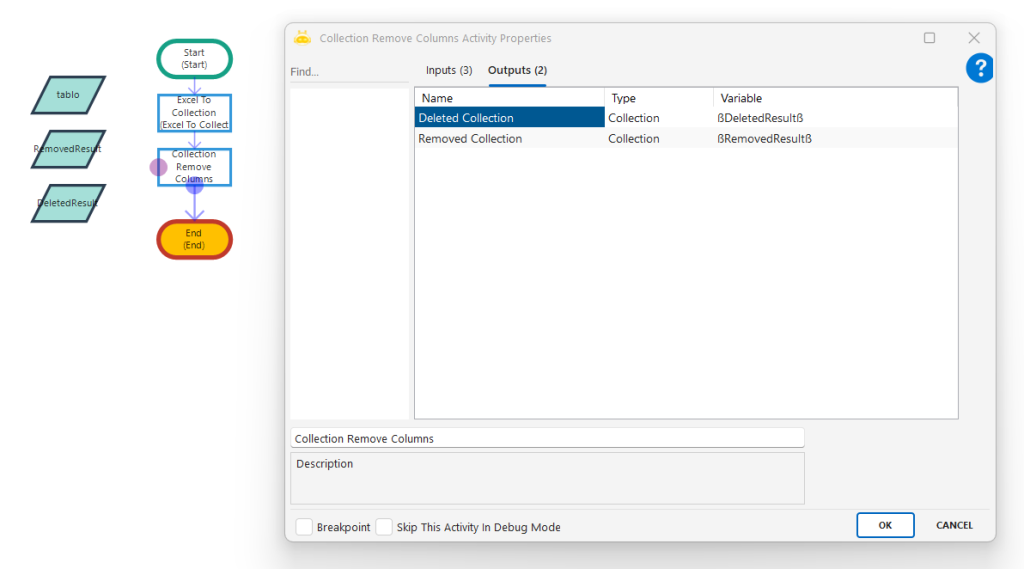
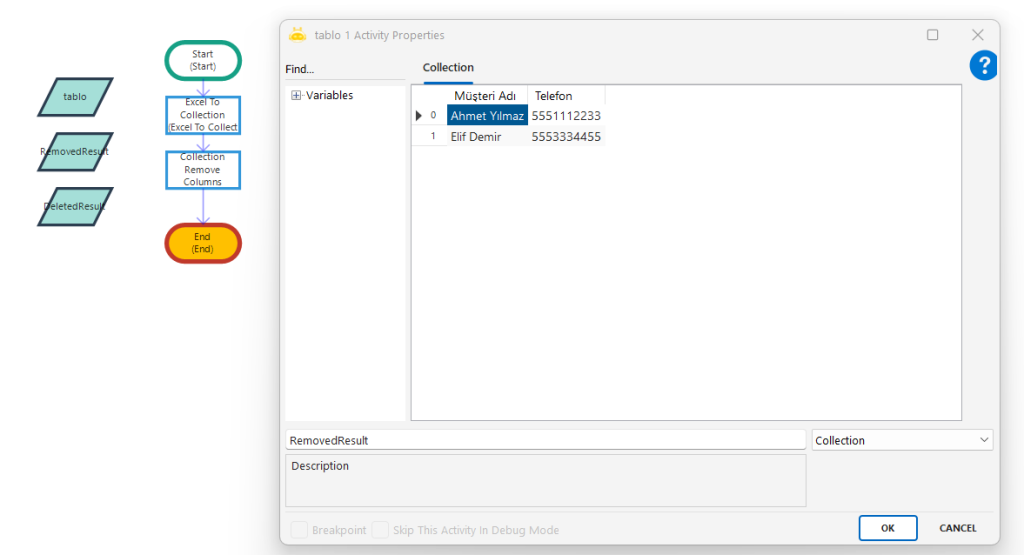
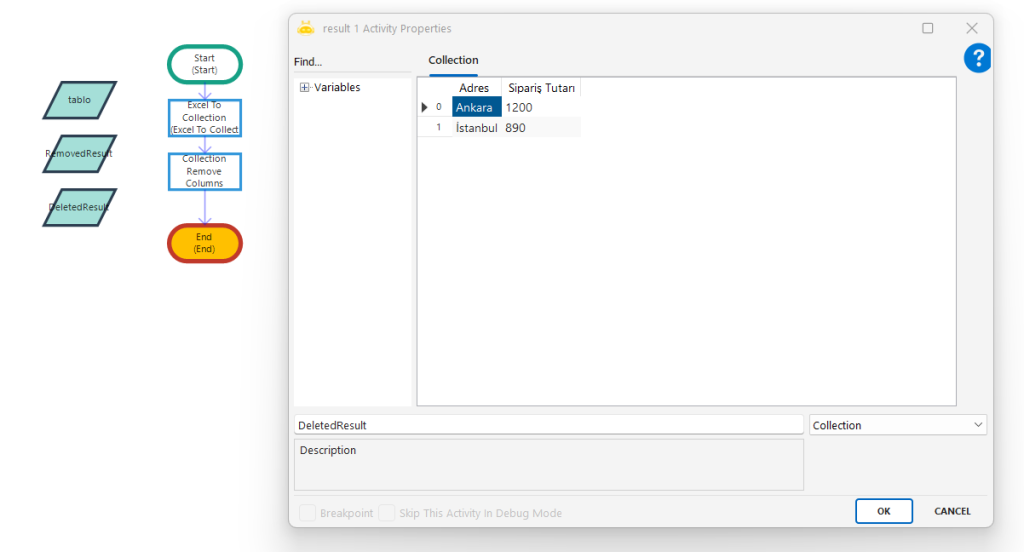
Collection Remove Columns aktivitesi, bir Collection değişkeninde yer alan gereksiz veya istenmeyen sütunları silmek için kullanılır. Bu aktivite, veri sadeleştirme, belirli alanların ayrıştırılması veya gereksiz bilgilerin temizlenmesi gereken durumlarda sıkça tercih edilir. Belirtilen kolonlar doğrudan orijinal collection’dan kaldırılabilir veya istenirse silinen kolonlar farklı bir collection değişkenine aktarılabilir. Ayrıca birden fazla sütun aynı anda seçilerek toplu şekilde silme işlemi gerçekleştirilebilir.
Parametreler:
- Column Names: Silinmesi istenen kolon(ların) adını girin. Eğer birden fazla kolon silecekseniz, her kolon adını noktalı virgül (;) ile ayırmanız gerekir.
Örnek: Telefon;Adres;Notlar - Deleted Collection (Outputs sekmesinde yer alır)
Silinen kolonların verilerinin yeni bir Collection değişkenine aktarılmasını sağlar. Bu sayede silinen verileri isterseniz farklı bir amaçla kullanabilir veya analiz edebilirsiniz.

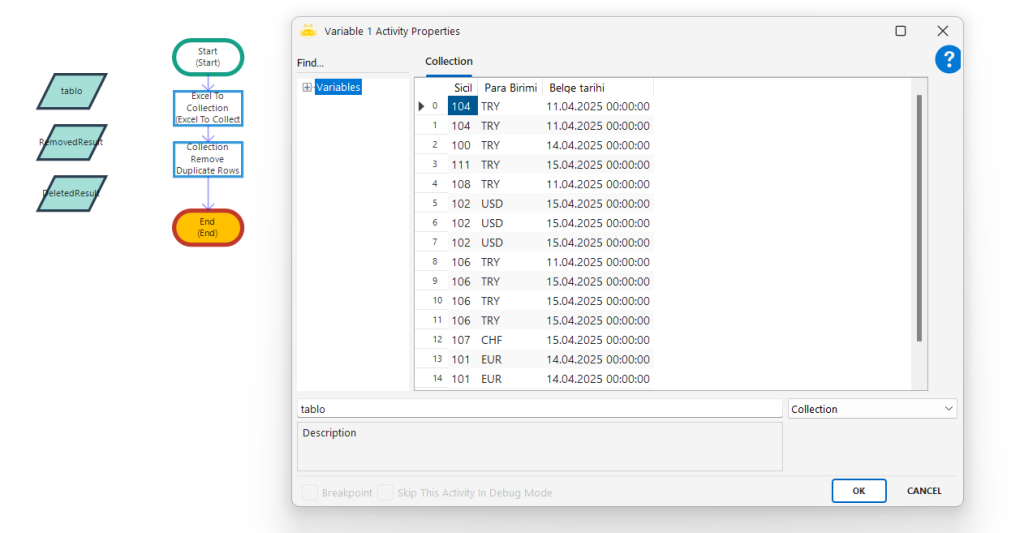
Collection Remove Duplicate Rows
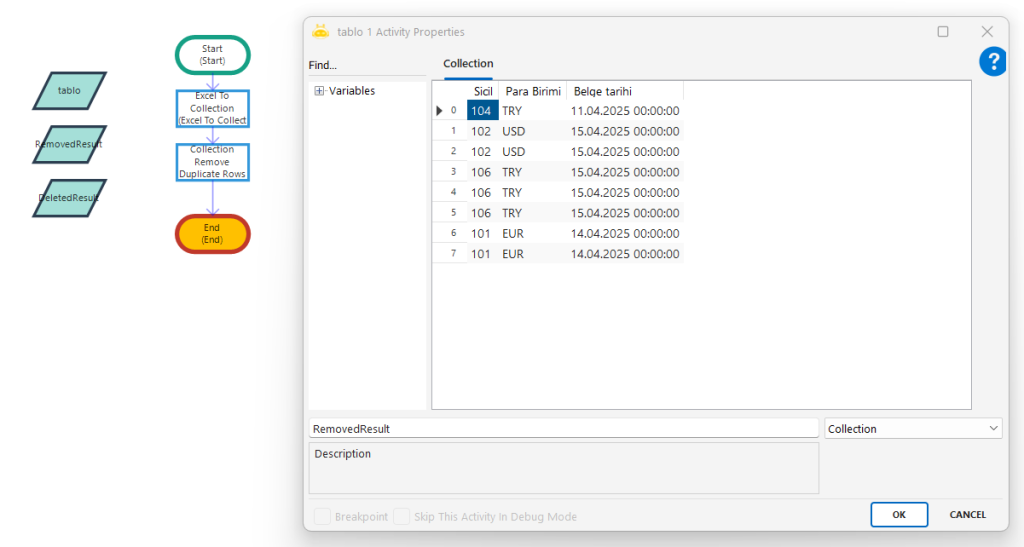
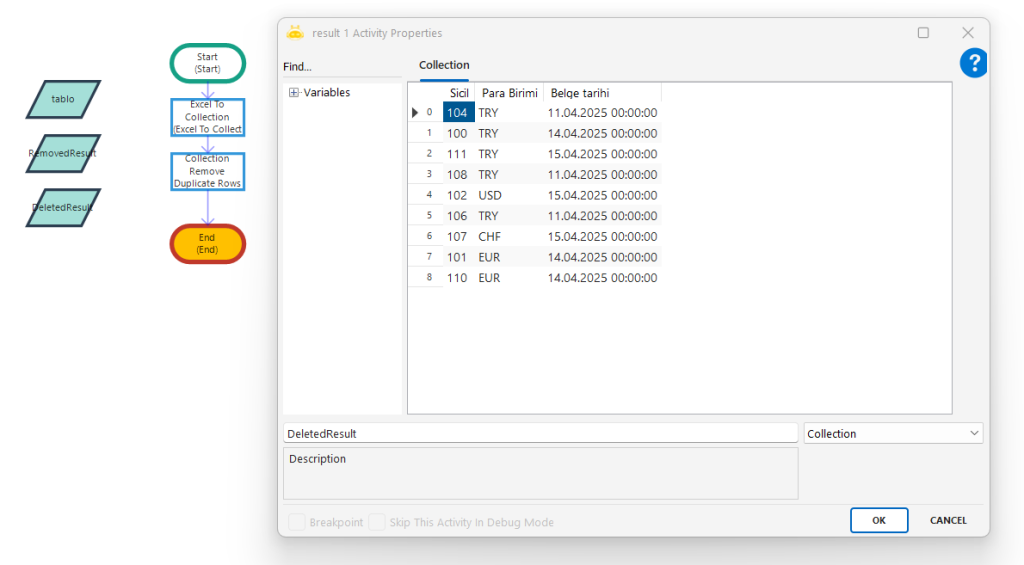
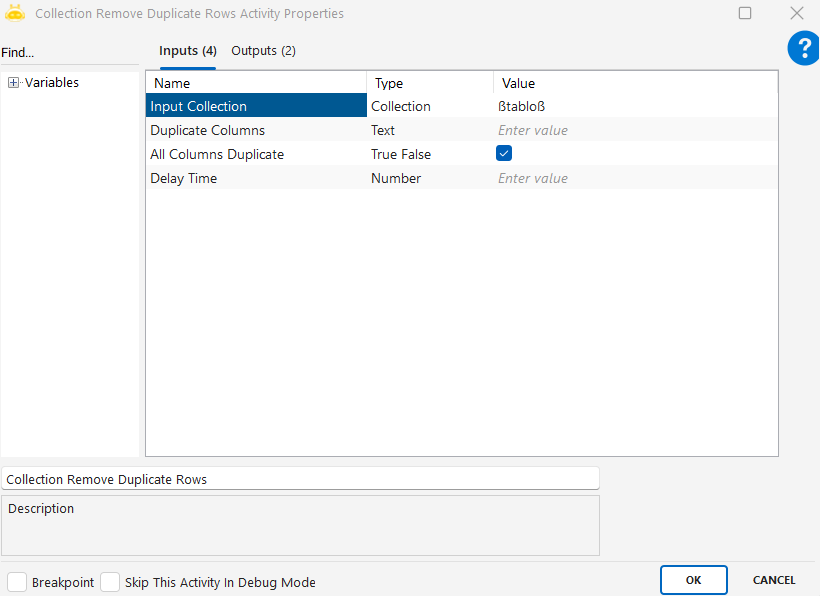
Collection Remove Duplicate Rows aktivitesi, bir Collection içerisindeki tekrar eden satırları tespit ederek silmek amacıyla kullanılır. Bu aktivite, özellikle veri temizliği, doğruluk kontrolü ve güvenilir raporlama süreçlerinde önemli rol oynar. Aynı içeriğe sahip satırlar tamamen kaldırılır ve koleksiyonda yalnızca benzersiz kayıtlar bırakılır. Tekrarlılık kontrolü tüm satırların karşılaştırılmasıyla yapılabileceği gibi, istenirse yalnızca belirli kolonlara göre de gerçekleştirilebilir. Bu sayede verinin bütünlüğü korunarak daha sağlıklı analiz ve işlem adımları oluşturulabilir.
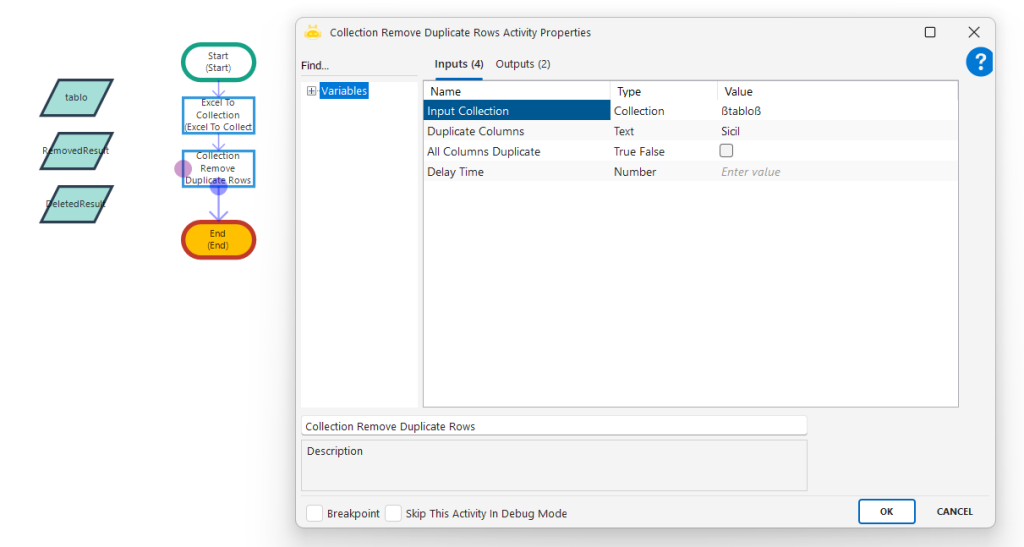
Parametreler:
- Input Collection : Üzerinde işlem yapılacak veri kümesi
- Duplicate Column : Tekrar kontrolü yapılacak kolon adı ya da adları (örn. Müşteri Adı;Telefon)
- All Columns Duplicate : Tüm hücre içeriklerine göre karşılaştırma yapılacaksa işaretlenir (bu durumda Duplicate Column dikkate alınmaz)
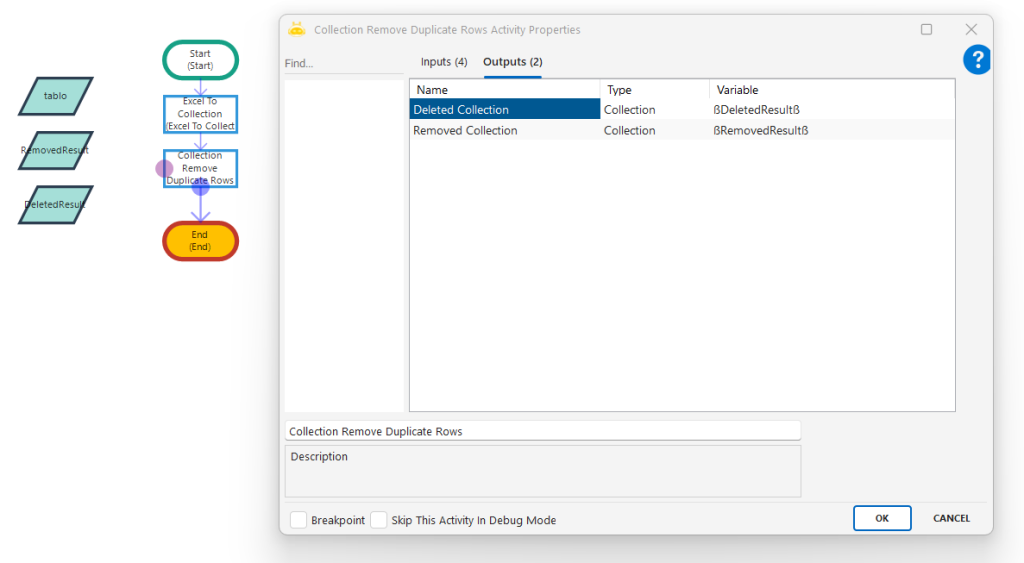
- Output : Temizlenmiş, benzersiz satırlardan oluşan yeni collection değişkeni
Date Diff
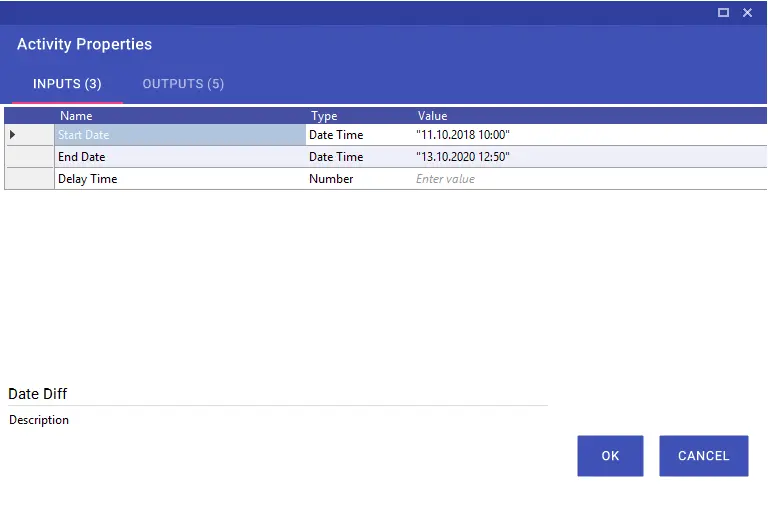
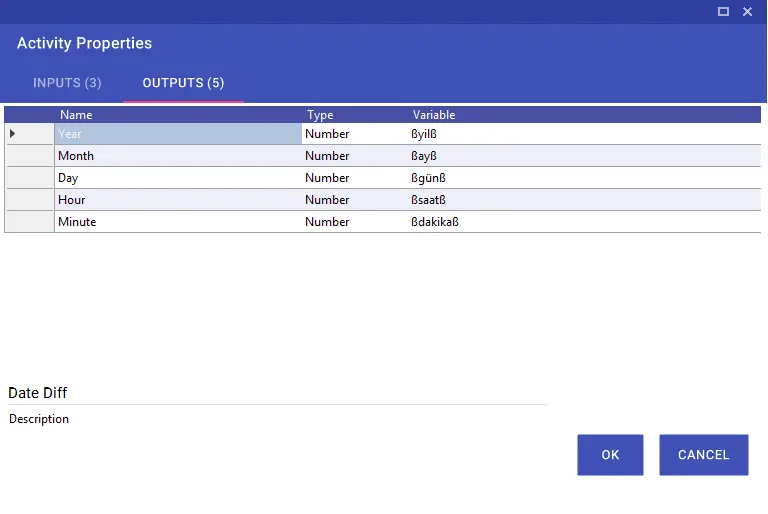
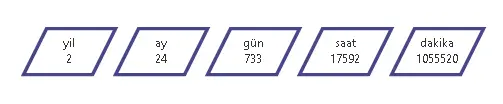
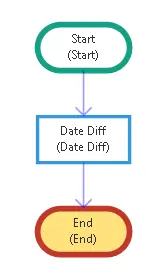
Date Diff aktivitesiyle, iki tarih arasındaki farkı yıl, ay, gün, saat ve dakika cinsinden hesaplayabilir ve sonucu bir değişkene aktarabilirsiniz. Bu aktivite, tarih bazlı karşılaştırmalar, süre hesaplamaları veya gecikme analizleri gibi birçok zaman tabanlı işlemde kullanılabilir.
Parametreler:
- Start Date : Farkın hesaplanmaya başlanacağı ilk tarih değeri bu alanda belirtilir.
- End Date : Farkın hesaplanacağı ikinci tarih değeri bu alana girilir. Start Date ile karşılaştırılır.
Decrement Variable
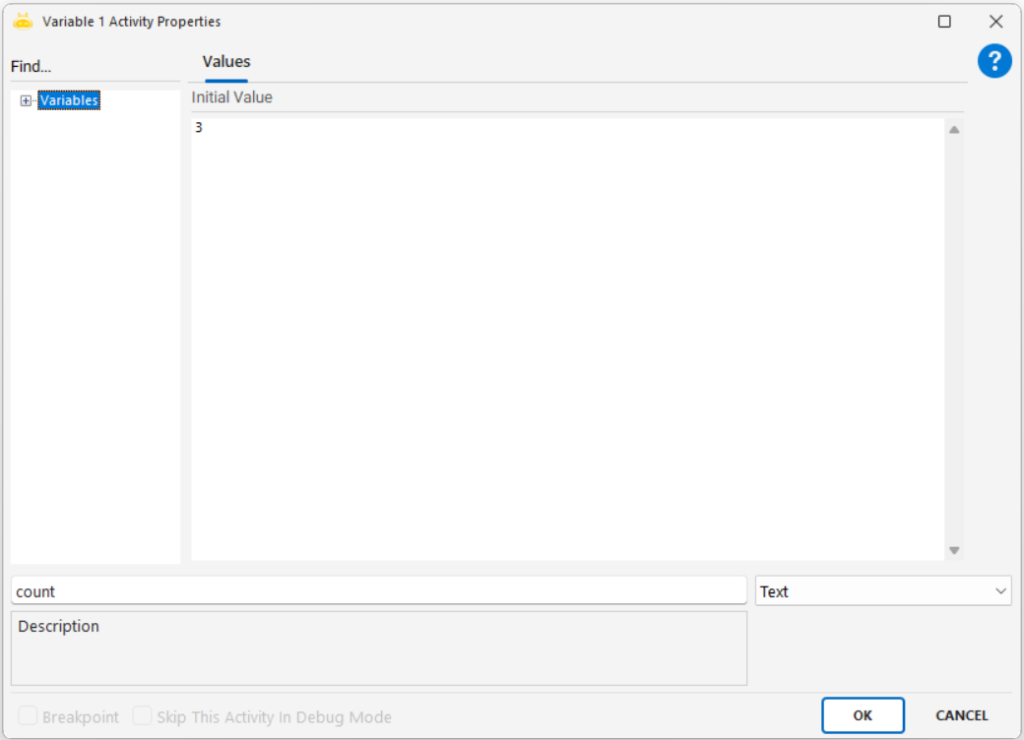
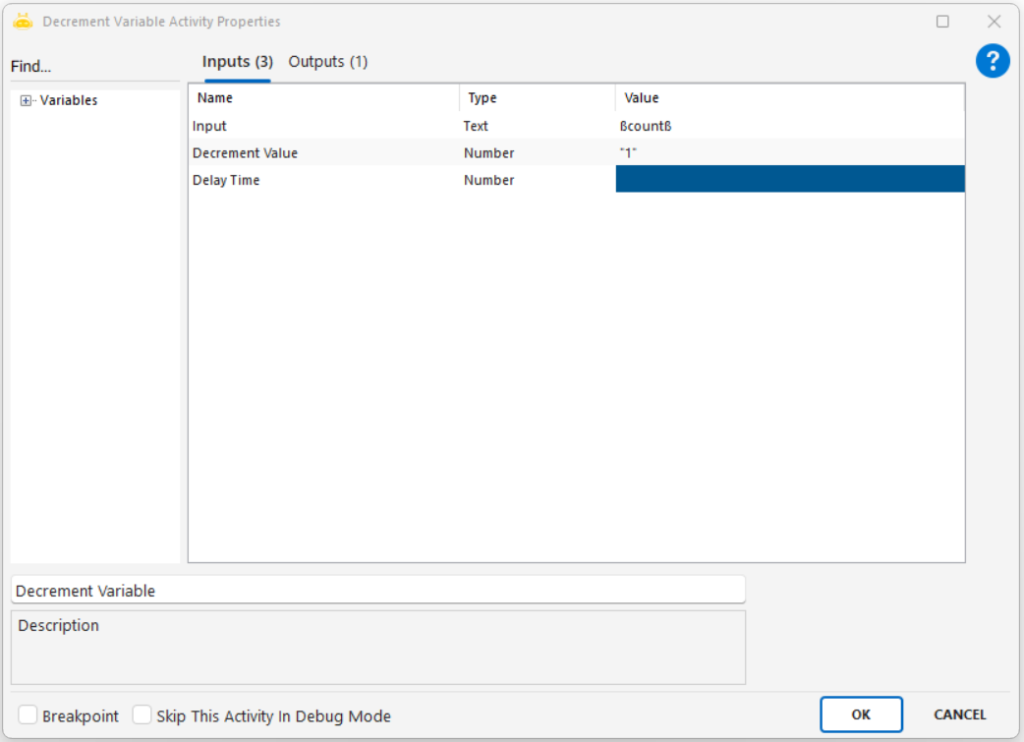
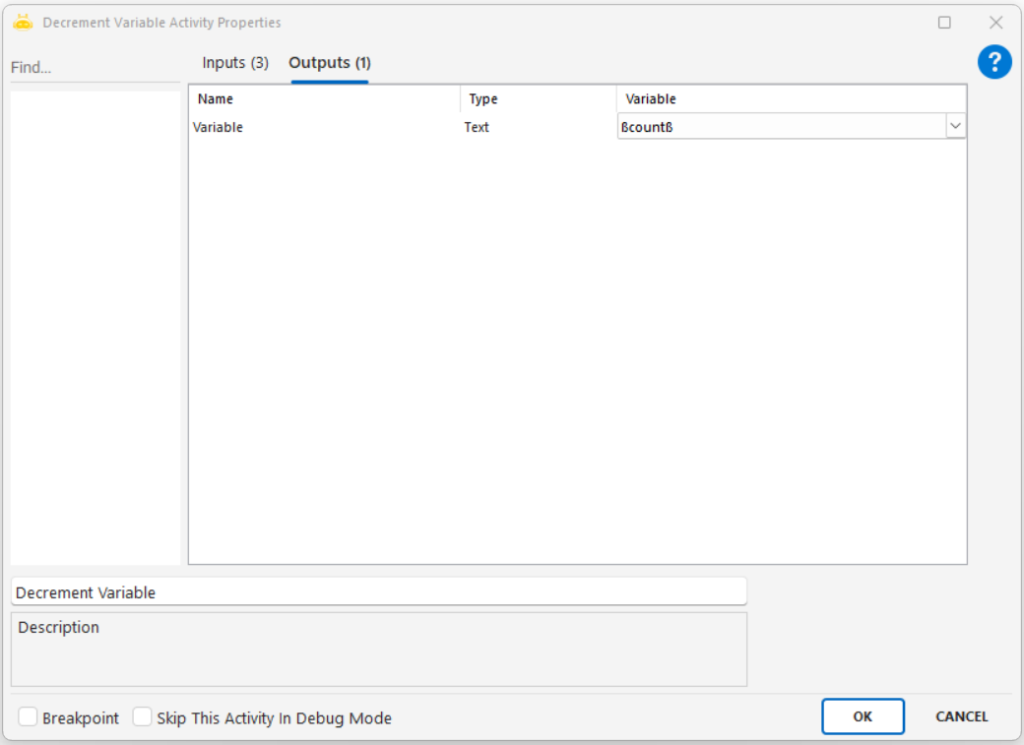
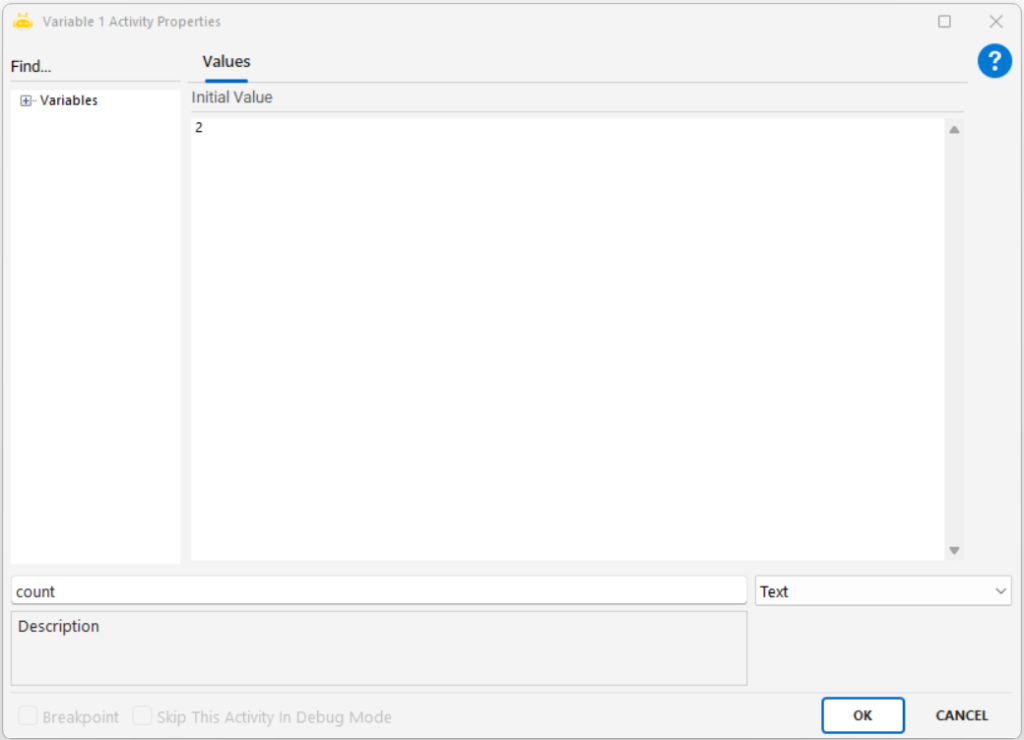
Decrement Variable aktivitesi, belirtilen bir değişken içerisindeki sayısal değeri, belirttiğiniz miktar kadar azaltmak için kullanılır. Bu aktivite, sayaç işlemleri, ters sayma senaryoları veya belirli bir işlem sayısını takip etme gibi durumlarda tercih edilir.
Parametreler:
- Input : Sayısal değerin tutulduğu değişkenin adının belirtildiği alandır.
- Decrement Value : Değişken içerisindeki sayının kaçar kaçar azaltılacağını belirttiğiniz alandır. Örneğin her seferinde bir azaltmak için “1” yazılabilir.
- Variable : Azaltma işlemi sonucunda elde edilen yeni değerin atanacağı değişkendir. Bu değişken Output sekmesinde seçilir.
Generate Variable
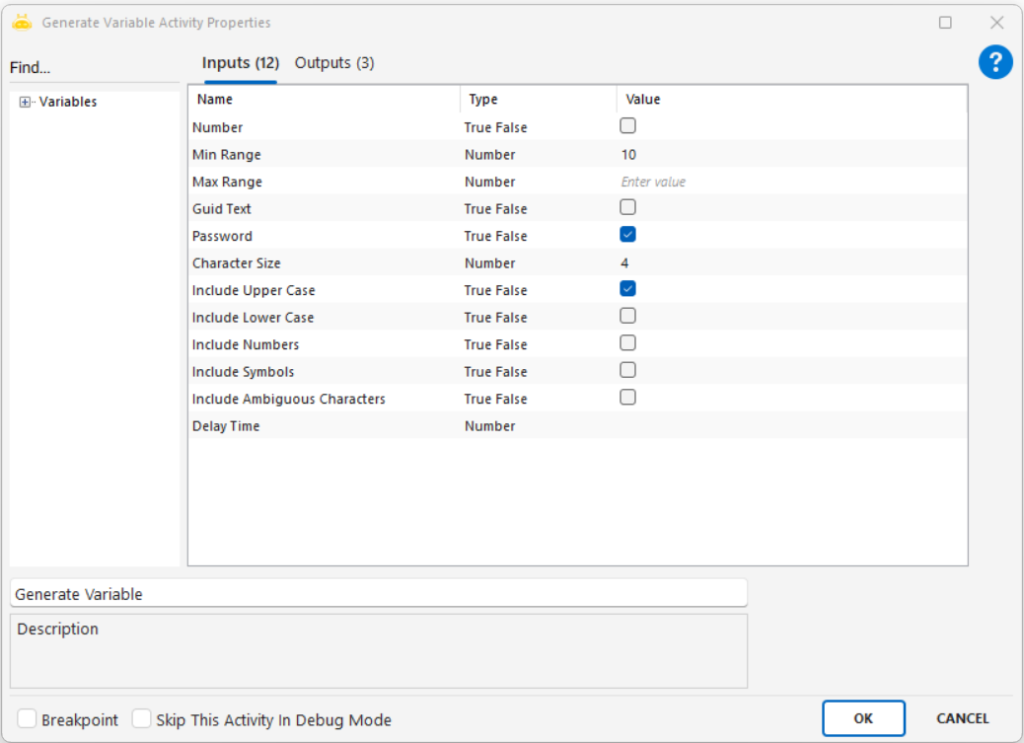
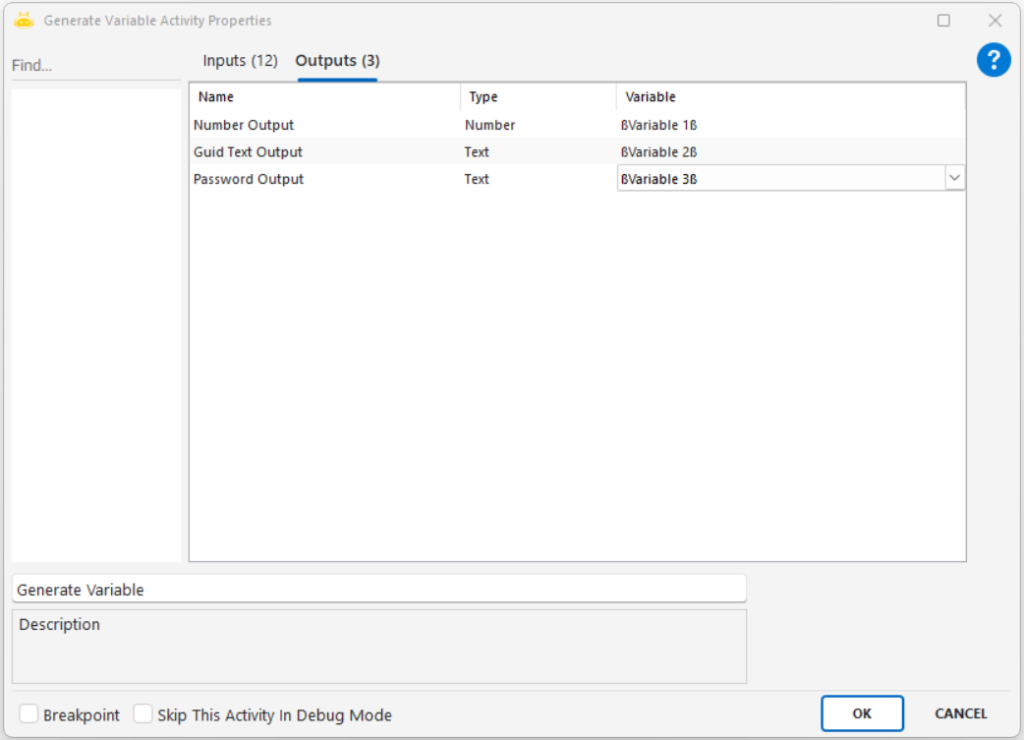
Generate Variable Aktivitesi; Bu aktivite ile istediğimiz şekilde detaylı olarak şifre, sayı ve guid üretebilirsiniz. Şifre, Sayı ve Guid için tek seferde farklı değişkenlere atamalar yapabilirsiniz. Sayı aralığı, şifre uzunluğunu belirtilerek istenilen şekilde bir yapı oluşturabilirsiniz. Karakter çeşitliliği: büyük karakterler/harfler, küçük karakterler/harfler, sayılar, semboller ve belirsiz karakterler.
- Number: Sayı seçeneği
- Number Range: Sayı aralığı
- Guid Text:
- Password: Şifre bilgisi
- Character Size: Karakter uzunluğu
- İnclude Upper Case: Büyük harfleri dahil etme
- Include Lower Case: Küçük harfleri dahil etme
- Include Numbers: Rakamları dahil etme
- Include Symbols: Sembolleri dahil etme – (!’^+%&/=?_-*$#é)
- Include Ambiguous Characters: Belirsiz karakterleri dahil etme (()<>|{}[].:,;`)
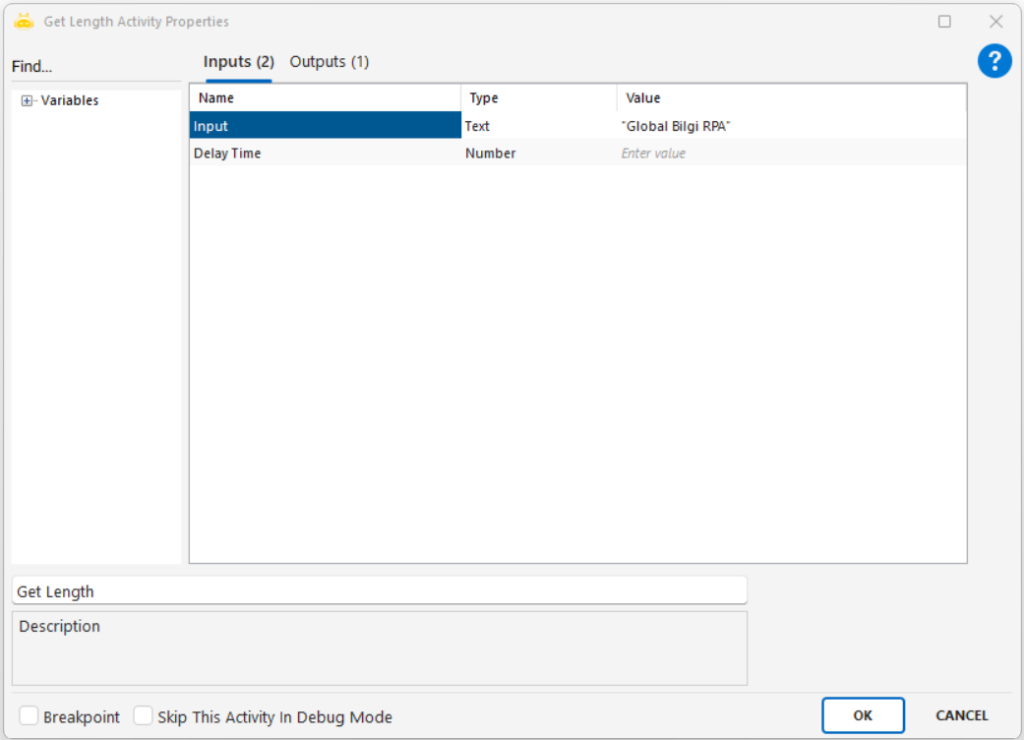
Get Length
Get Length aktivitesiyle, bir metin ya da değişken içeriğinde yer alan toplam karakter sayısı hesaplanabilir. Bu aktivite, karakter uzunluğuna bağlı kontroller yapmak, doğrulama işlemleri gerçekleştirmek veya metin analizlerinde kullanılmak üzere geliştirilmiştir. Elde edilen uzunluk bilgisi bir değişkene aktarılır ve süreç içinde farklı amaçlarla kullanılabilir.
Parametreler:
- Input : Karakter sayısı hesaplanacak metin veya değişkenin belirtildiği alandır.
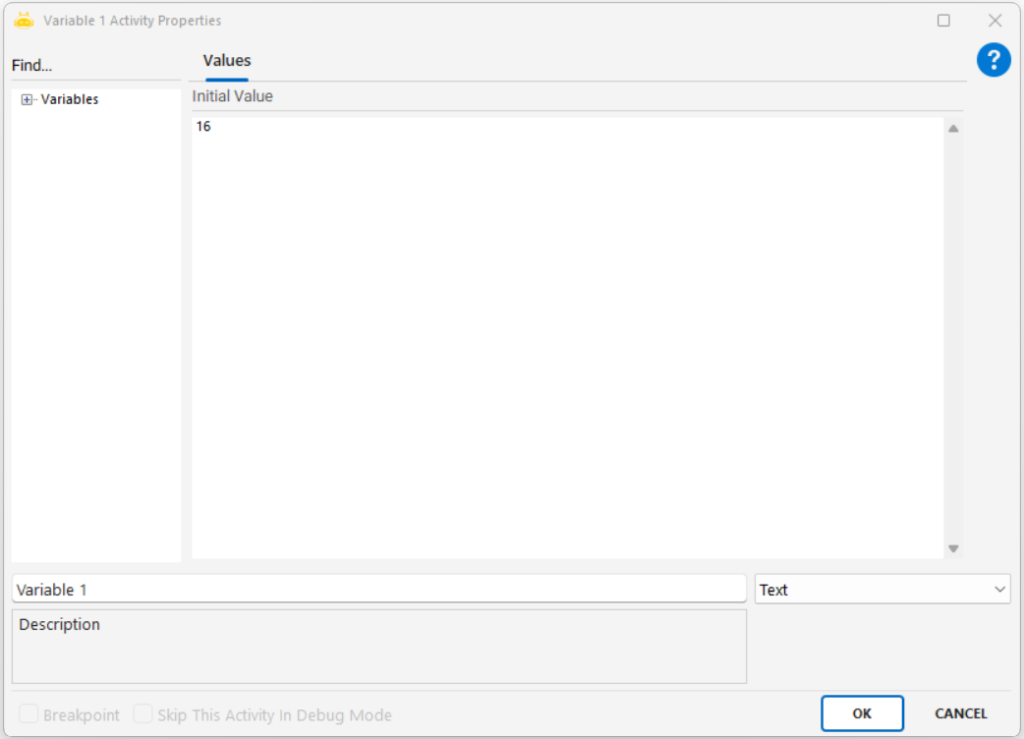
- Variable : Hesaplanan karakter sayısının aktarılacağı değişken adıdır.
HTML Table To Collection
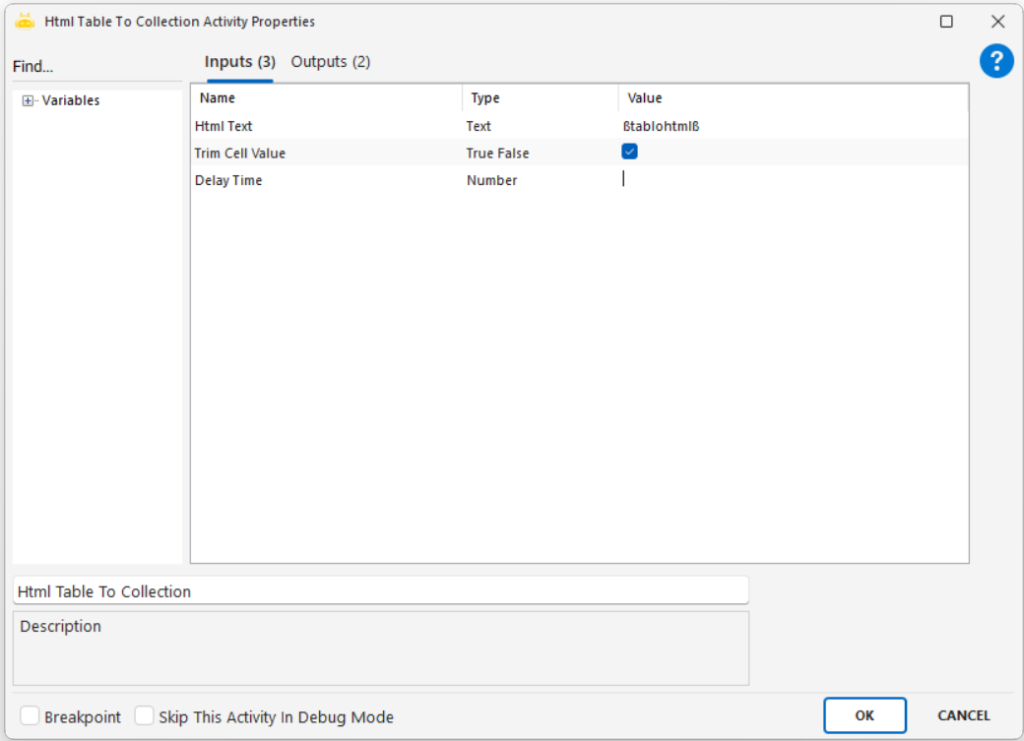
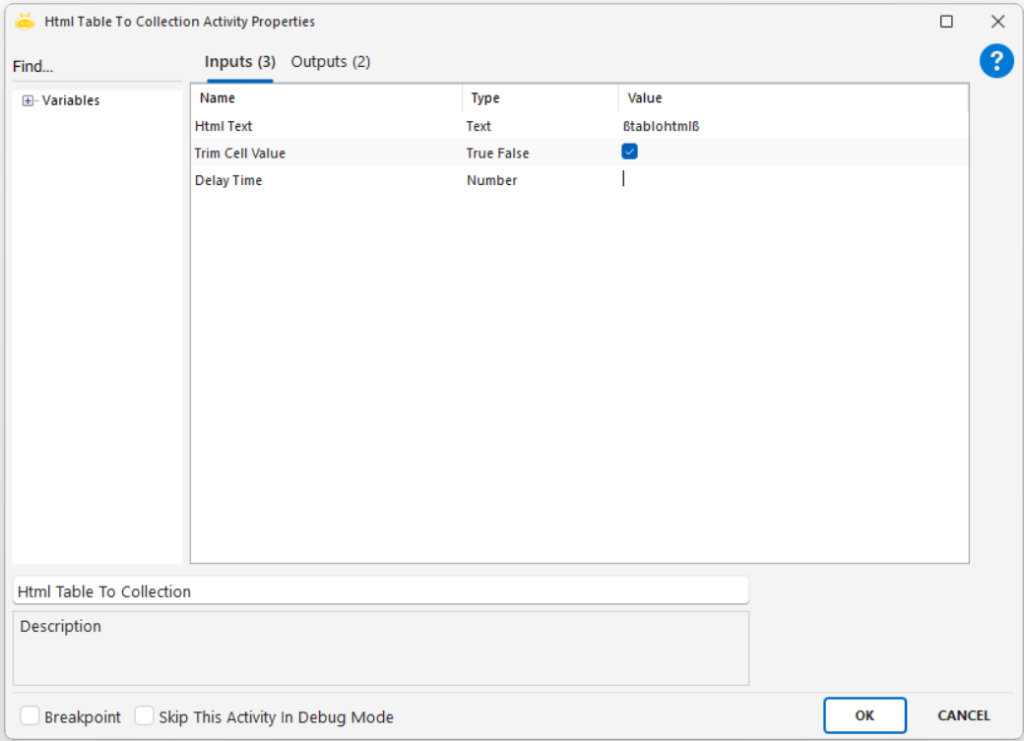
Html Table To Collection aktivitesiyle, HTML formatında alınan tablo verileri collection formatındaki bir değişkene dönüştürülerek RPA akışı içerisinde kullanılabilir. Bu aktivite, özellikle e-posta içeriklerinden veya web sayfalarından alınan tabloların işlenebilir veri yapısına çevrilmesinde kullanılır.
Örneğin, Imap Get Mail aktivitesiyle bir e-postadan HTML formatında alınan tablo bu aktiviteyle collection formatına çevrilebilir. Aynı şekilde Get Source Code veya Get Attribute aktiviteleriyle elde edilen HTML tablolar da bu aktiviteyle işlenebilir hale getirilebilir.
Parametreler:
- Html Table Text : HTML formatında alınmış tablo içeriğinin yer aldığı metin ya da değişken değeridir.
- Collection Variable : HTML tablonun dönüştürülerek aktarılacağı collection türündeki değişkenin adıdır.
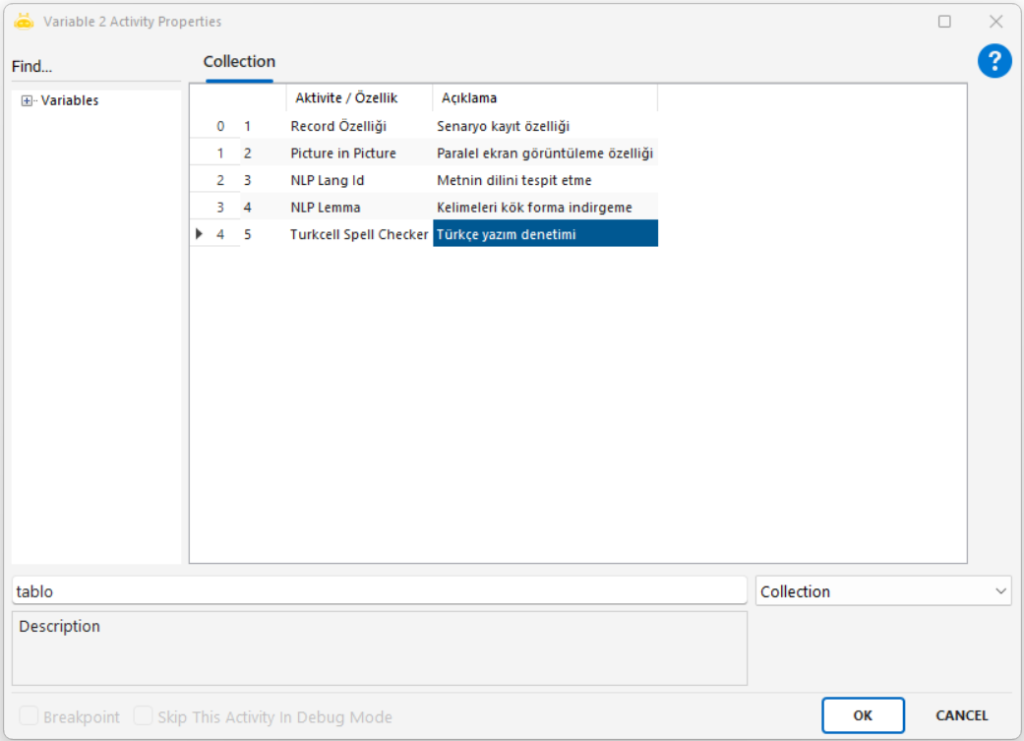
Collection değişkeninde yer alan verileri aktivite içerisinde kullanabilmek için doğru formatta yazılması gerekmektedir.
ßVariable|Column Name|0ß
Variable: Collection değişkenin adı
Column Name: Veri alınacak sütunun adı
0: Veri alınacak satır numarası
Collection formatında alınan tabloda alt satırlara inerek döngü oluşturmak istiyorsanız bu formatı kullanabilirsiniz.
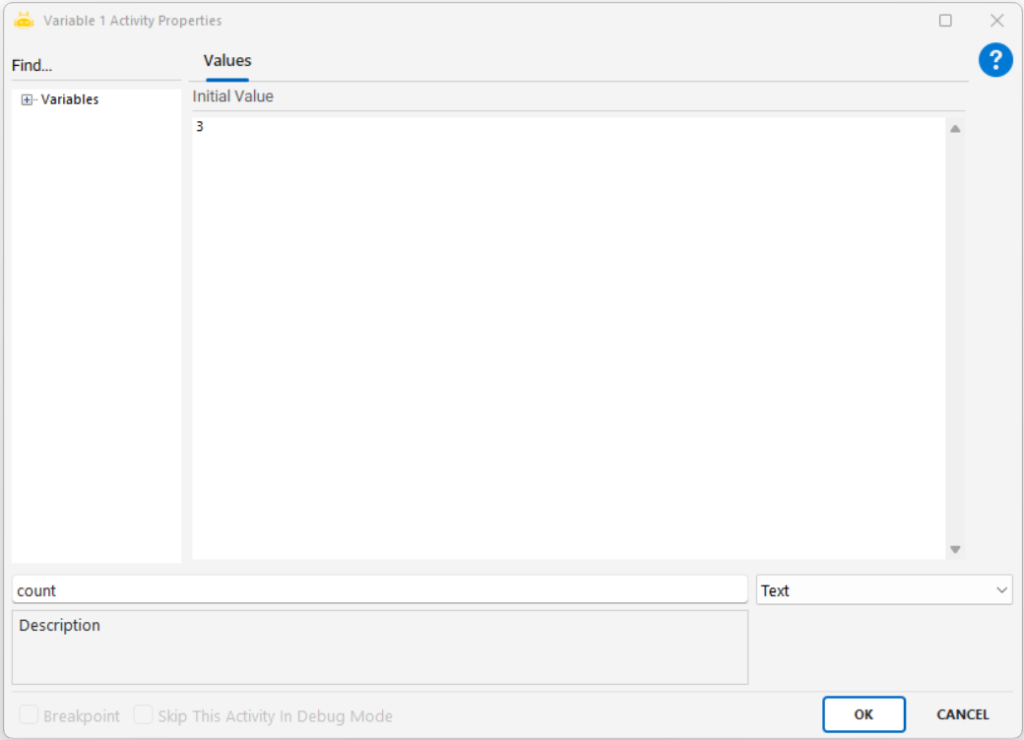
ßVariable|Column Name|æcountæß
Variable: Collection değişkenin adı
Column Name: Veri alınacak sütunun adı
count: Veri alınacak satır numarasına ait değişken adı
Not: AltGr + A tuşlarını kullanarak “æ” sembolü oluşturabilirsiniz.
AltGr + S tuşlarını kullanarak “ß” sembolü oluşturabilirsiniz.
AltGr + Düz çigi tuşlarını kullanarak “|” sembolü oluşturabilirsiniz.
Increment Variable
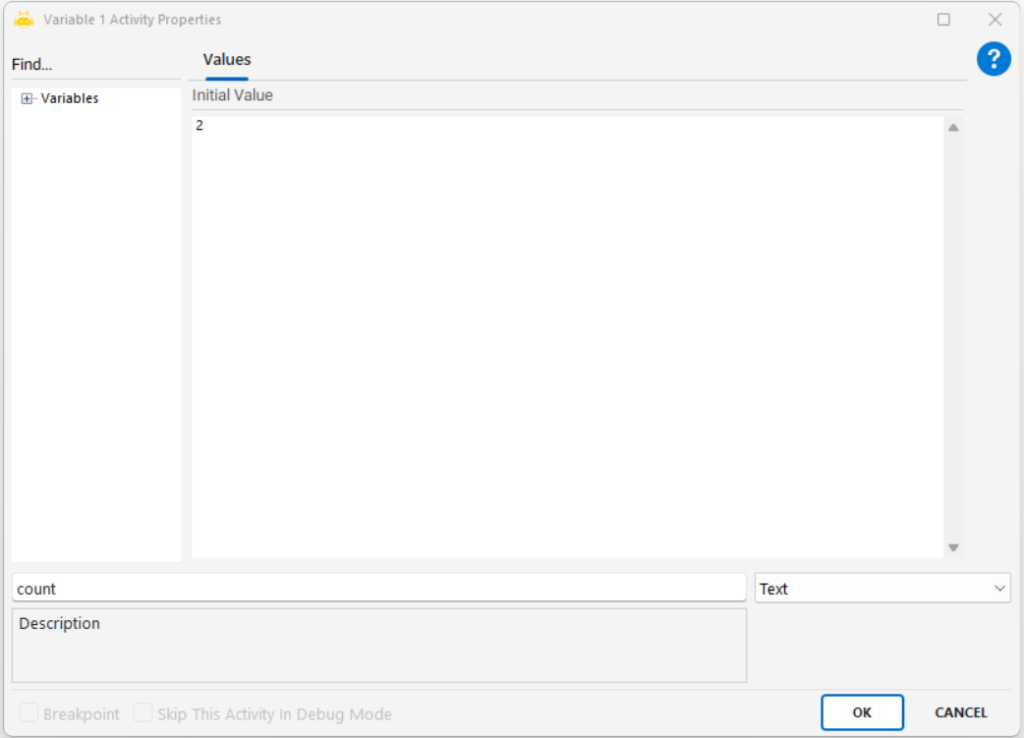
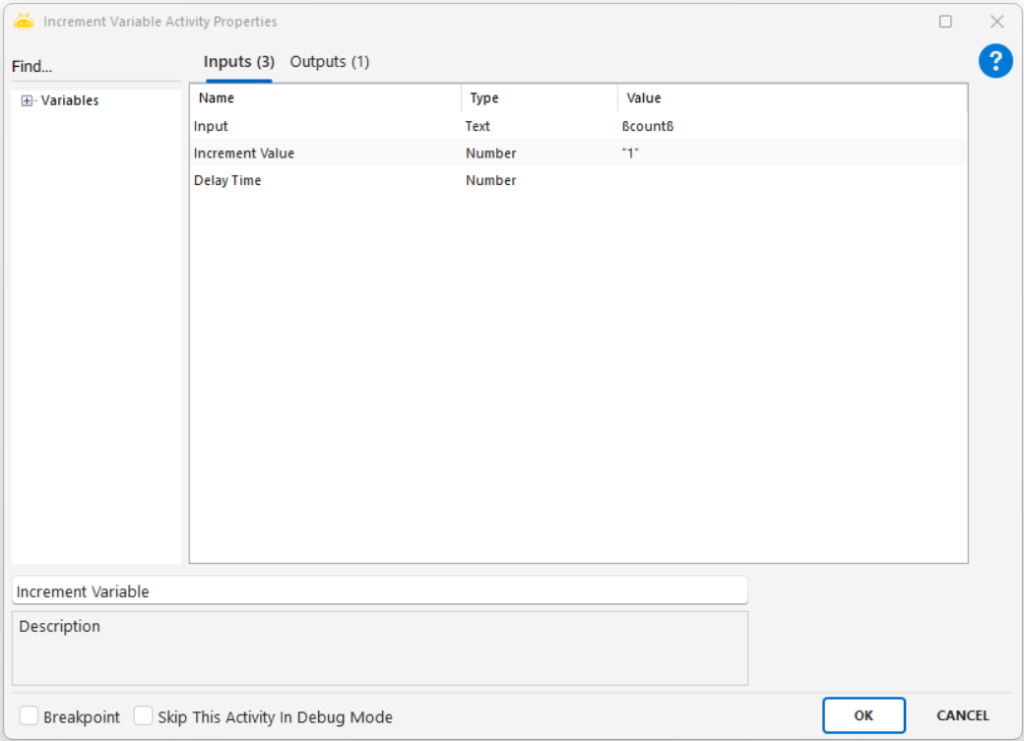
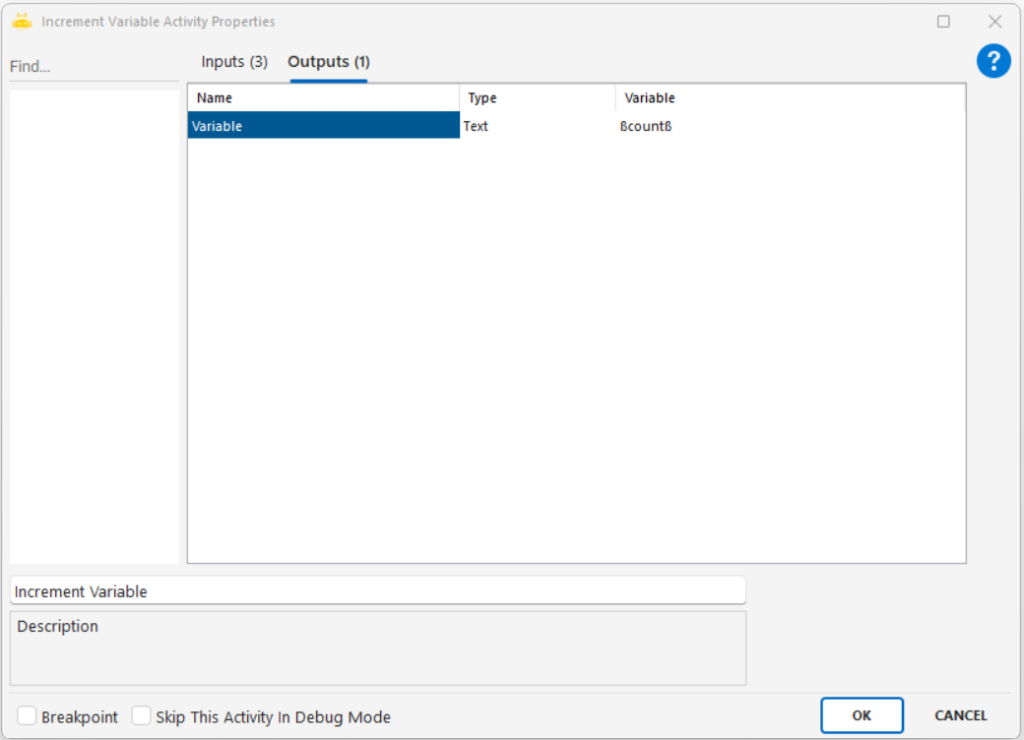
Increment Variable aktivitesi, belirtilen bir değişken içerisindeki sayısal değeri, belirlenen miktar kadar artırmak için kullanılır. Bu aktivite, sayaç işlemleri, sıra numarası oluşturma, indeks artırma gibi işlemlerde yaygın olarak tercih edilir.
Parametreler:
- Input : Artırma işlemi yapılacak sayısal değeri içeren değişkenin adıdır.
- Increment Value : Değişken içerisindeki sayının kaçar kaçar artırılacağını belirtir. Örneğin her seferinde bir artırmak için “1” yazılır.
- Variable : Artırma işlemi sonucunda elde edilen yeni değerin atanacağı değişkendir. Bu değişken Output sekmesinde tanımlanmalıdır.
JSON Add Value
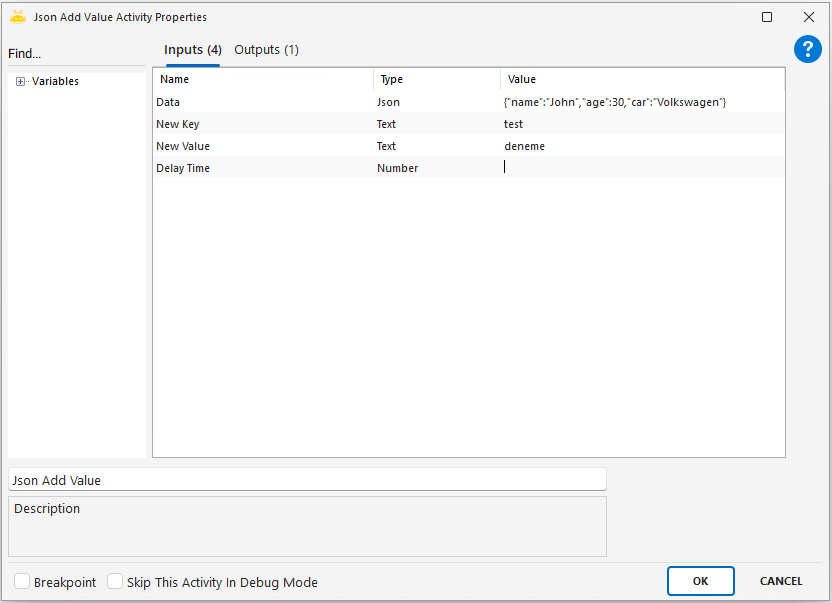
JSON Add Value aktivitesi, JSON formatındaki bir veriye yeni bir anahtar (key) ve ona ait bir değer (value) eklemek için kullanılır. Bu aktivite sayesinde mevcut JSON yapısı, işlem sırasında dinamik olarak genişletilebilir. Özellikle API gönderilerinde ek veri alanı tanımlama veya süreç boyunca güncellenen bilgileri JSON içerisine entegre etme ihtiyaçlarında tercih edilir.
Parametreler:
- Data : Üzerinde işlem yapılacak olan mevcut JSON verisinin bulunduğu alandır.
- New Key : JSON yapısına eklenecek yeni alanın adıdır.
- New Value : Eklenen anahtara karşılık gelecek değer bilgisidir.
- Delay Time : Aktivitenin çalışmaya başlamadan önce bekleme süresi tanımlanacaksa milisaniye cinsinden girilir.
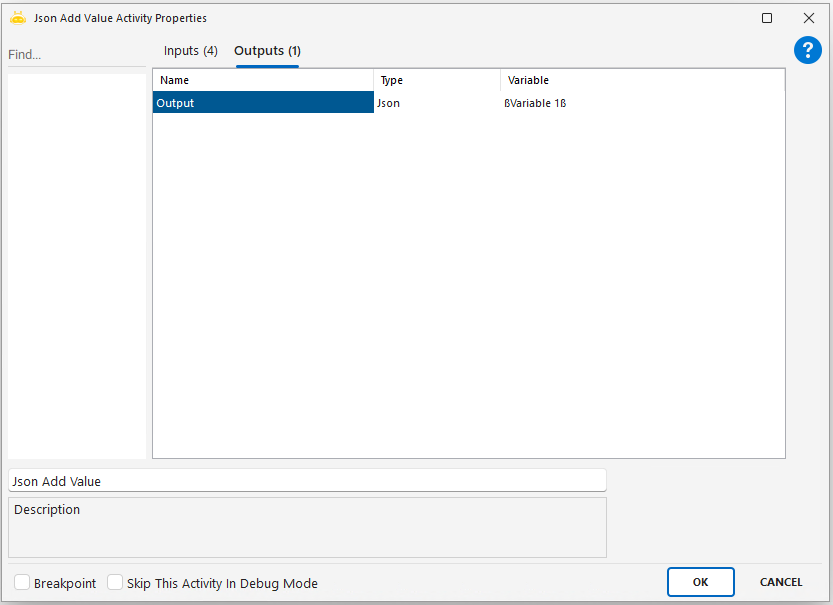
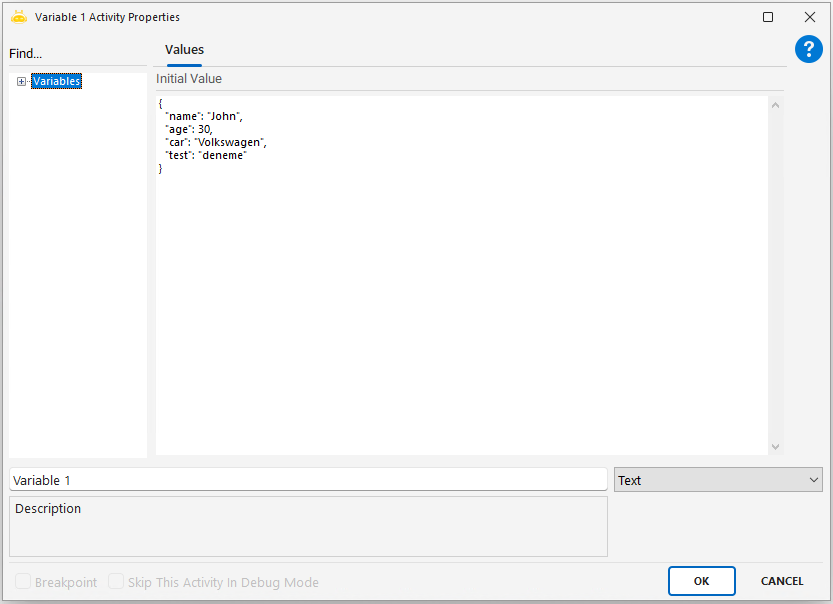
- Variable : Yeni anahtar ve değeri içeren güncel JSON verisinin aktarılacağı değişkenin adıdır.
JSON Delete Value
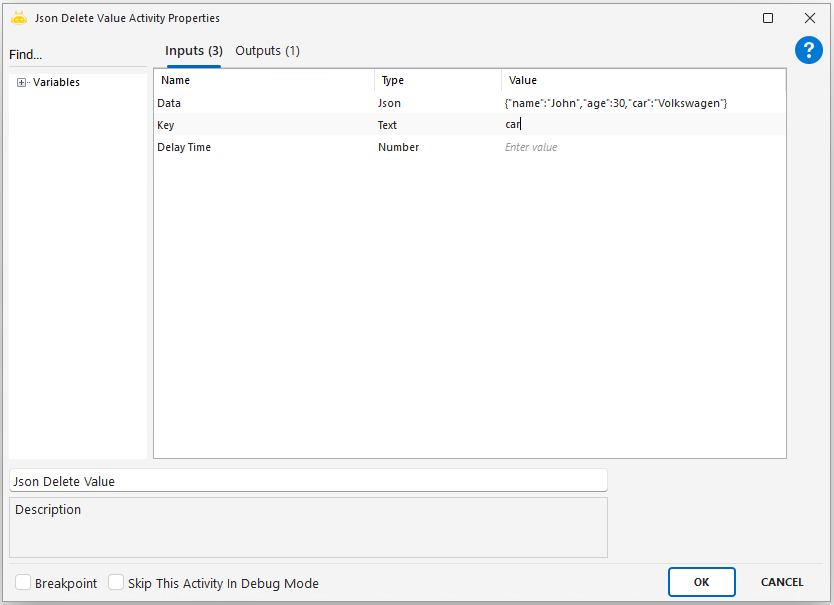
JSON Delete Value aktivitesi, JSON formatındaki bir veri içerisinden belirli bir anahtar (key) ve ona karşılık gelen değeri silmek için kullanılır. Bu aktivite, özellikle JSON yapısını sadeleştirmek, gereksiz alanları kaldırmak veya belirli koşullara göre veri temizliği yapmak gereken durumlarda tercih edilir.
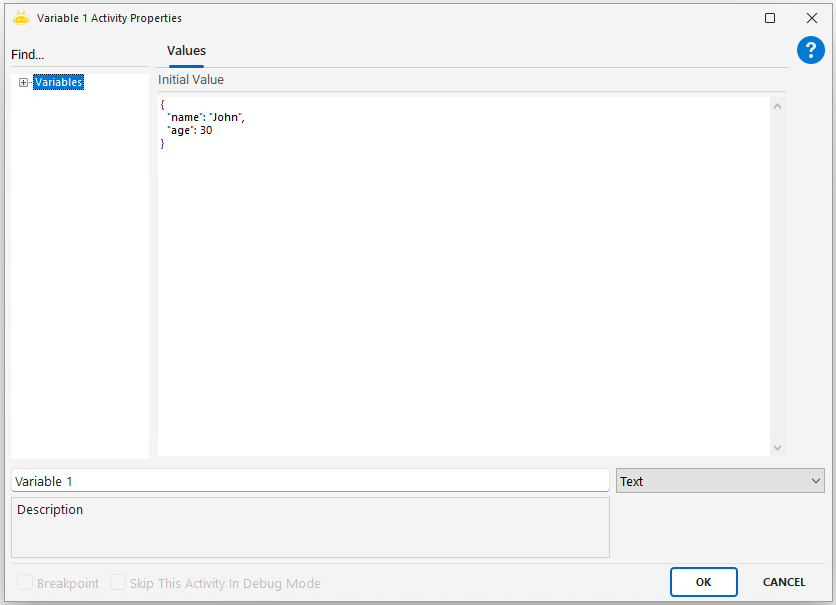
Örneğin bir süreçte sistemden gelen JSON verisi içerisinde yalnızca işlem için gerekli alanların kalması isteniyorsa, “ekBilgi” gibi gereksiz görülen alanlar JSON Delete Value aktivitesiyle veri yapısından çıkarılır ve böylece daha temiz, yönetilebilir bir JSON elde edilir.
Parametreler:
- Data : Silme işleminin yapılacağı mevcut JSON verisinin bulunduğu alandır.
- Key : JSON yapısından silinmek istenen alanın (key) adıdır.
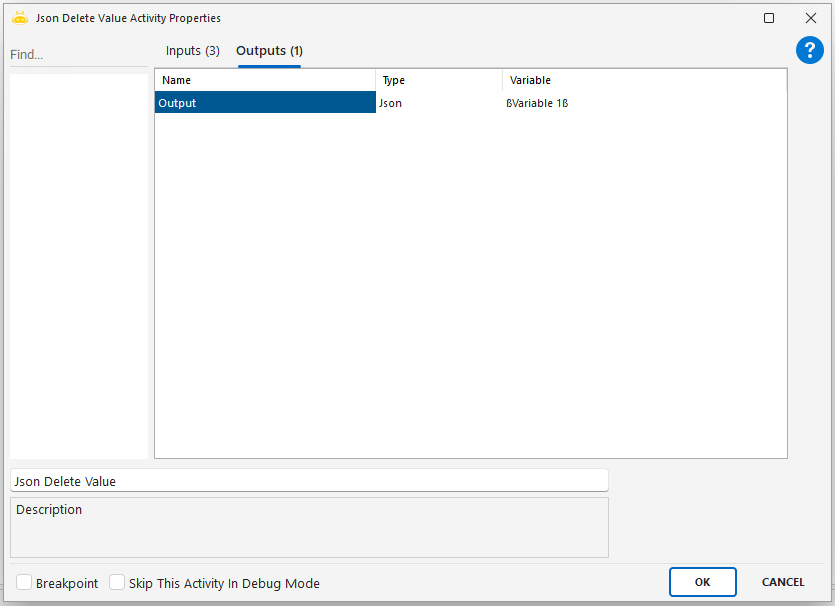
Outputs:
- Güncellenmiş JSON verisini içeren değişken bilgisidir.
JSON Deserialize To Collection
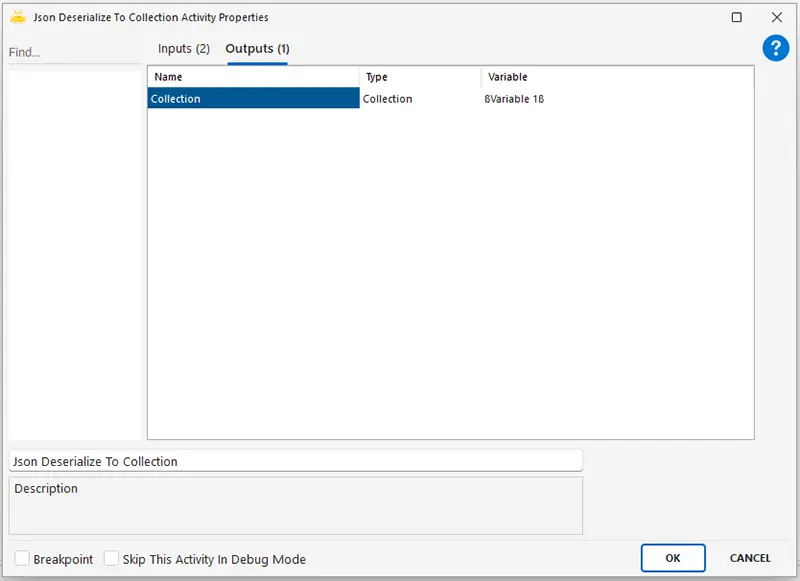
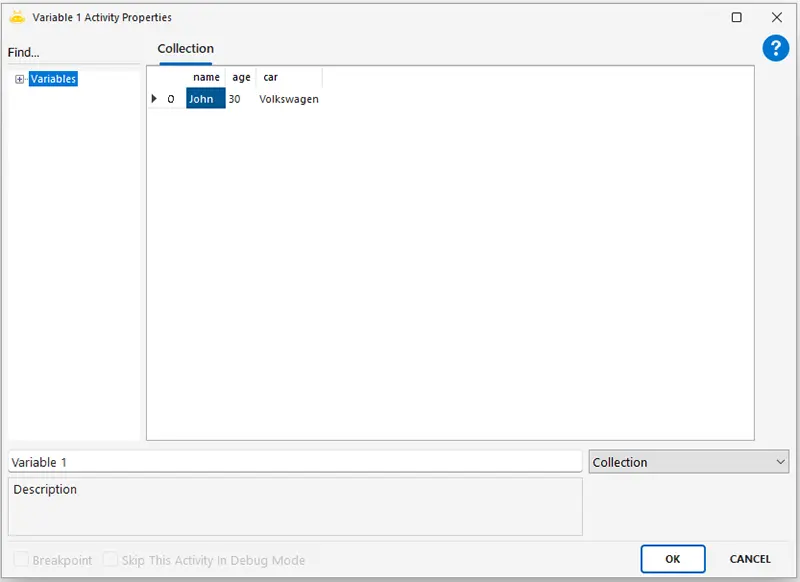
JSON Deserialize To Collection aktivitesi, JSON formatında gelen verileri collection veri tipine dönüştürmek amacıyla kullanılır. Bu dönüşüm sayesinde yapılandırılmış JSON verileri, tablo benzeri satır-sütun yapısıyla işlemeye uygun hale gelir. Özellikle API yanıtları veya harici sistemlerden alınan JSON içeriklerinin detaylı biçimde analiz edilmesi gerektiğinde tercih edilir.
Örneğin bir servisten gelen müşteri bilgileri JSON formatında sunuluyorsa ve bu veriler döngüyle satır satır işlenmek isteniyorsa, JSON Deserialize To Collection aktivitesi kullanılarak veri collection formatına çevrilir ve sonraki adımlarda tablo yapısı üzerinden rahatlıkla kullanılabilir.
Parametreler:
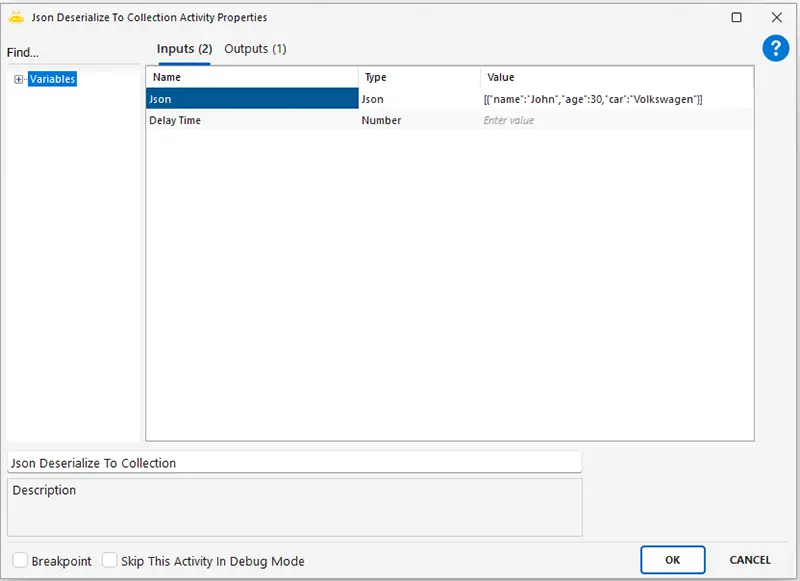
- JSON : Collection’a dönüştürülecek olan JSON formatındaki veri bilgisidir.
- Collection : JSON verisi collection formatına dönüştürülür. Dönüştürme işlemi sonrası veriler, akış içerisinde collection olarak erişilebilir ve işlenebilir hale gelir.
JSON Get Value
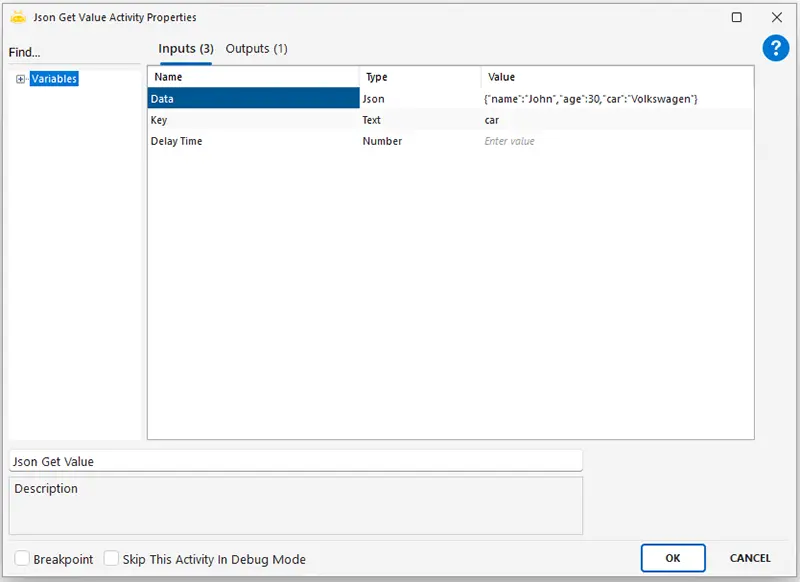
- Data : Değerin alınacağı JSON formatındaki veri içeriğidir.
- Key : JSON içerisinde değerini almak istediğiniz alanın (key) adıdır.
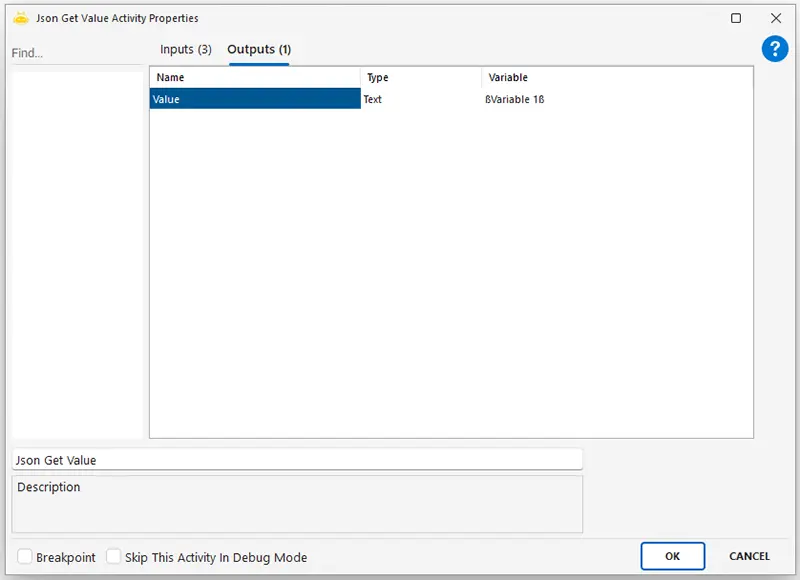
- Variable : Alınan değerin aktarılacağı değişken adıdır.
Outputs:
- Belirtilen key’e karşılık gelen değer bilgisi, tanımlanan değişkene aktarılır.
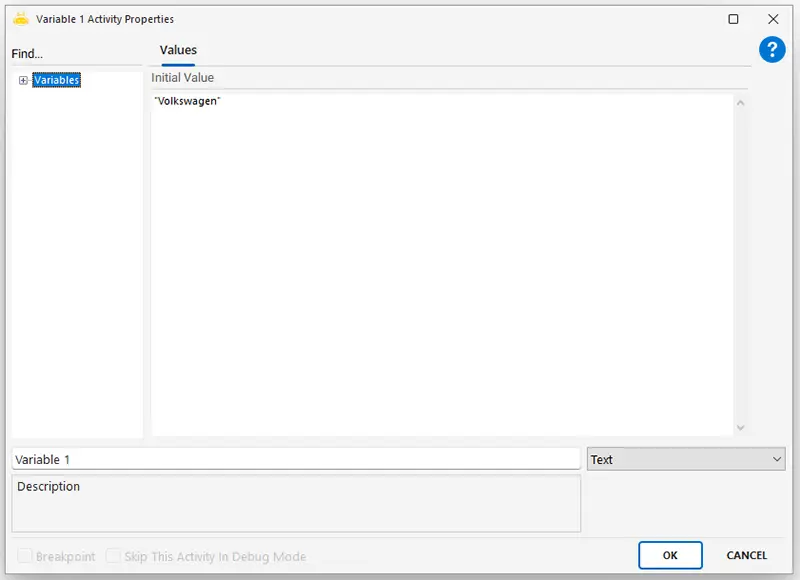
JSON Serialize From Collection
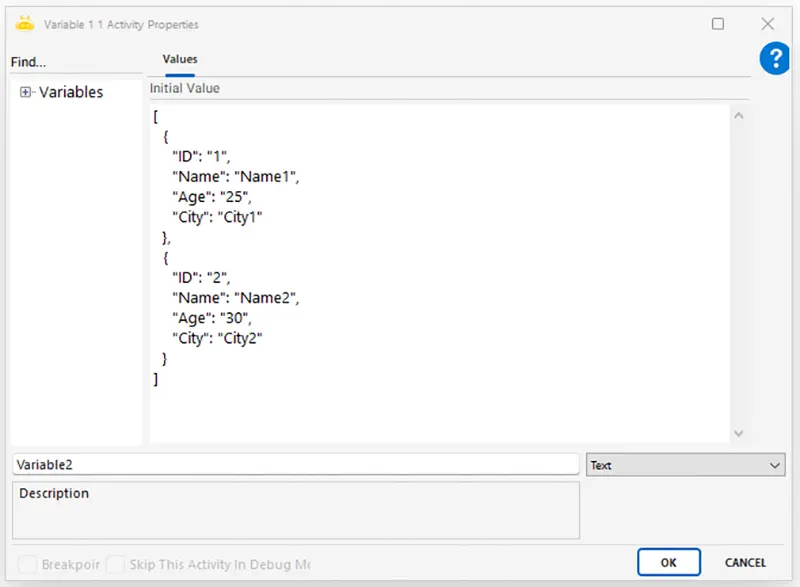
JSON Serialize From Collection aktivitesi, collection veri tipinde tutulan bilgilerin JSON formatına dönüştürülmesini sağlar. Bu aktivite, özellikle tablo şeklindeki verilerin dış sistemlerle paylaşılması veya API’lere gönderilmesi gereken durumlarda kullanılır.
Örneğin bir süreçte, kullanıcıya ait kayıtlar collection formatında tutuluyorsa, bu verilerin web servise gönderilmeden önce JSON formatına çevrilmesi gerekir. JSON Serialize From Collection aktivitesi ile bu dönüşüm gerçekleştirilir ve elde edilen JSON değişkeni, ilgili servis çağrısında doğrudan kullanılabilir hale gelir.
Parametreler:
- Collection : JSON formatına dönüştürülmek istenen collection tipindeki değişkenin adıdır.
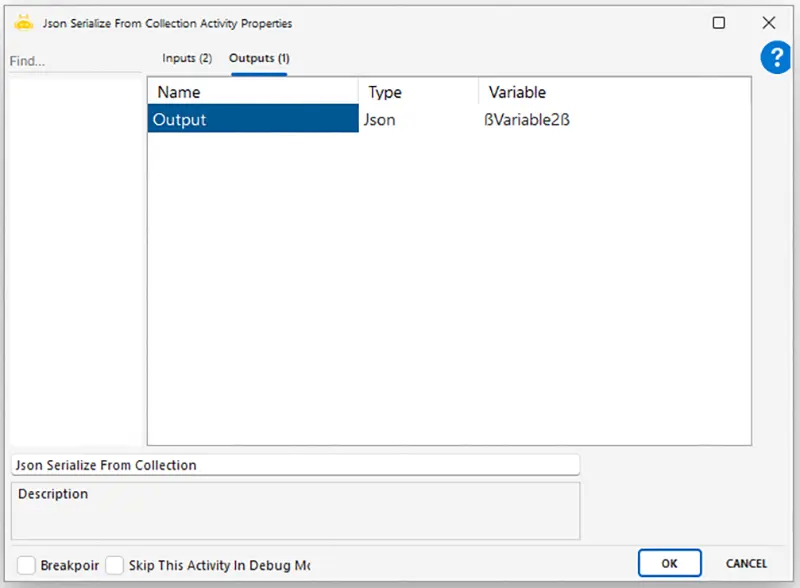
- Variable : Dönüştürme işlemi sonucunda oluşan JSON içeriğinin aktarılacağı değişken adıdır.
Outputs:
- Collection verisinin JSON formatındaki karşılığını içeren değişken bilgisidir.
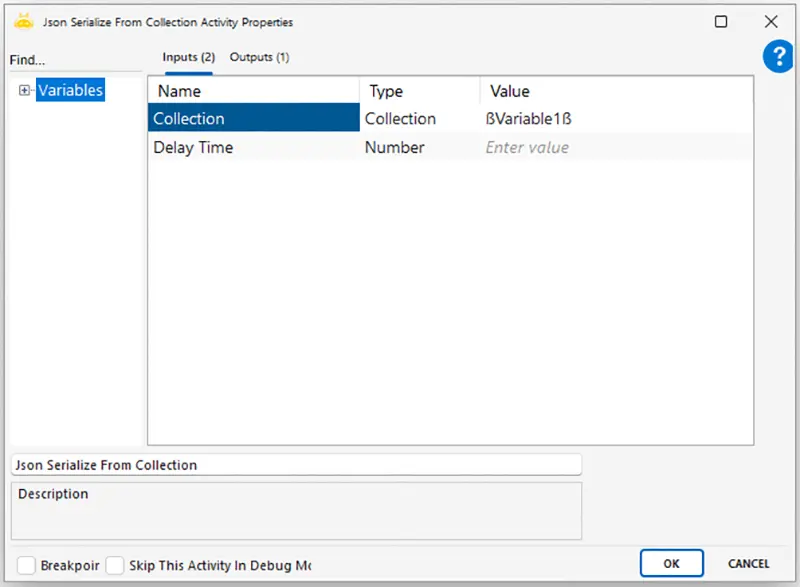
JSON Set Value
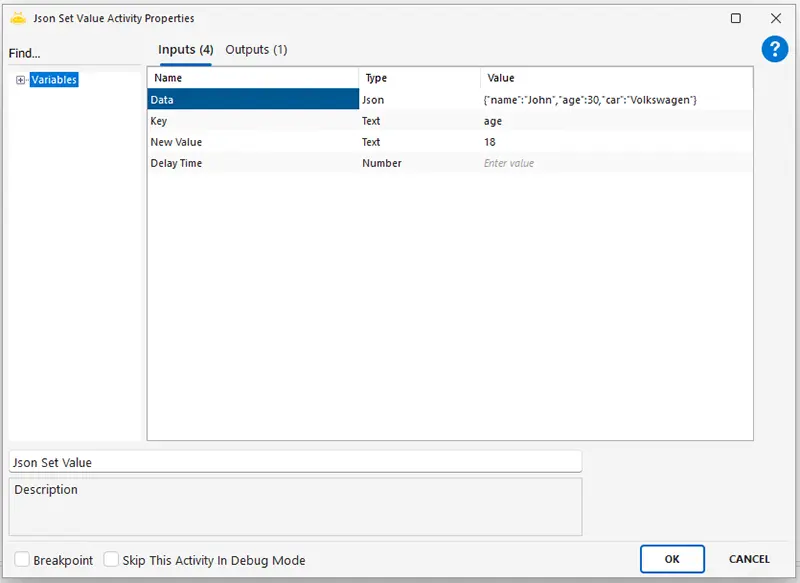
JSON Set Value aktivitesi, JSON formatındaki verilerde belirli bir anahtarın (key) değerini değiştirmek amacıyla kullanılır. Süreç içinde mevcut JSON yapısındaki alanlara yeni bilgi atanması veya veri güncellenmesi gerektiğinde tercih edilir.
Örneğin, bir RPA sürecinde servis çağrısından dönen JSON verisinde yer alan “onayDurumu” alanı başlangıçta “beklemede” olarak tanımlanmış olabilir. İşlem tamamlandığında bu alanın “onaylandı” şeklinde güncellenmesi gerekir. Bu durumda, JSON Set Value aktivitesi kullanılarak ilgili anahtara yeni değer atanır ve süreç bu güncellenmiş veriyle devam eder.
Parametreler:
- Data : Üzerinde işlem yapılacak olan JSON veri içeriğidir.
- Key : Değeri güncellenecek olan alanın (key) adıdır.
- New Value : İlgili key’e atanacak yeni değeri temsil eder.
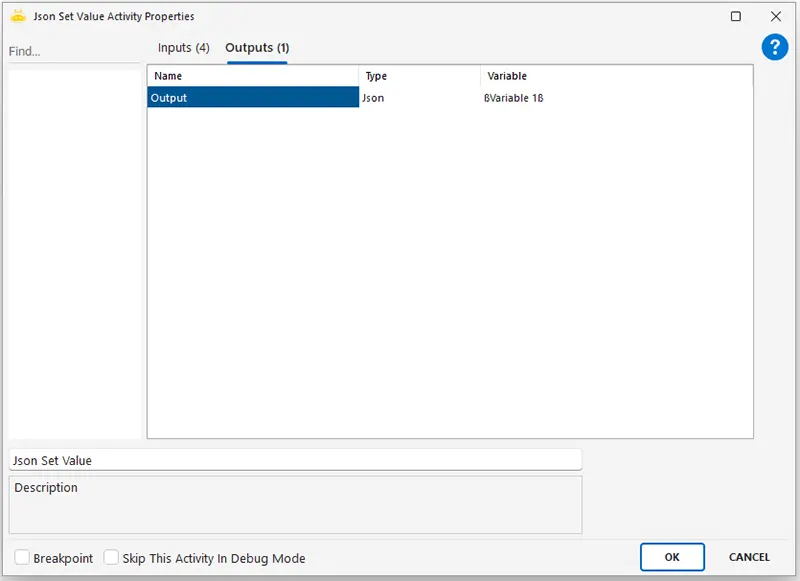
- Variable : Güncellenmiş JSON yapısının aktarılacağı değişkenin adıdır.
Outputs:
- Key alanının güncellenmiş olduğu yeni JSON içeriğini taşıyan değişken bilgisidir.
New Variable
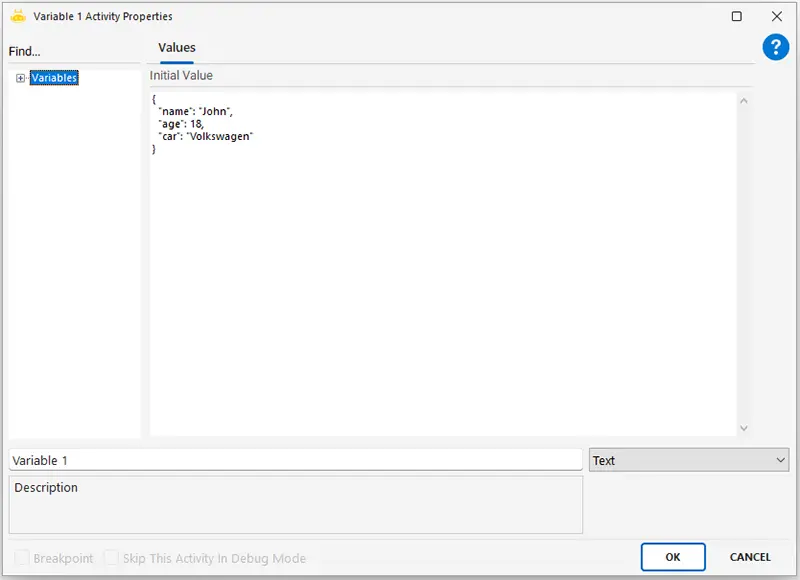
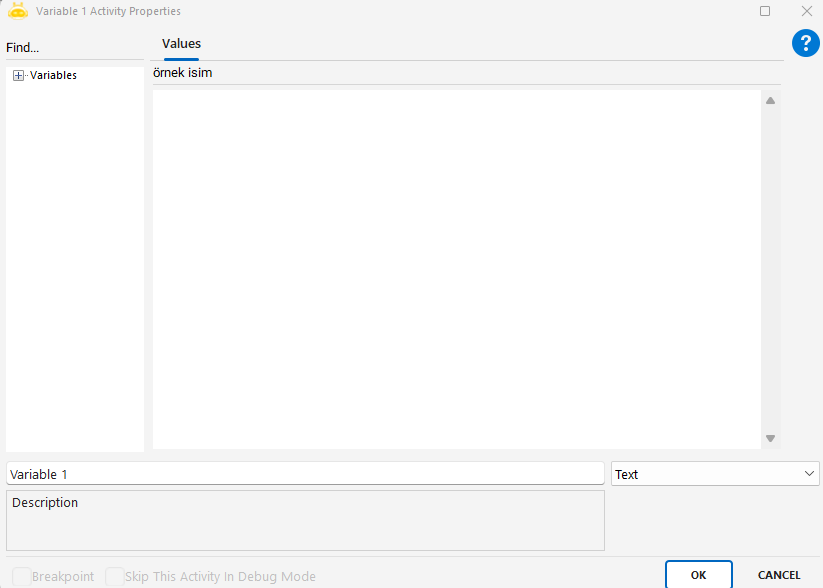
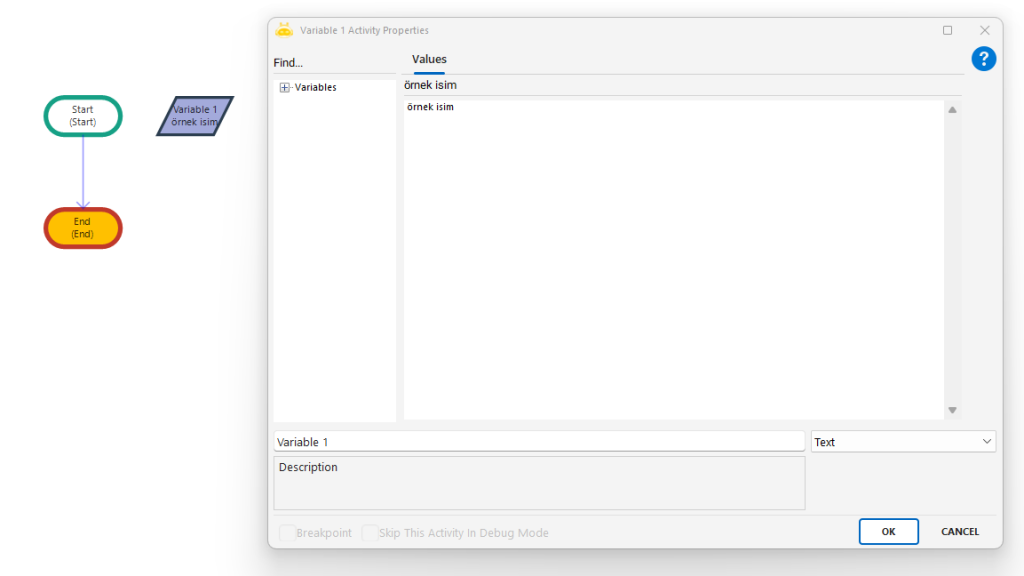
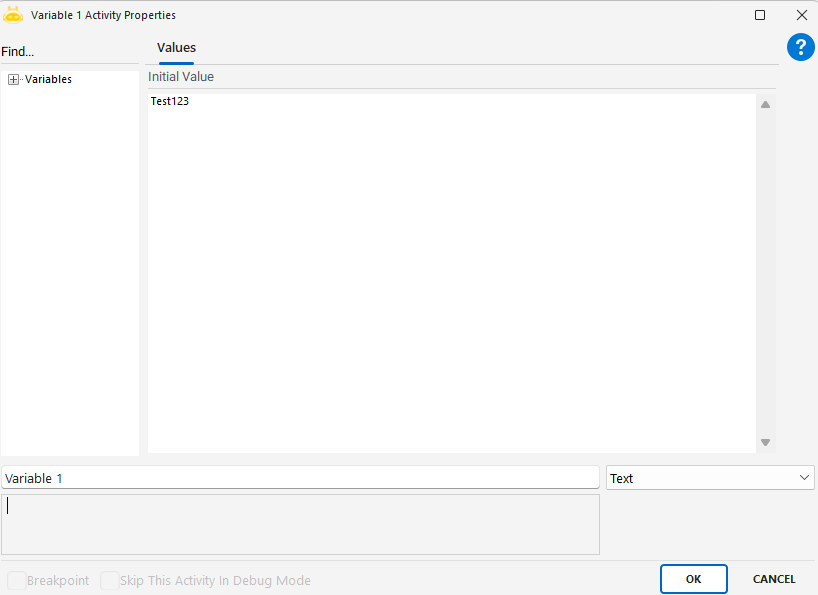
New Variable aktivitesi, senaryo içerisinde yeni bir değişken tanımlamak amacıyla kullanılır. Tanımlanan değişken, sürecin farklı adımlarında veri taşımak, saklamak veya işlemek için kullanılabilir. Değişken adı, veri türü ve açıklama bilgileri ihtiyaca göre özelleştirilebilir.
Örneğin bir formdan gelen kullanıcı adını sonraki adımlarda kullanabilmek için “KullaniciAdi” isminde bir değişken oluşturulur. Başlangıç değeri (Initial Value) ” ” olarak atanır ve daha sonra input alanından alınan gerçek kullanıcı adıyla güncellenir.
Senaryo içerisinde bu değişkene başvurmak için ßKullaniciAdiß şeklinde yazılır.
(Not: ß işareti için AltGr + S tuşlarına basabilirsiniz.)
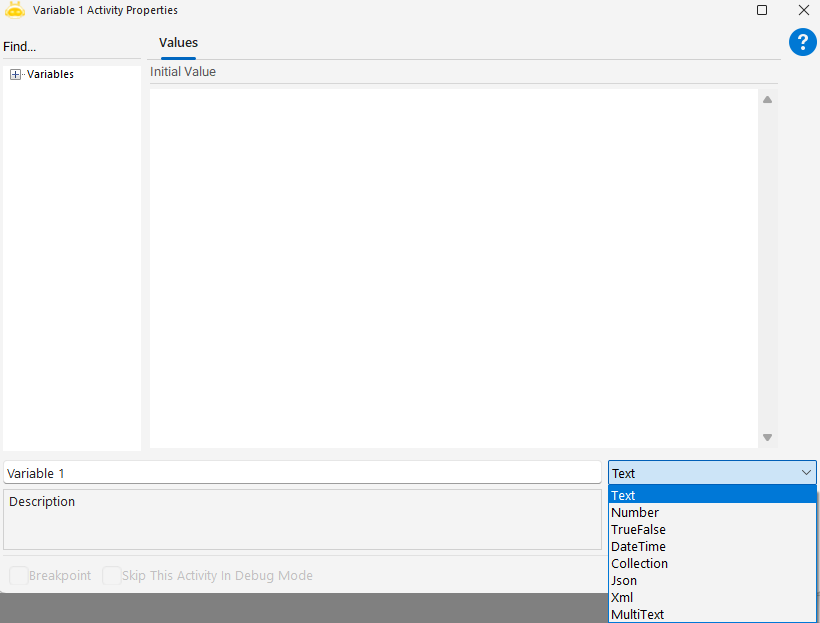
Variable Türleri
Text: Metinsel (string) veri tutmak için kullanılır. Kullanıcı bilgileri, dosya yolları, açıklamalar, mail konuları ve hata mesajları gibi yazı tabanlı tüm veriler bu türde saklanır ve senaryolarda en sık tercih edilen değişken tipidir.
Number: Sayısal değerleri saklamak için kullanılır. Toplama, çıkarma, karşılaştırma ve sayaç işlemleri gibi matematiksel operasyonların gerektiği durumlarda kullanılır; döngü indexleri ve tutar hesaplamaları bu türle yapılır.
TrueFalse: Mantıksal (boolean) veri tutar ve yalnızca True veya False değerlerini alır. Koşul kontrolleri, işlem sonucu doğrulamaları ve akış yönlendirmeleri için kullanılır.
DateTime: Tarih ve saat bilgisini birlikte saklamak için kullanılır. Zaman bazlı karşılaştırmalar, işlem tarihi takibi, rapor zamanlama ve süre hesaplamaları gereken senaryolarda tercih edilir.
Collection: Satır ve sütunlardan oluşan tablo yapısındaki çoklu verileri tutmak için kullanılır. Excel okuma sonuçları, sistemden alınan listeler ve çok kayıtlı veri kümeleri bu türde yönetilir.
Json: Verileri JSON formatında saklamak için kullanılır. Anahtar–değer yapısı sayesinde karmaşık ve çok alanlı veriler tek bir değişkende düzenli şekilde tutulur ve özellikle API entegrasyonlarında yaygın olarak kullanılır.
Xml: XML formatındaki verileri saklamak için kullanılır. XML tabanlı servisler, eski sistem entegrasyonları ve XML dosya içerikleriyle çalışılan senaryolarda tercih edilir.
MultiText: Birden fazla satırdan oluşan uzun metinleri tutmak için kullanılır. Mail gövdeleri, uzun log çıktıları, çok satırlı açıklamalar ve sorgular için uygundur ve okunabilirliği artırır.
Normalize Text
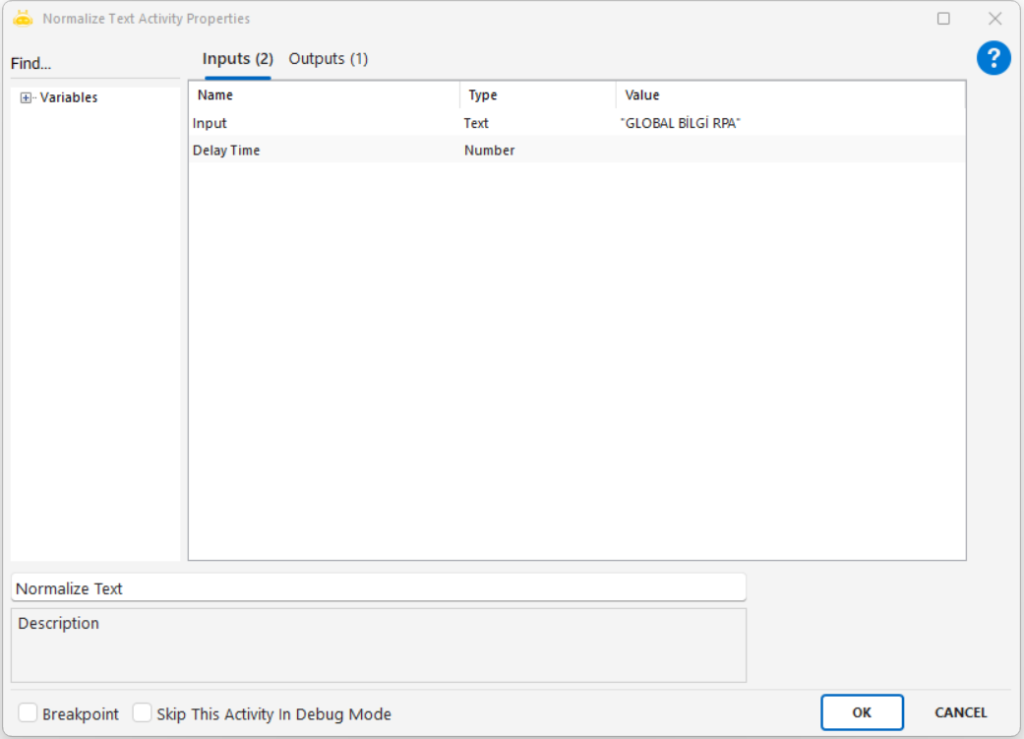
Normalize Text aktivitesiyle girilen metni Türkçe karakterlerden arındırabilirsiniz. Bu sayede, özellikle sistemsel işlemlerde veya veri karşılaştırmalarında sorun oluşturabilecek karakterler sadeleştirilmiş hale gelir.
Parametreler:
- Input : Türkçe karakter içerebilecek olan giriş metni
Outputs:
- Türkçe karakterlerden arındırılmış sonuç metni
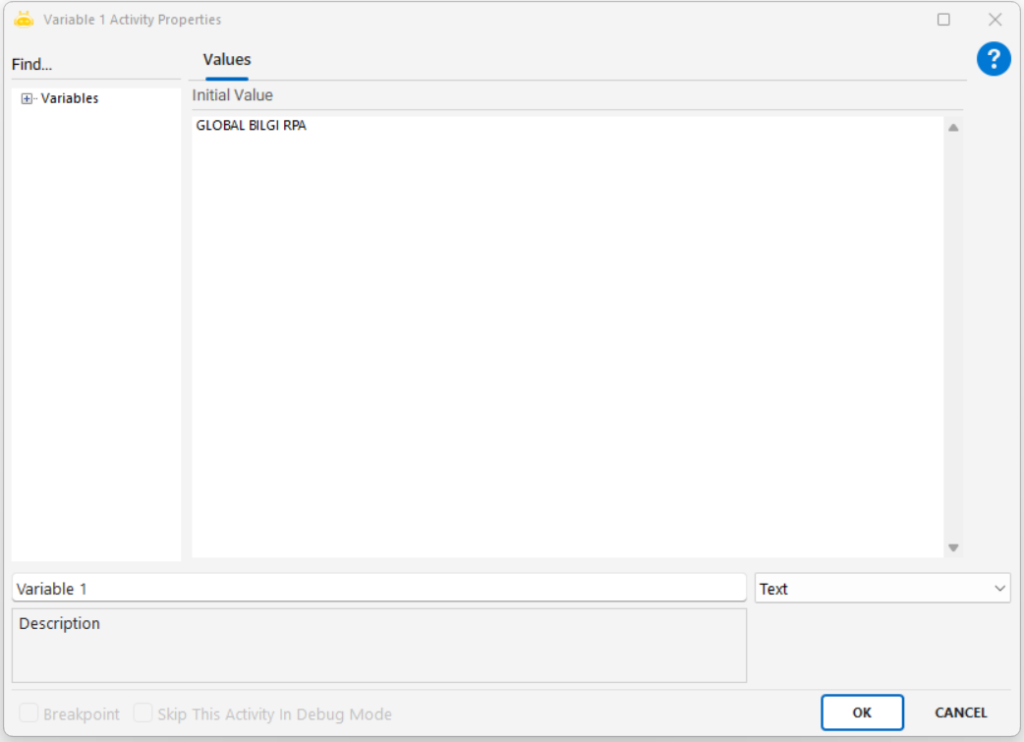
QR Read
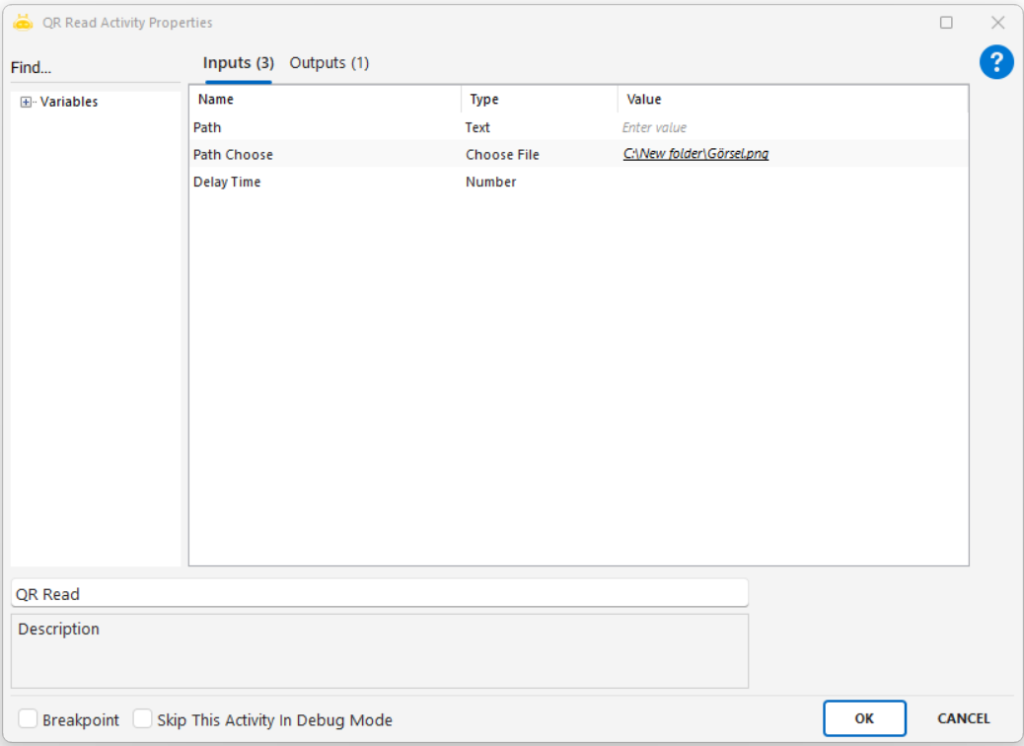
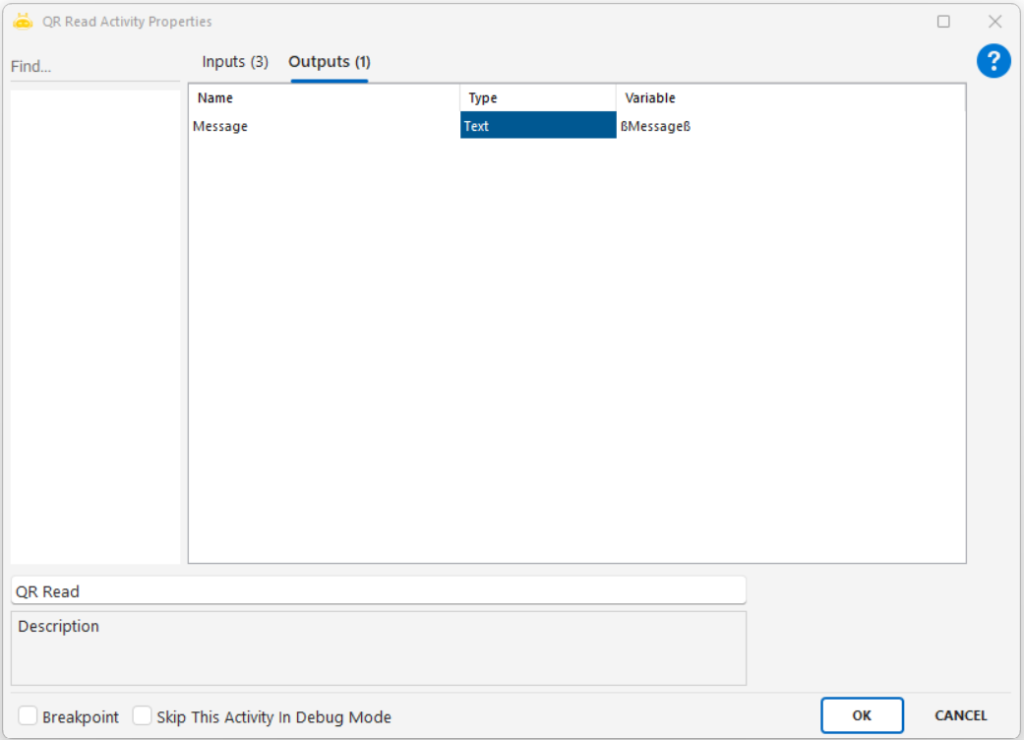
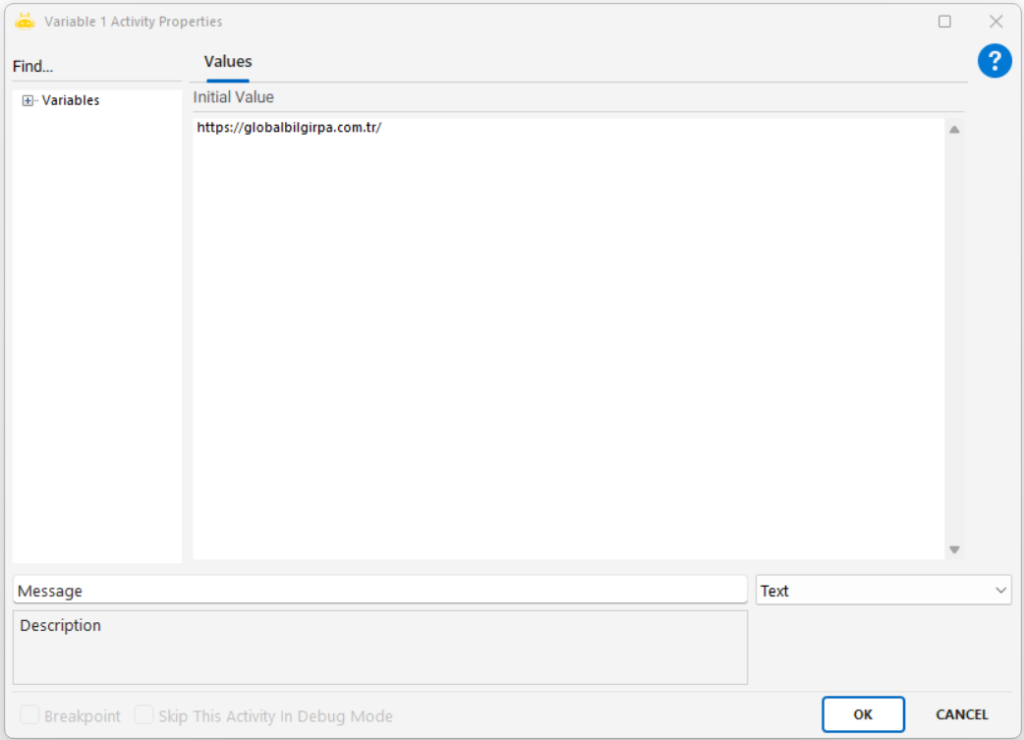
QR Read aktivitesiyle bir QR kodu okuyabilir ve içerisindeki veriyi otomatik olarak çözümleyerek bir değişkene aktarabilirsiniz. Bu aktivite, barkod tarayıcıya gerek kalmadan dijital ortamdaki QR kodların içeriğini elde etmenizi sağlar.
Parametreler:
- Image Path : Okunacak QR kodunun bulunduğu resim dosyasının tam yolu
Outputs:
- QR koddan çözümlenen ve değişkene aktarılacak içerik
Kullanım Senaryosu:
Bir belge üzerinde yer alan QR kodun içerisindeki müşteri numarasını, sistem otomasyonunda kullanmak üzere bir değişkene kaydedebilirsiniz.
QR Write
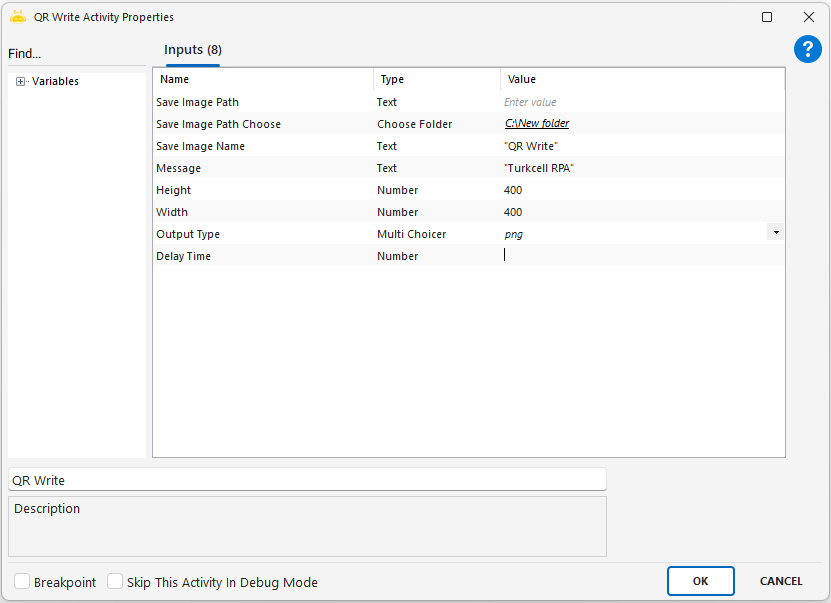
QR Write aktivitesiyle, belirttiğiniz bir metni veya veriyi QR koduna dönüştürebilir ve bu kodu bmp, tiff, jpeg, gif, png ya da wmf formatlarında kaydedebilirsiniz. Oluşturulan QR kod, belirttiğiniz dizine görüntü dosyası olarak yazdırılır.
Parametreler:
- Input : QR kod haline getirilecek metin veya veri
- Image Format : bmp, tiff, jpeg, gif, png veya wmf formatlarından biri
- File Path : Oluşturulacak QR kod dosyasının tam kaydedilme yolu
- Height : QR kod görüntüsünün piksel cinsinden yüksekliği (varsayılan: 200)
- Width : QR kod görüntüsünün piksel cinsinden genişliği (varsayılan: 100)
Replace
Replace aktivitesi, bir metin içinde geçen belirli bir ifadeyi başka bir ifadeyle değiştirmek için kullanılır. Girdiğiniz metin üzerinde yapılan bu değişiklik, çıktı olarak bir değişkene aktarılabilir. Metin işleme ve otomatik düzeltme işlemlerinde sıkça tercih edilir.
Kullanım Senaryosu:
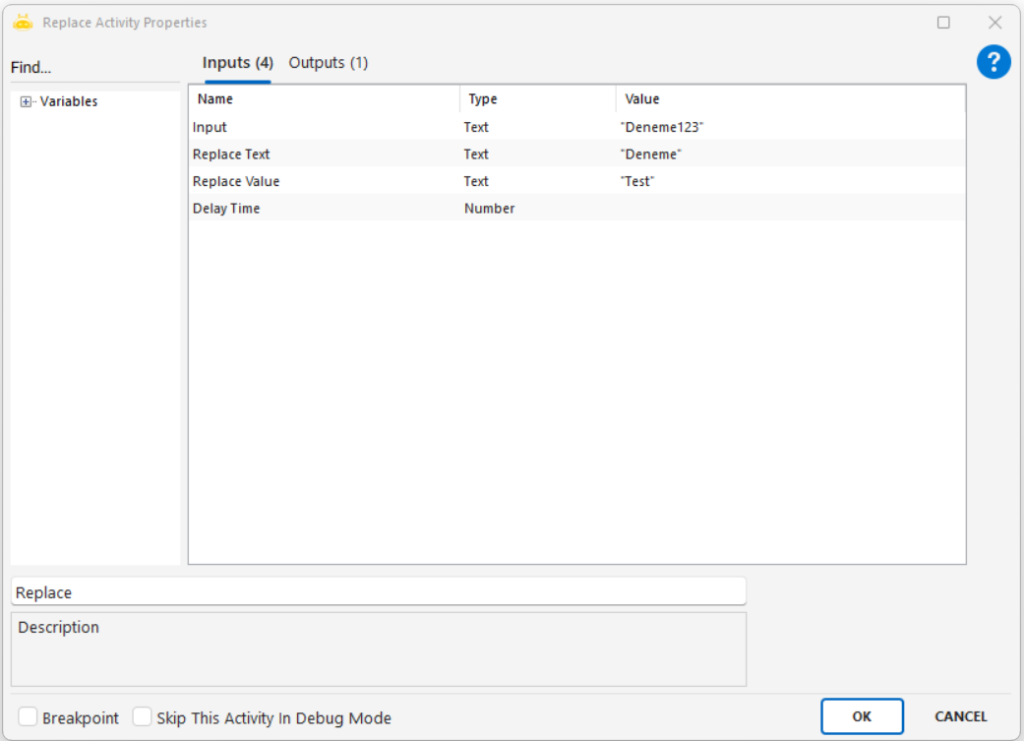
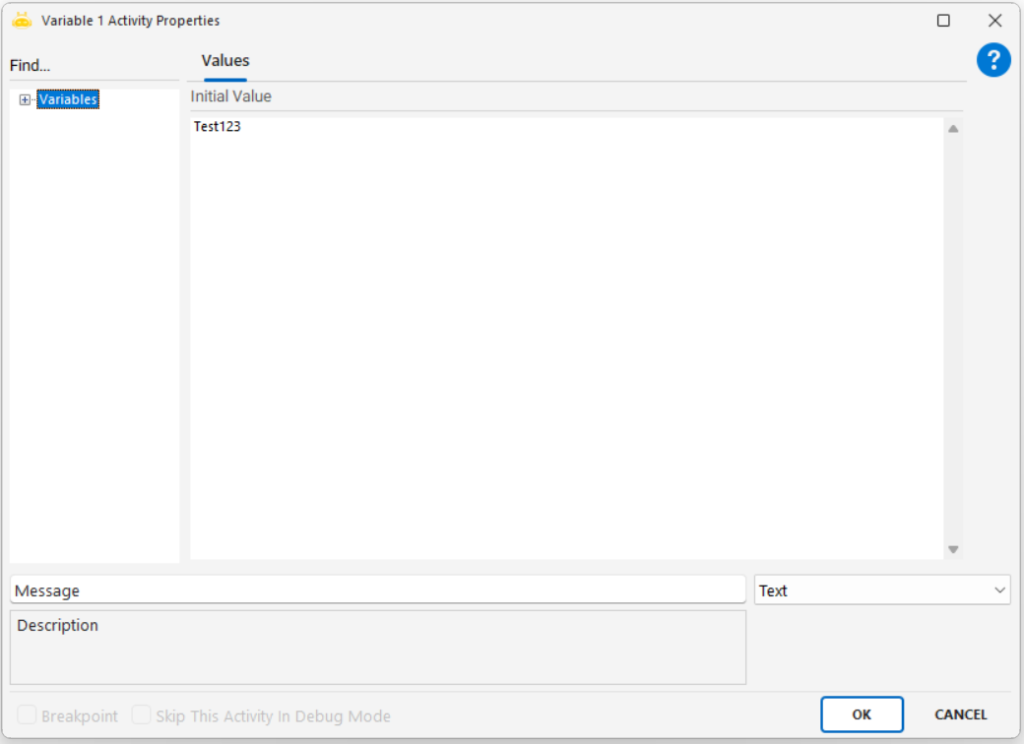
“Deneme123” ifadesindeki “Deneme” kelimesini “Test” olarak değiştirmek istiyorsanız, Replace Text alanına “Deneme”, Replace Value alanına “Test” yazarsınız. Sonuç olarak “Test123” değeri elde edilir ve bu değer başka bir işlemde kullanılmak üzere bir değişkene aktarılır.
Parametreler:
- Input : Üzerinde değişiklik yapılacak olan metin
- Replace Text : Değiştirilecek olan ifade
- Replace Value : Yeni ifade (eski ifadenin yerine geçecek)
Outputs:
- Güncellenmiş metin çıktısı
Search Text And Get Value
Search Text And Get Value aktivitesiyle, belirli bir metin içinde iki ifade arasındaki değeri kolayca yakalayabilir ve bu değeri bir değişkene aktarabilirsiniz. Bu aktivite, etiketlenmiş verilerden bilgi çekme gibi durumlarda oldukça kullanışlıdır.
Kullanım Senaryosu:
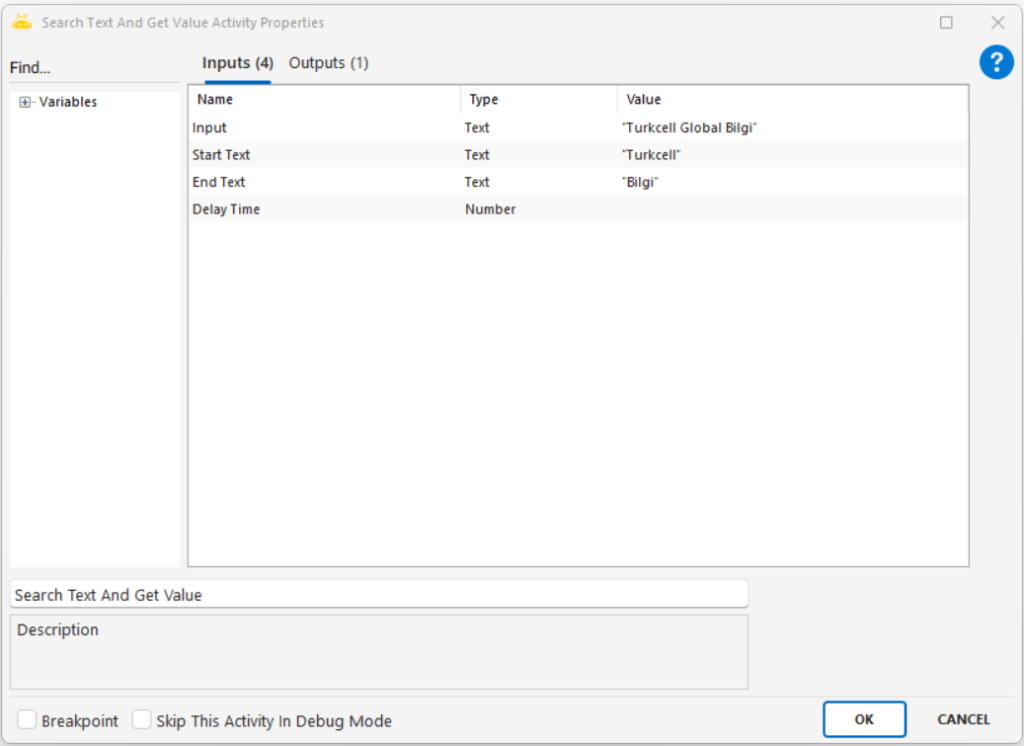
“Elimizde ‘Turkcell Global Bilgi’ şeklinde bir metin var. Burada sadece ‘Global’ ifadesini almak istiyorsak, Start Text alanına ‘Turkcell’, End Text alanına ise ‘Bilgi’ yazılır. Böylece iki ifade arasında kalan ‘Global’ değeri çıkarılır ve bir değişkene aktarılır.”
Parametreler:
- Input : İçeriği taranacak metin
- Start Text : Aranacak değerin öncesinde yer alan ifade
- End Text : Aranacak değerin sonrasında yer alan ifade
Outputs:
- Start ve End Text arasında kalan, yakalanan değer
Set Collection
Set Collection aktivitesi, bir collection içerisindeki belirli bir hücrenin değerini güncellemek için kullanılır. Bu aktivite, tablo yapısındaki verilerde satır–kolon bazlı düzenleme yapılması gereken tüm senaryolarda kullanılır. Özellikle veri işleme, içeri aktarılan listelerin temizlenmesi veya dinamik olarak güncellenmesi gereken durumlarda oldukça faydalıdır.
Örneğin bir müşteri listesi işlendiğinde, belirli bir kaydın telefon numarası veya durum bilgisi güncellenmek isteniyorsa, Set Collection aktivitesi kullanılarak ilgili satır ve kolon seçilir ve yeni değer atanır. Bu sayede tablo içinde hücre bazlı değişiklikler hızlıca yapılmış olur.
Eğer collection içinde ilgili satır ve kolon zaten mevcutsa, aktivite yalnızca o hücrenin değerini değiştirir. Satır veya kolon bulunmuyorsa sistem hata verebilir; bu nedenle row index ve column name bilgileri doğru tanımlanmalıdır.
Bu aktivite; veri güncelleme, hesaplanan sonuçların tabloya yazılması, dış sistemlerden gelen collection verilerinin düzenlenmesi gibi birçok süreçte temel bir adımdır.
Parametreler:
Collection : Güncelleme yapılacak collection değişkeninin adı.
Row Index : Değeri güncellenecek satırın sıra numarası (0’dan başlar).
Column Name Or Index : Güncelleme yapılacak kolonun adı veya indeks numarası.
Value : Hücreye yazılacak yeni değer.
Delay Time : İşlemden önce beklenecek süre (ms cinsinden, isteğe bağlı).
Set Variable
Set Variable aktivitesi, input satırına yazılan bir değeri veya mevcut bir değişkeni farklı bir değişkene atamak için kullanılır. Bu aktivite, verileri düzenlemek, format değişikliği yapmak veya hesaplama işlemleri sonrasında yeni değişkenler oluşturmak için temel bir yapı sunar. Ayrıca sabit değer atamaları, dinamik veri manipülasyonu ve veri dönüşümleri gibi çeşitli operasyonları destekler.
Kullanım Alanları:
- Collection içindeki bir tablonun belirli bir hücresinden değer almak.
- Hesaplama sonrasında sonucu yeni bir değişkene aktarmak.
- Sabit bir metin, tarih veya zaman değeri atamak.
- Sistem tarih-saat bilgisini değişkene kayıt etmek.
- Dinamik olarak oluşturulan verileri geçici değişkenlerde tutmak.
- Form verilerinden alınan bilgileri düzenlemek ve ilerleyen adımlarda kullanmak.
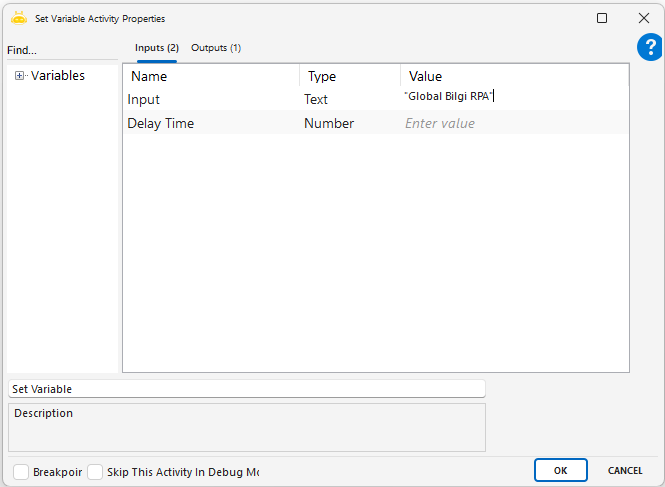
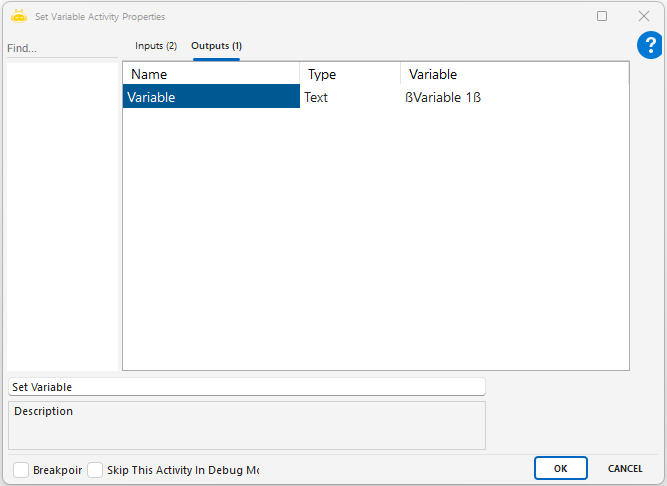
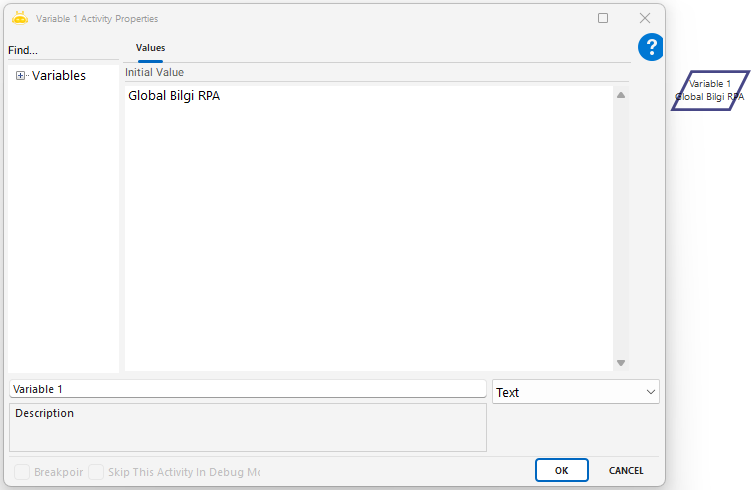
Collection değişkeninde yer alan verileri aktivite içerisinde kullanabilmek için doğru formatta yazılması gerekmektedir.
ßVariable|Column Name|0ß
Variable: Collection değişkenin adı
Column Name: Veri alınacak sütunun adı
0: Veri alınacak satır numarası
Collection formatında alınan tabloda alt satırlara inerek döngü oluşturmak istiyorsanız bu formatı kullanabilirsiniz.
ßVariable|Column Name|æcountæß
Variable: Collection değişkenin adı
Column Name: Veri alınacak sütunun adı
count: Veri alınacak satır numarasına ait değişken adı
Not: AltGr + A tuşlarını kullanarak “æ” sembolü oluşturabilirsiniz.
AltGr + S tuşlarını kullanarak “ß” sembolü oluşturabilirsiniz.
AltGr + Düz çigi tuşlarını kullanarak “|” sembolü oluşturabilirsiniz.
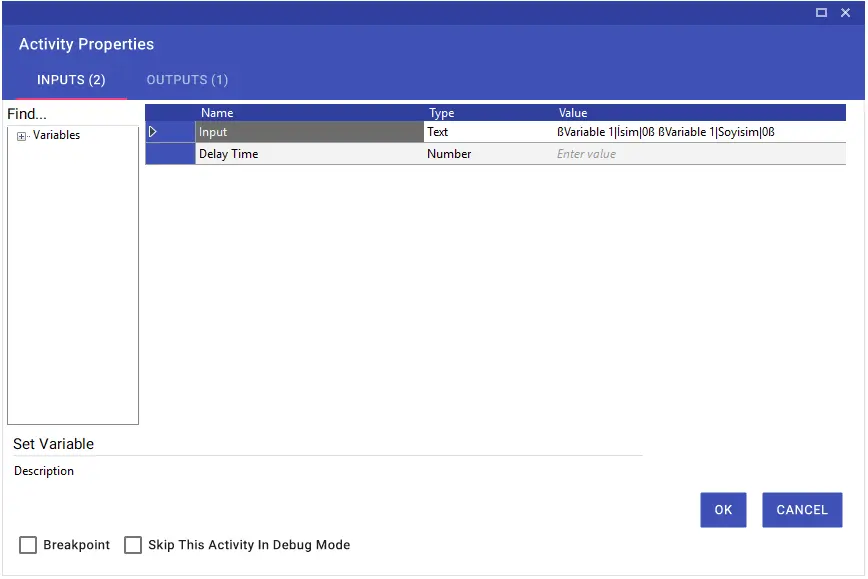
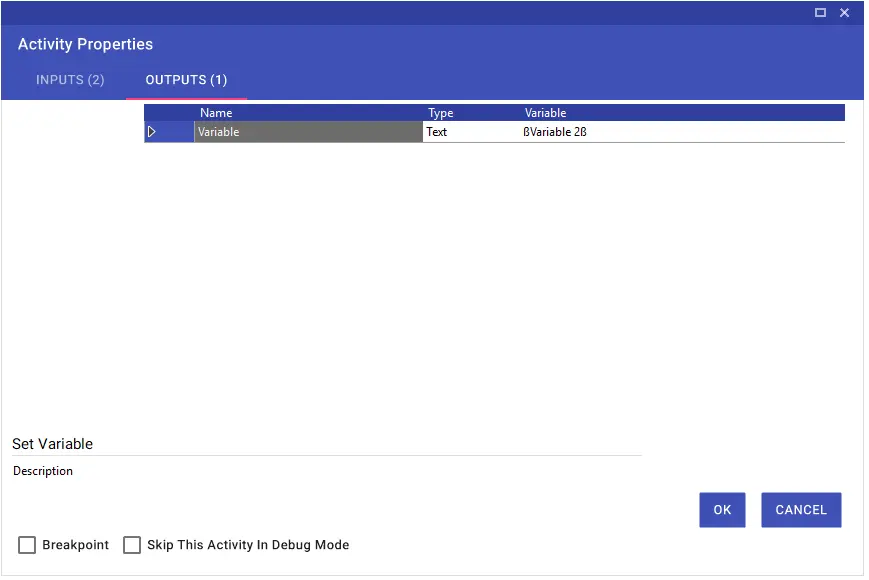
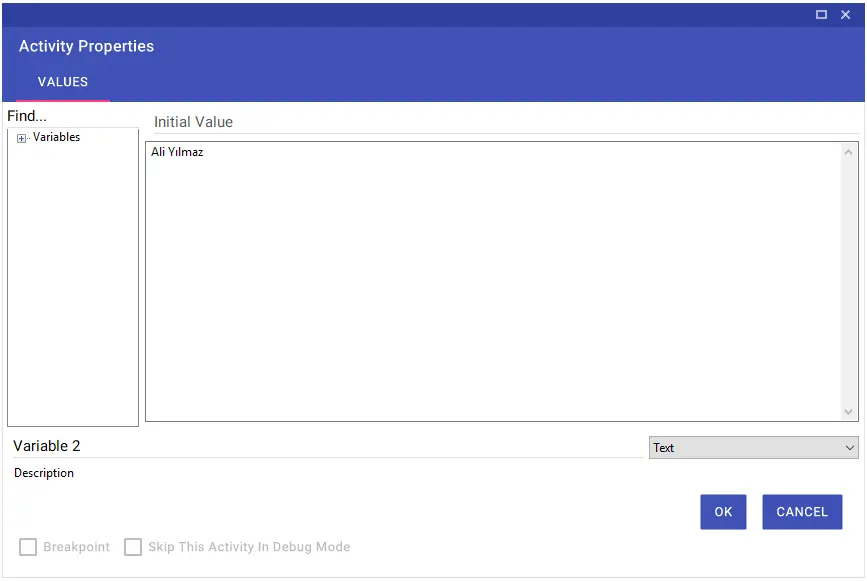
Ayrıca, Set Variable aktivitesiyle sistem tarihi ve saatini doğru stringlerle yazarak alabilir ve aldığınız bu bilgiyi akış içerisinde kullanabilirsiniz.
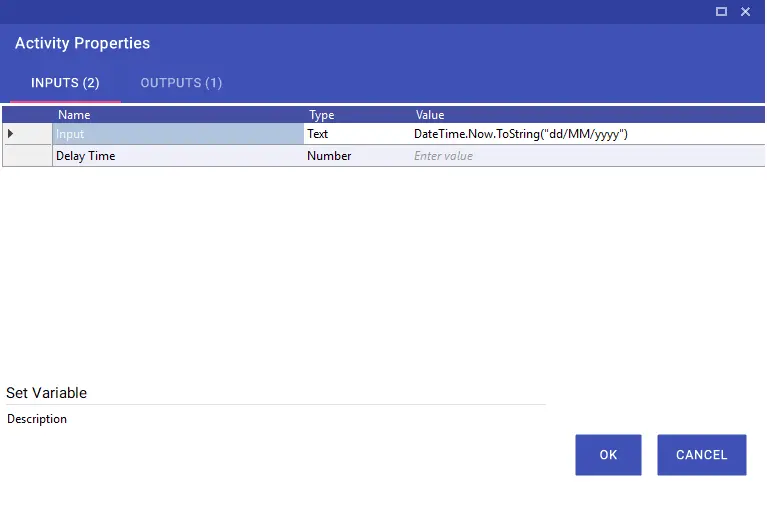
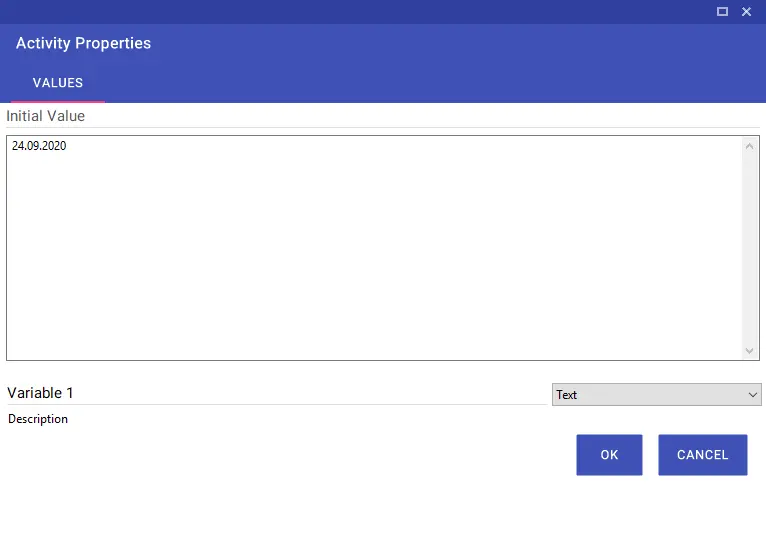
Sistem gününe 1 gün ekleme
System.DateTime.Now.AddDays(1)
Gün çıkarma ve formatlama
DateTime.Now.AddDays(-1).ToString(“dd MMMM yyyy”)
Ayın son gününü bulma
new DateTime(DateTime.Now.Year, DateTime.Now.Month, 1).AddMonths(1).AddDays(-1).ToString(“dd.MM.yyyy”)
Ayın ilk gününü bulma
new DateTime(DateTime.Now.Year, DateTime.Now.Month, 1).AddMonths(1).ToString(“dd.MM.yyyy”)
Yılın kaçıncı haftasında olduğumuzu bulma
(DateTime.Now.DayOfYear / 7) + 1
Sistem saatine 5 dk ekleme
DateTime.Now.AddMinutes(5).ToString(“dd MMMM yyyy HH:mm:ss”)
Tarih formatını değiştirme
Convert.ToDateTime(“24 jan 2021”).ToString(“yyyy-MM-dd”)
Not: Kullanılan formatlarda hata alınırsa tırnakları silip, tekrar yazarak deneyebilirsiniz.
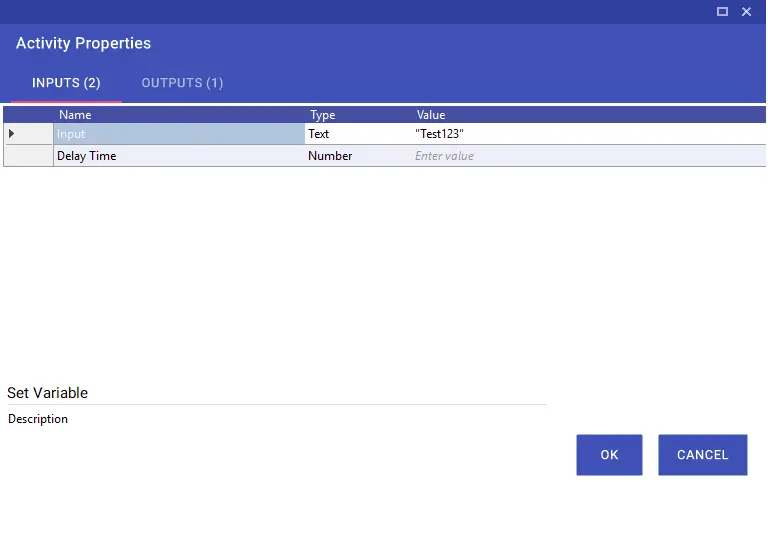
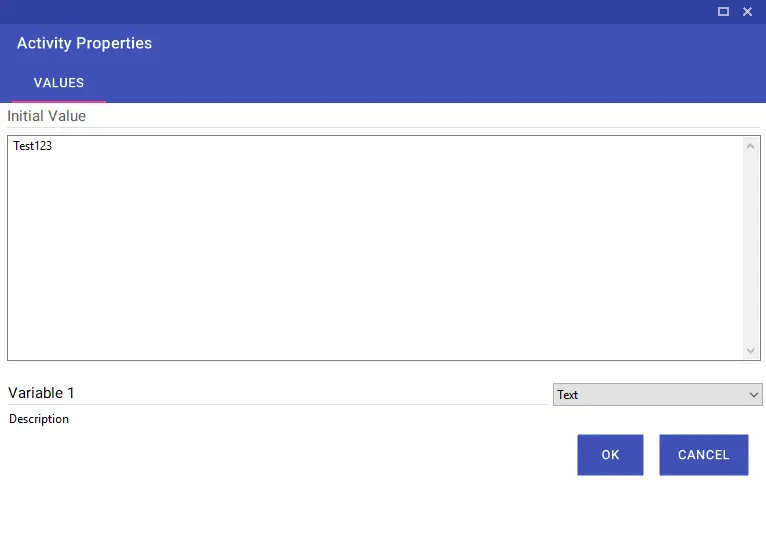
Split Text And Set Count
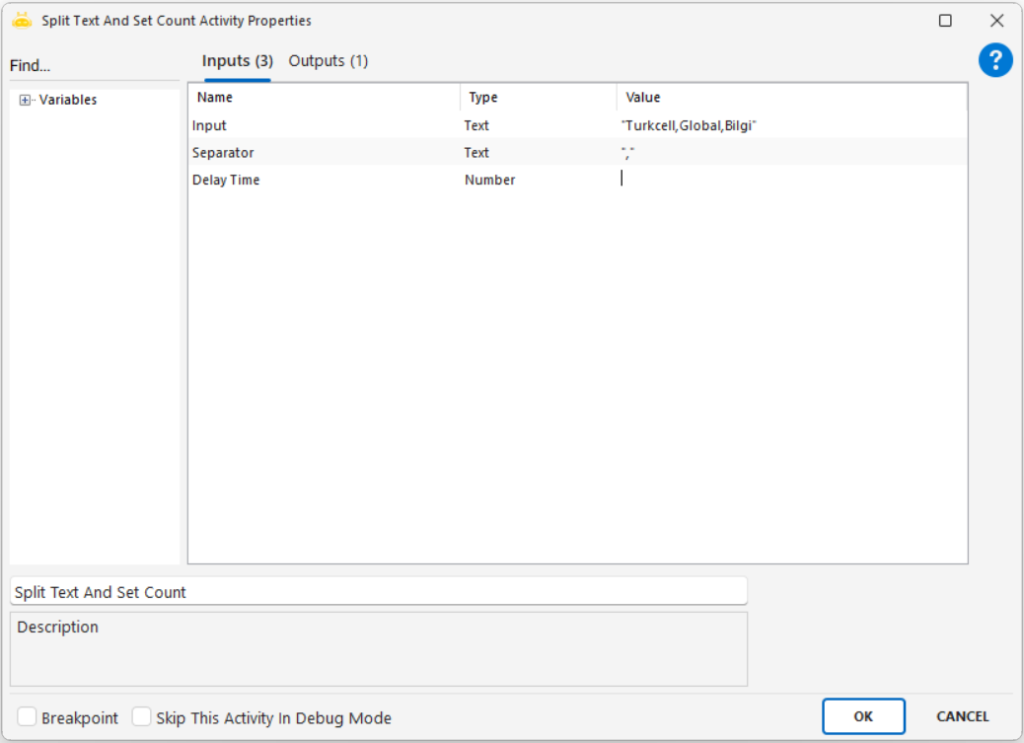
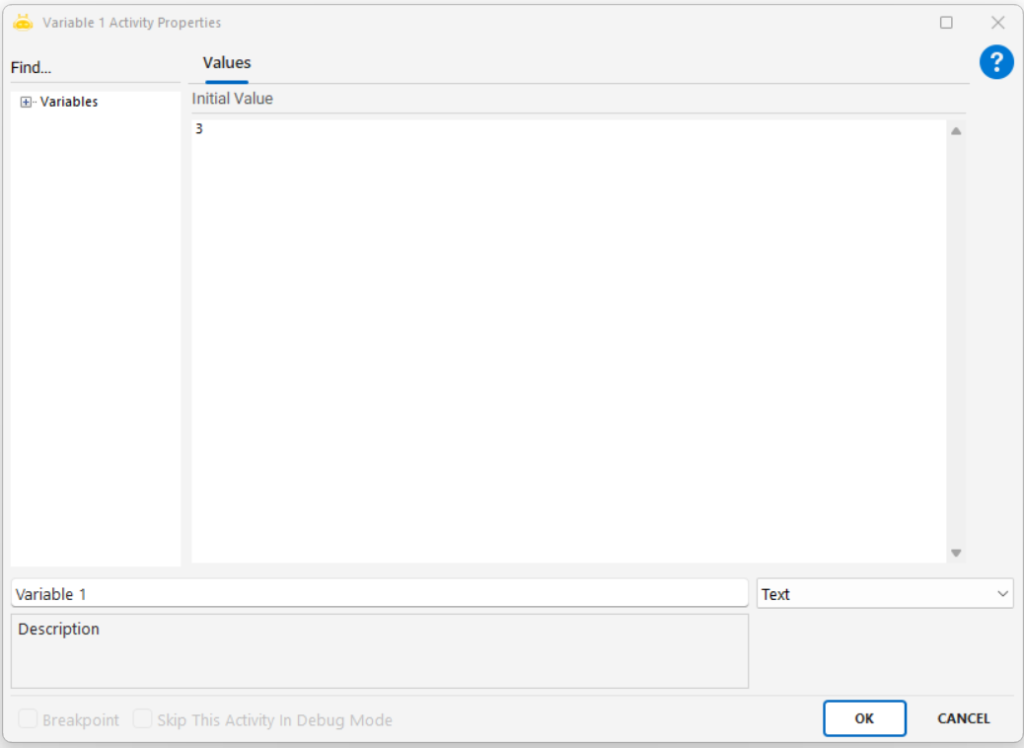
Split Text And Set Count aktivitesi, girilen bir metni belirli bir ayraç (separatör) kullanarak parçalara böler ve kaç parçaya ayrıldığını sayısal olarak hesaplar. Bu aktivite, metin yapılarında öğe sayısını belirlemek veya döngüsel işlemler için sayaç değeri üretmek amacıyla kullanılır.
Kullanım Senaryosu:
“Turkcell,Global,Bilgi” şeklindeki bir metni virgül (“,”) ile böldüğünüzde 3 parça elde edilir. Bu durumda output olarak 3 değeri döner ve bu değer bir değişkene aktarılabilir.
Parametreler:
- Input : Bölünecek metin ya da metin içeren değişken
- Separator : Metni hangi karaktere göre böleceğinizi belirtir (örnek: ,, ;, |)
Outputs:
- Bölünen metin parça sayısı (sayısal değer olarak)
Split Text And Set Value By Index
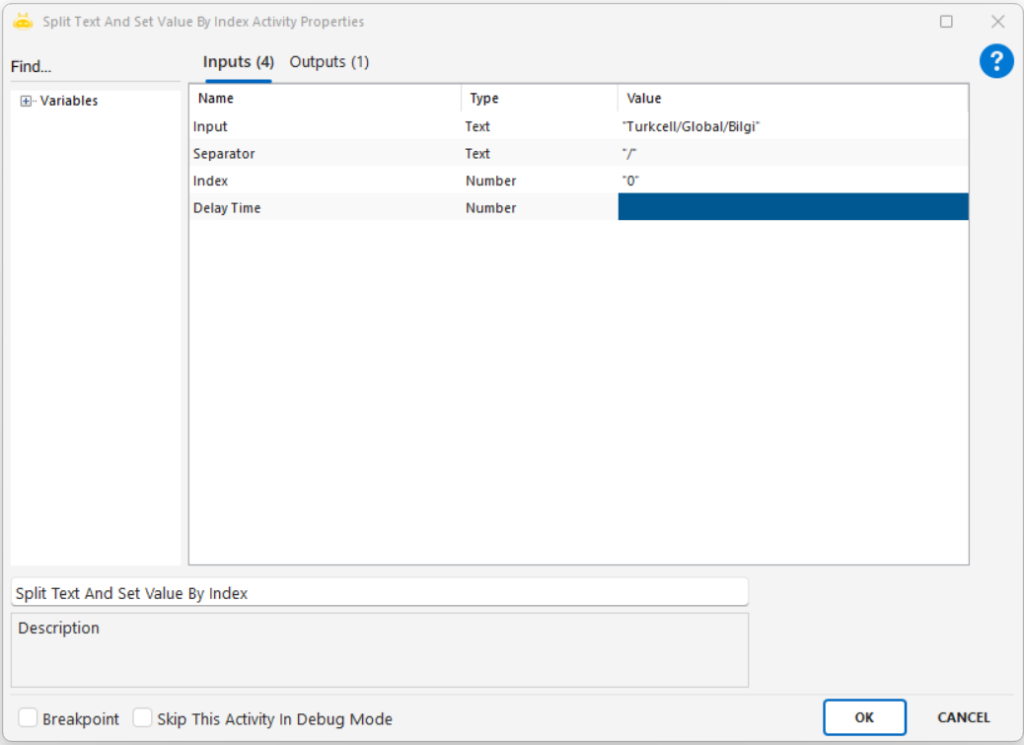
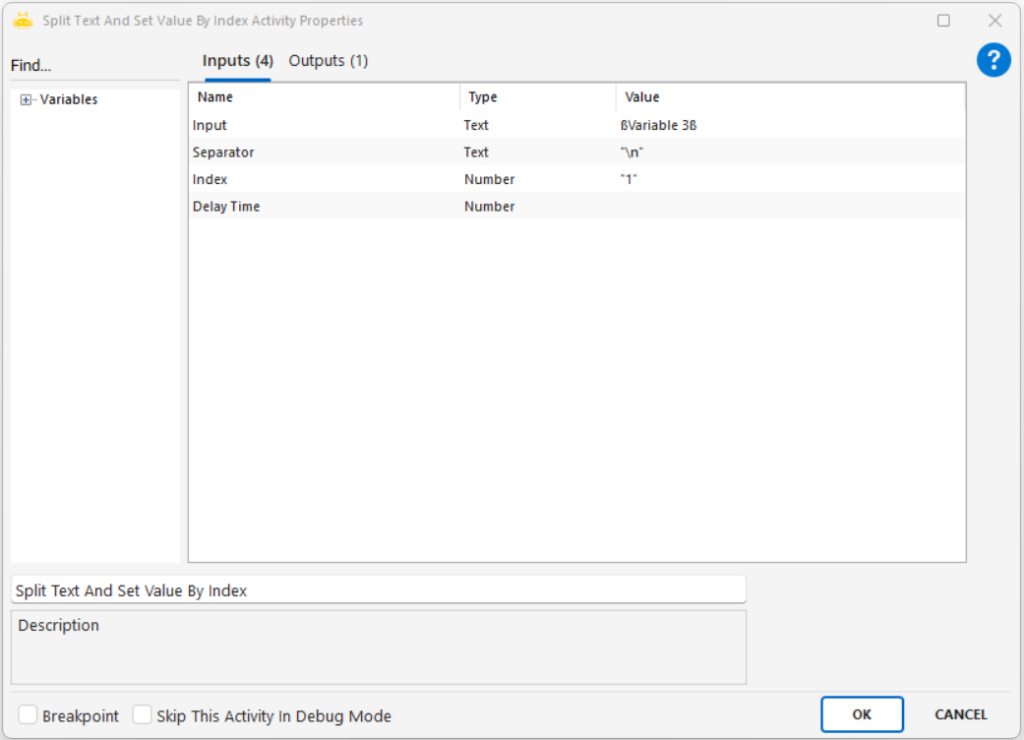
Split Text And Set Value By Index aktivitesi, girilen metni belirli bir separatör (ayraç) kullanarak parçalara böler ve belirtilen index değerindeki parçayı alarak bir değişkene aktarır. Bu aktivite, yapılandırılmış metinlerden belirli bilgileri çekmek için sıkça kullanılır.
Kullanım Senaryosu:
Elinizde “Turkcell/Global/Bilgi” şeklinde bir metin varsa ve bu metinden “Turkcell” kelimesini almak istiyorsanız:
- Separator: /
- Index: 0 girilerek “Turkcell” değeri ayrıştırılır ve bir değişkene aktarılır.
İndeksler sıfırdan başlar ve soldan sağa doğru artar:
- 0 → “Turkcell”
- 1 → “Global”
- 2 → “Bilgi”
Parametreler:
- Input : Bölünecek metin ya da metin içeren değişken
- Separator : Metni hangi karaktere göre böleceğinizi belirtir (örnek: /, ,, |)
- Index : Alınmak istenen parçanın sıra numarası (0’dan başlar)
Outputs :
- Belirtilen index’teki parça
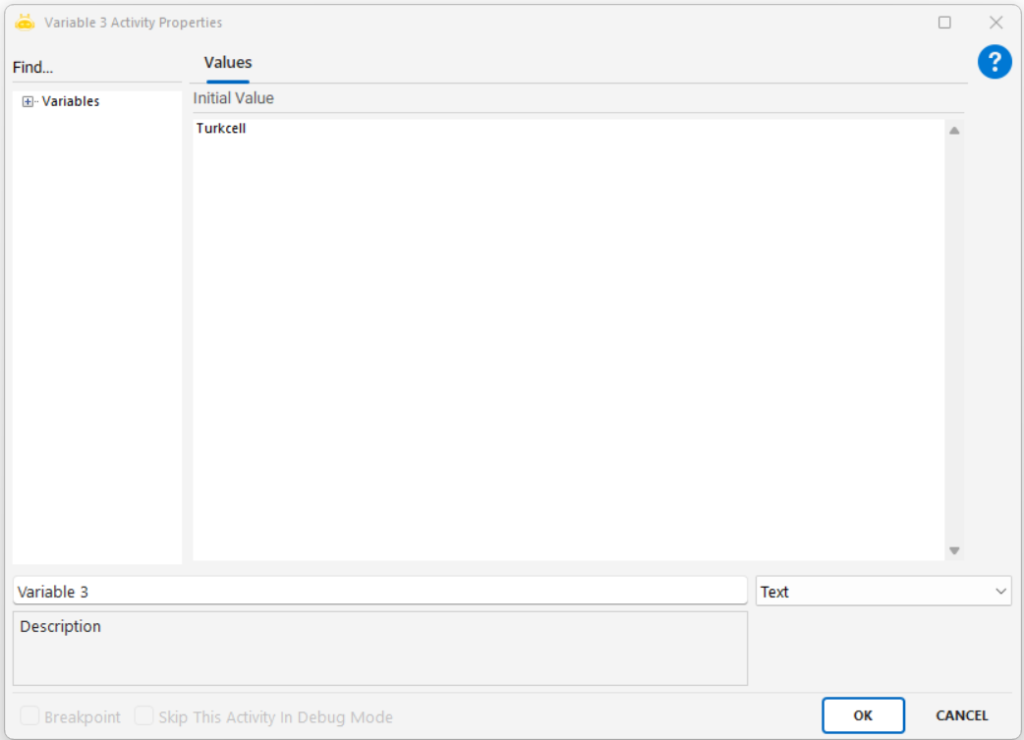
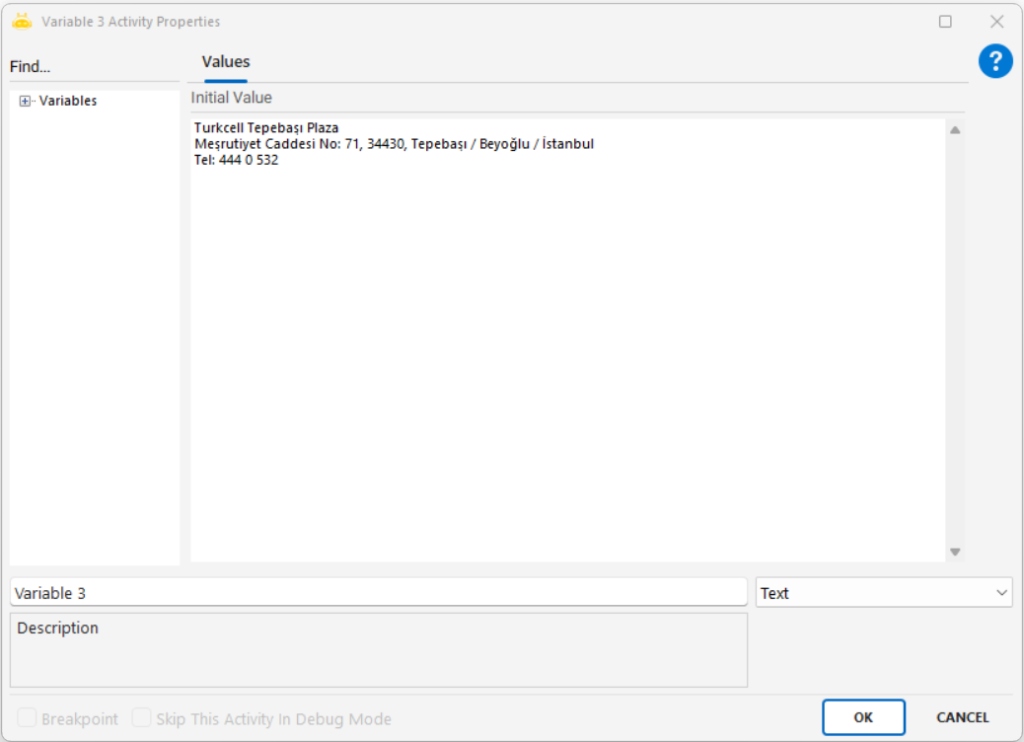
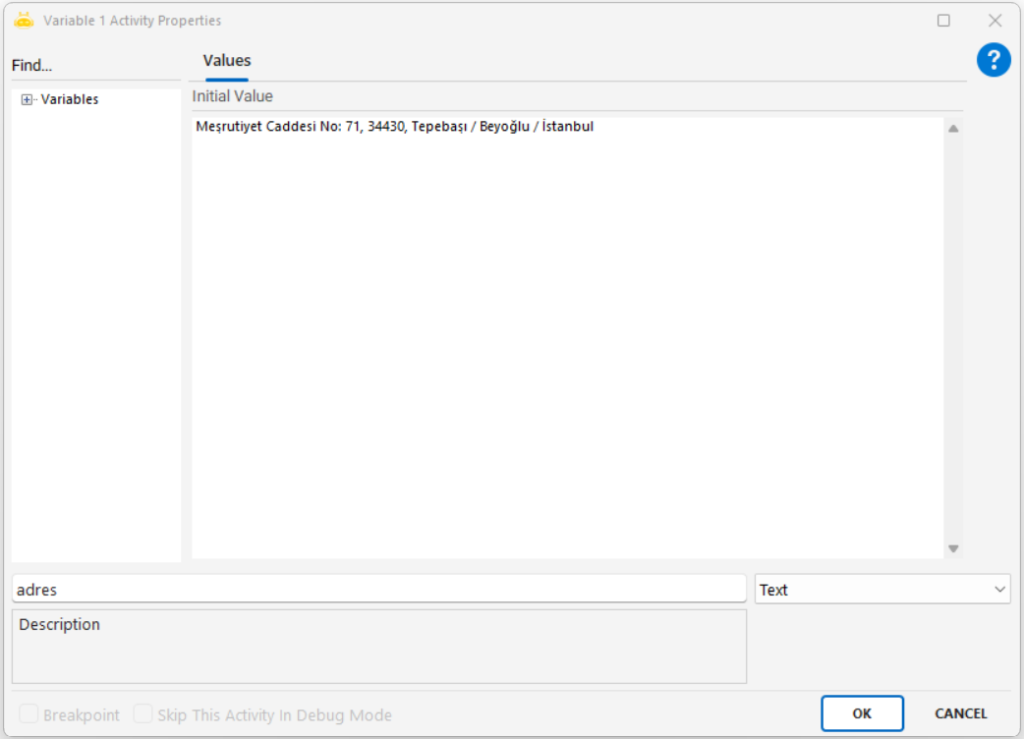
Bölmek istediğiniz metinde alt satırlara iniliyorsa ve ikinci satırdaki metni almak istiyorsanız, Separatör satırına “\n”, index satırına da “1” yazmanız yeterli olacaktır.
\n = Yeni Satır
\r = Satırbaşı
Substring
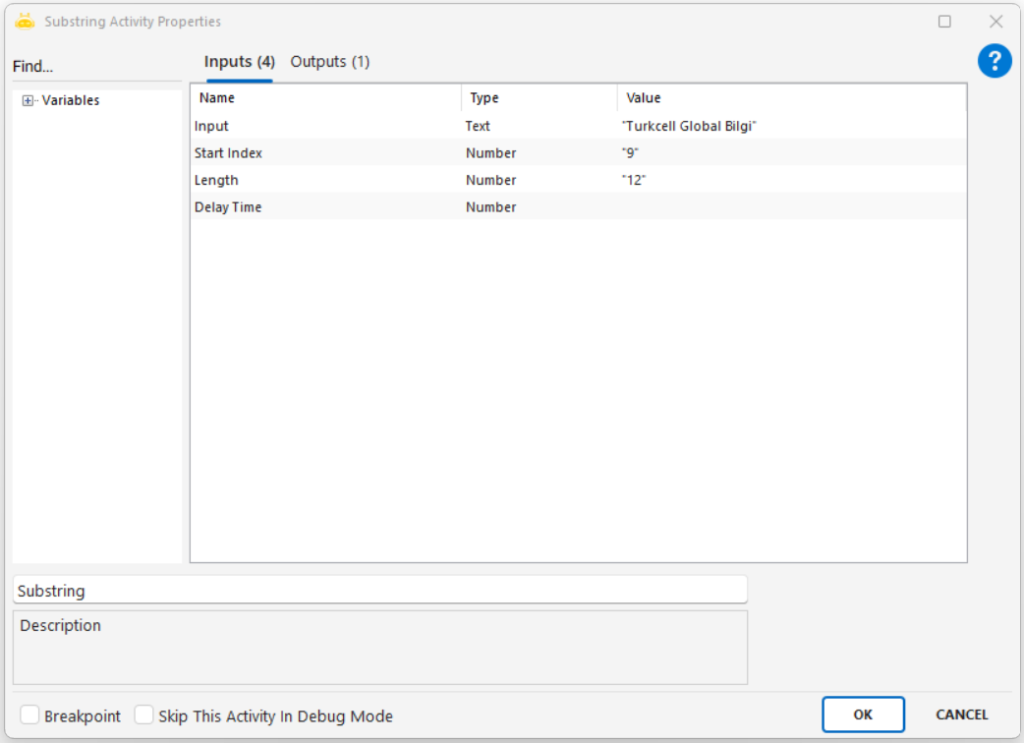
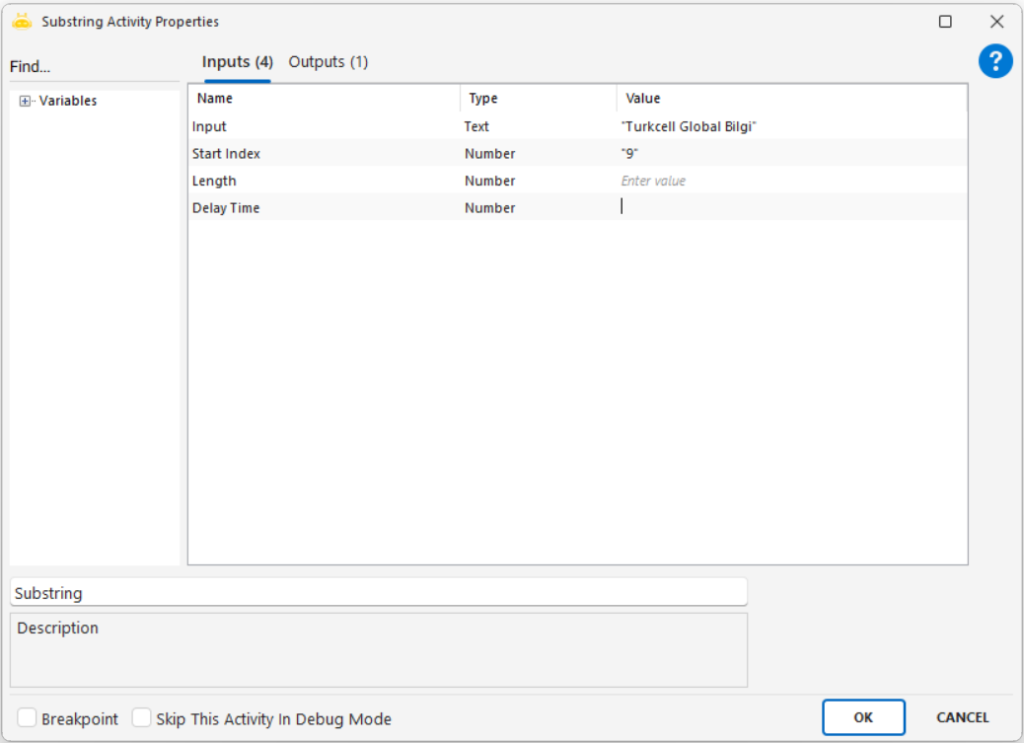
Substring aktivitesiyle, bir metnin belirli bir kısmını almak mümkündür. Metin ya doğrudan Input alanında verilir ya da bir değişkenden alınır. Start Index ile başlangıç konumu, Length ile alınacak karakter sayısı belirlenerek istenen parça çıkartılır ve yeni bir değişkene aktarılır.
Kullanım Senaryosu:
Eğer metniniz “Turkcell Global Bilgi” ise ve “Global Bilgi” kısmını almak istiyorsanız:
- Start Index: 9
- Length: 12
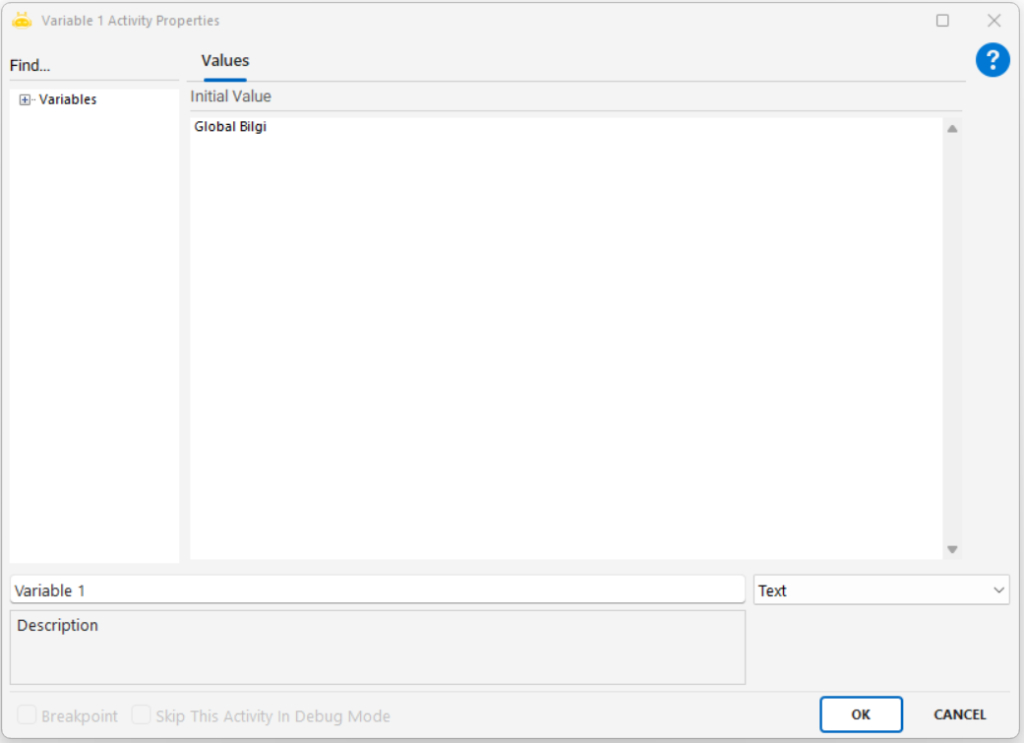
Bu durumda çıktı: “Global Bilgi” olur.
Eğer sadece “Global” kelimesini almak isteseydiniz:
- Start Index: 9
- Length: 6
Eğer Length boş bırakılırsa, “Start Index”’ten metnin sonuna kadar alınır.
Parametreler:
- Input : İşlem yapılacak metin ya da metin içeren değişken
- Start Index : Metinden başlanacak karakterin sıfır tabanlı konumu
- Length : (İsteğe bağlı) Başlangıç noktasından itibaren kaç karakter alınacağı,
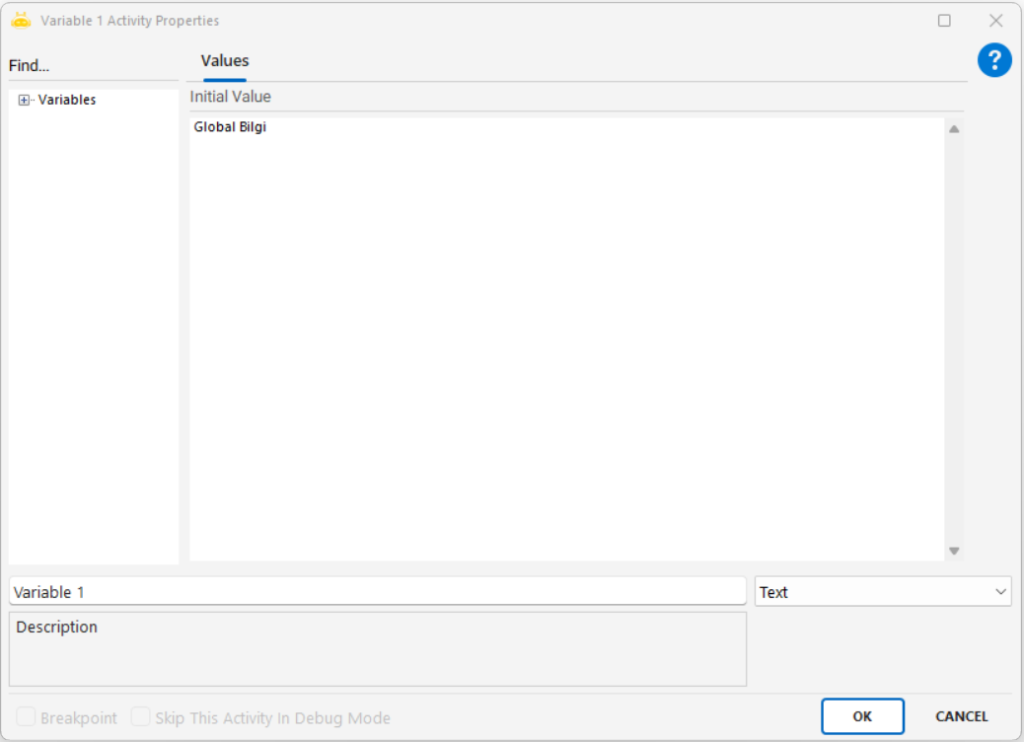
Outputs:
- Alınan metin parçası
Reset Variable
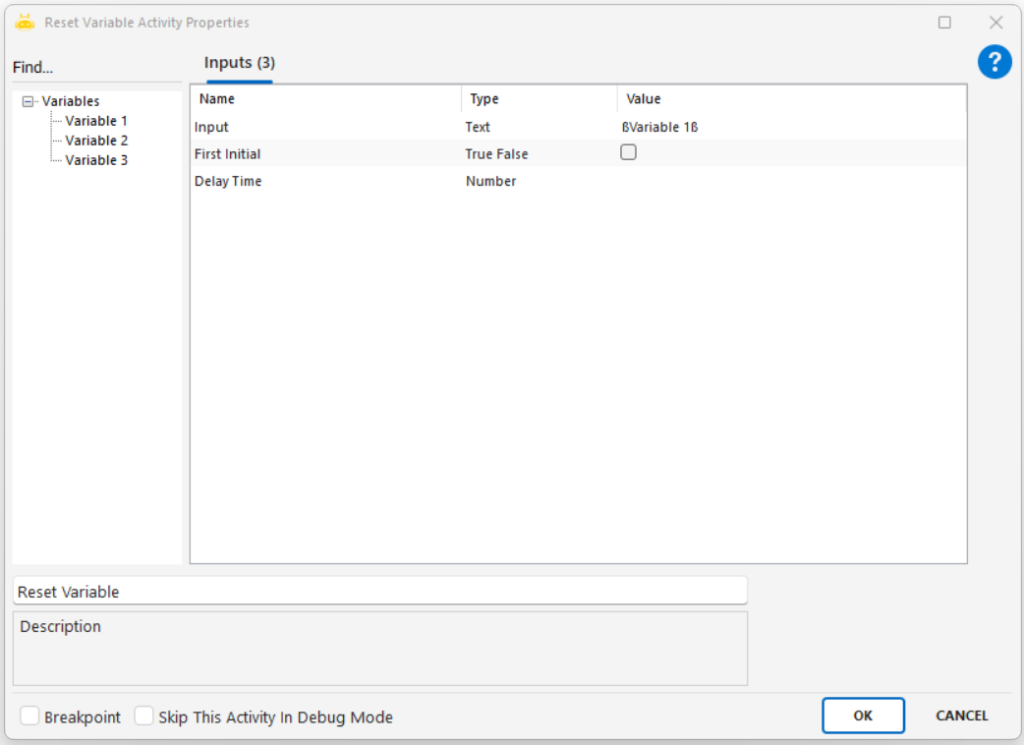
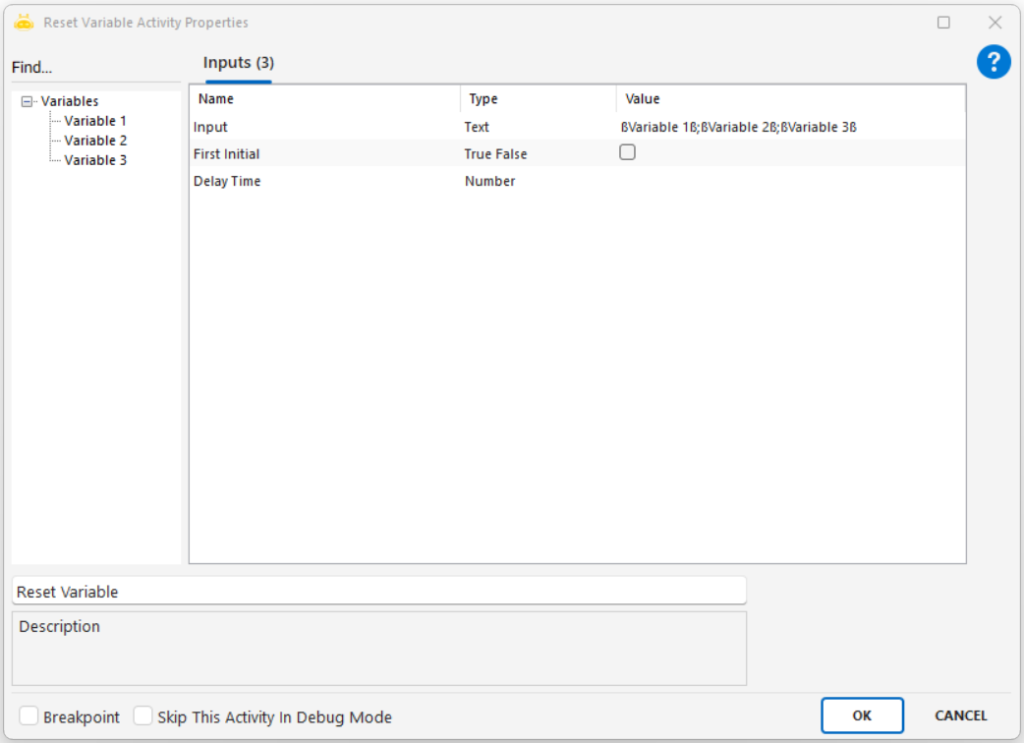
Reset Variable aktivitesiyle, tanımlanmış değişkenlerin içeriğini sıfırlayabilir ya da ilk tanımlandığı başlangıç değerlerine döndürebilirsiniz. Bu aktivite, işlem döngülerinde ya da koşullu akışlardan sonra değişkenlerin temizlenmesi gereken durumlarda kullanılır.
Kullanım Senaryosu:
Birden fazla işlem adımı arasında kullanılan Sonuç, Toplam, Durum gibi değişkenleri tekrar kullanmak istiyorsanız, “Reset Variable” aktivitesiyle bu değişkenleri sıfırlayabilir, önceki değerlerinden arındırarak süreci sağlıklı sürdürebilirsiniz.
Parametreler:
- Input : İşlem yapılacak değişken(ler). Birden fazla değişken varsa aralarına ; koyularak yazılmalıdır.
- First Initial : True : Değişkenin başlangıçta tanımlanmış olan “Initial Value” değeri korunur. False : Değişken tamamen sıfırlanır (başlangıç değeri de dahil).
Text To Lower
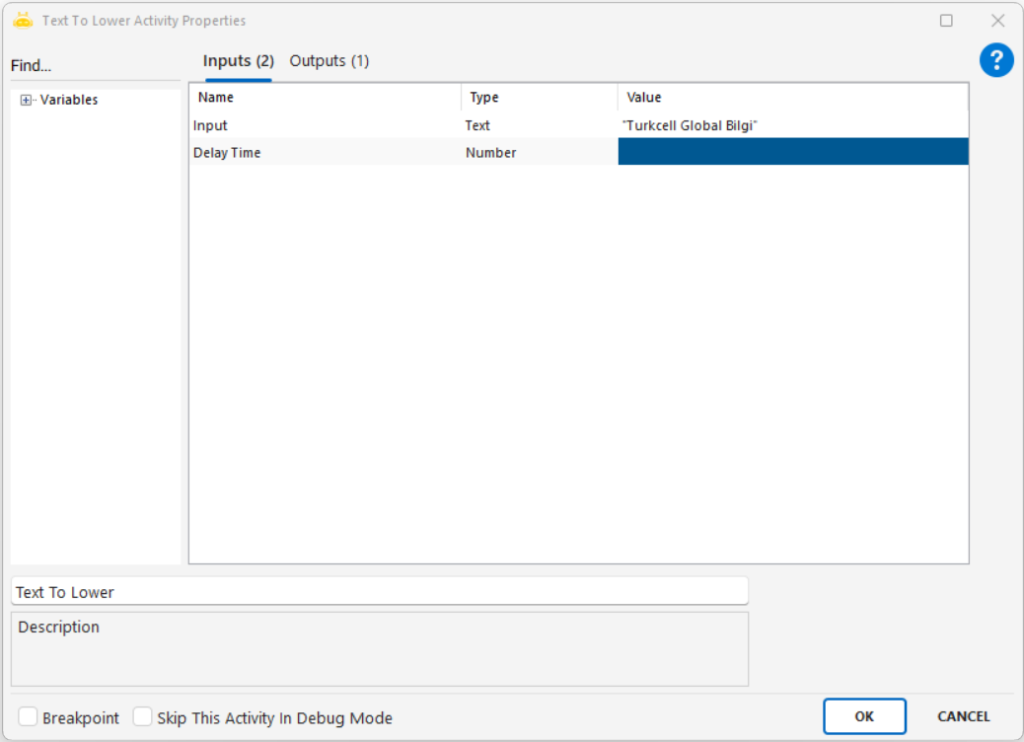
Text To Lower aktivitesiyle, girilen metin tamamen küçük harfli hale dönüştürülür. Bu aktivite, özellikle metin karşılaştırmalarında veya standartlaştırma işlemlerinde tutarlılık sağlamak amacıyla kullanılır.
Kullanım Senaryosu:
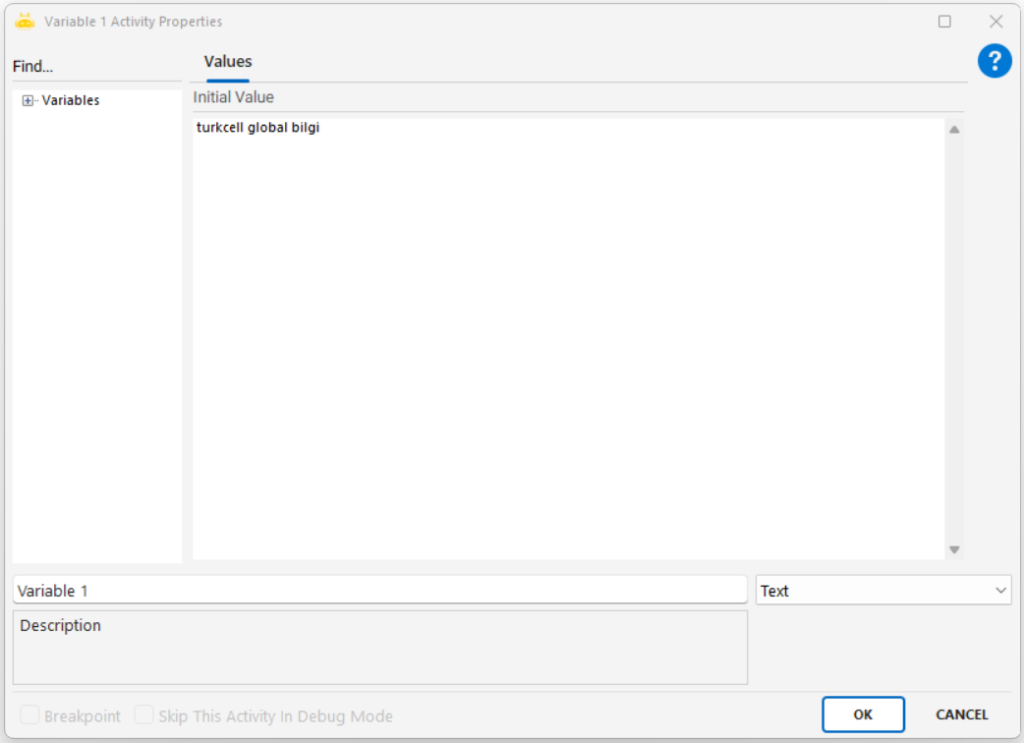
Elinizde “Turkcell Global Bilgi” metni varsa, bu aktiviteyle “turkcell global bilgi” formatında çıktıya dönüştürülür ve yeni bir değişkene aktarılır.
Parametreler:
- Input : Küçük harfe dönüştürülecek metin ya da metin içeren değişken
Outputs :
- Küçük harfli hale getirilmiş metin
Text To Slug
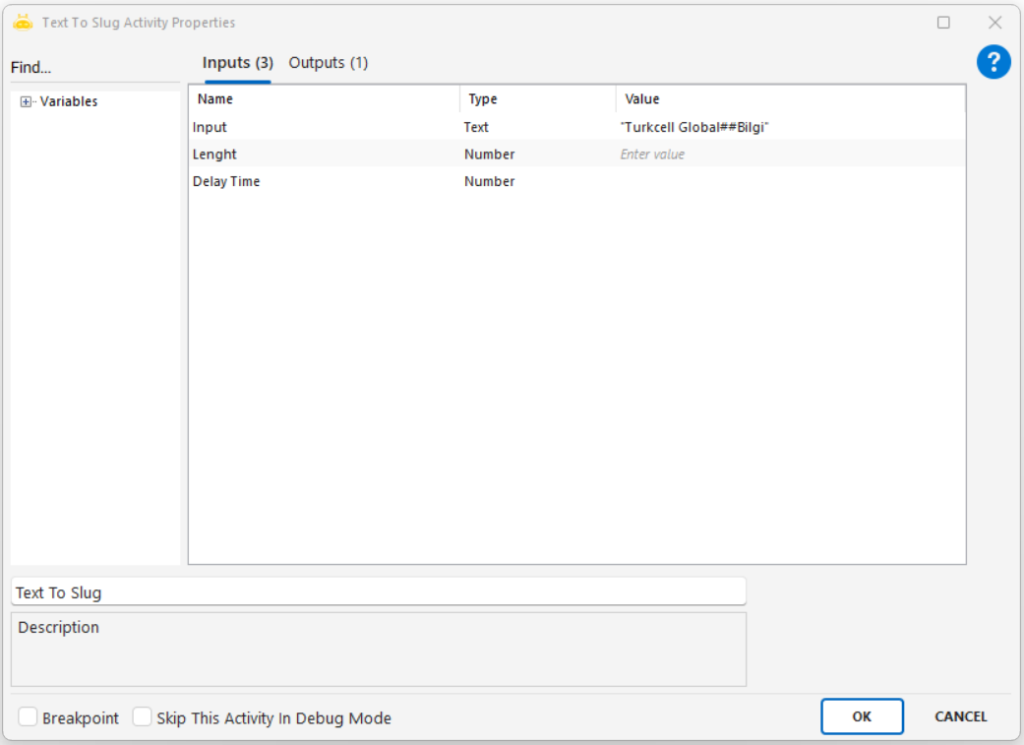
Text To Slug aktivitesi, girilen metni URL veya dosya ismi gibi sistemsel alanlarda kullanılabilecek sade ve güvenli bir forma dönüştürür. Metin içerisindeki özel karakterleri temizler ve kelimeler arasındaki boşlukları tire (-) ile değiştirir.
Kullanım Senaryosu:
Girdi: “Turkcell Global Bilgi!”
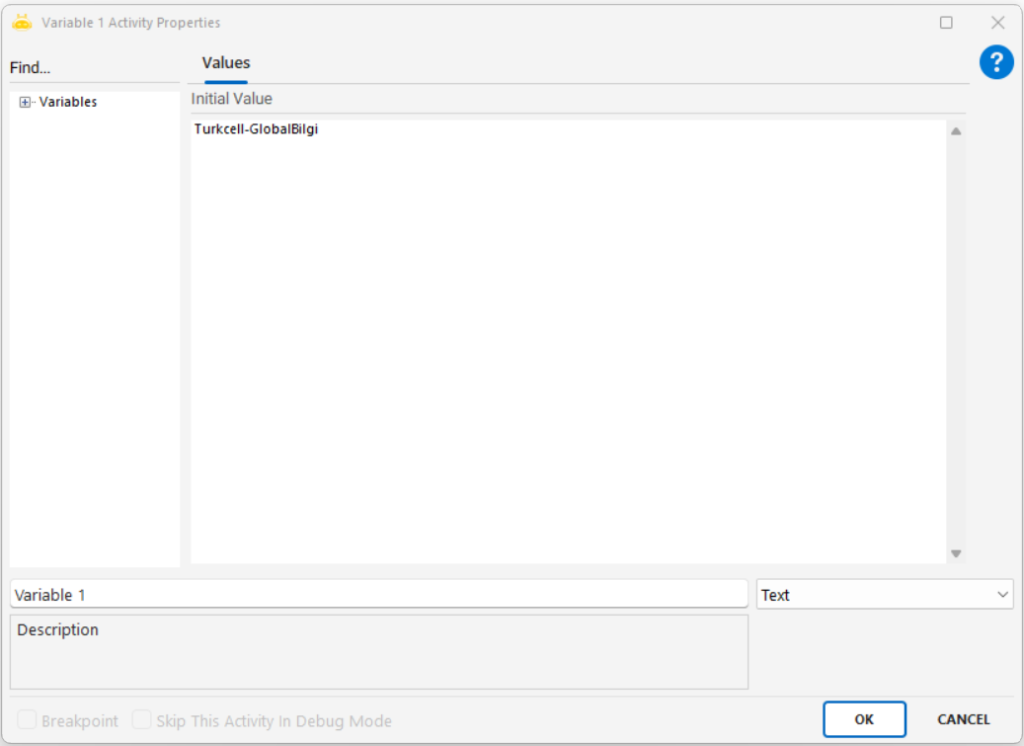
Çıktı: “turkcell-global-bilgi”
Bu aktivite; blog başlıklarının URL dostu hale getirilmesi, dosya adlarının sadeleştirilmesi veya sistemsel eşleşmelerde kullanılmak üzere metinleri normalize etmek için uygundur.
Parametreler:
- Input : Dönüştürülecek ham metin
- Lenght : Üretilecek slug’ın maksimum karakter uzunluğu. Boş/0 bırakılırsa sınırsızdır. Belirtilirse çıktı bu uzunluğu aşmayacak şekilde kırpılır.
Outputs:
- Özel karakterlerden arındırılmış ve tireyle ayrılmış slug formatlı metin
Text To Upper
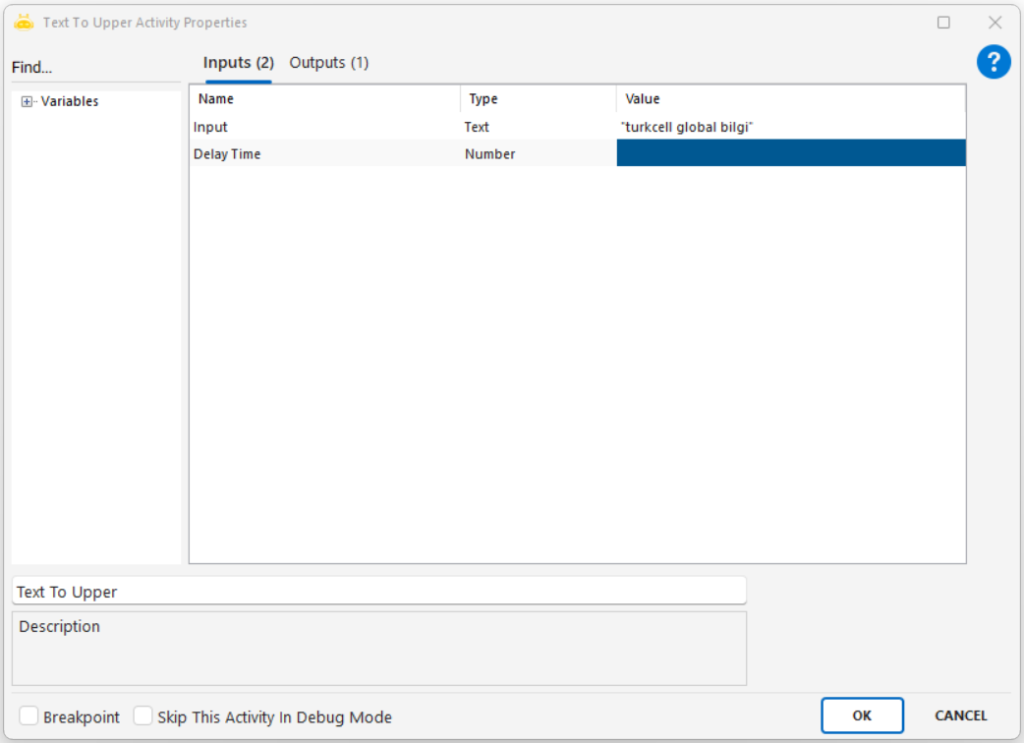
Text To Upper aktivitesi, girilen metni tamamen büyük harflere çevirir. Bu aktivite, veri standardizasyonu, görsel tutarlılık ve büyük harf gerektiren sistemsel işlemler için kullanılır.
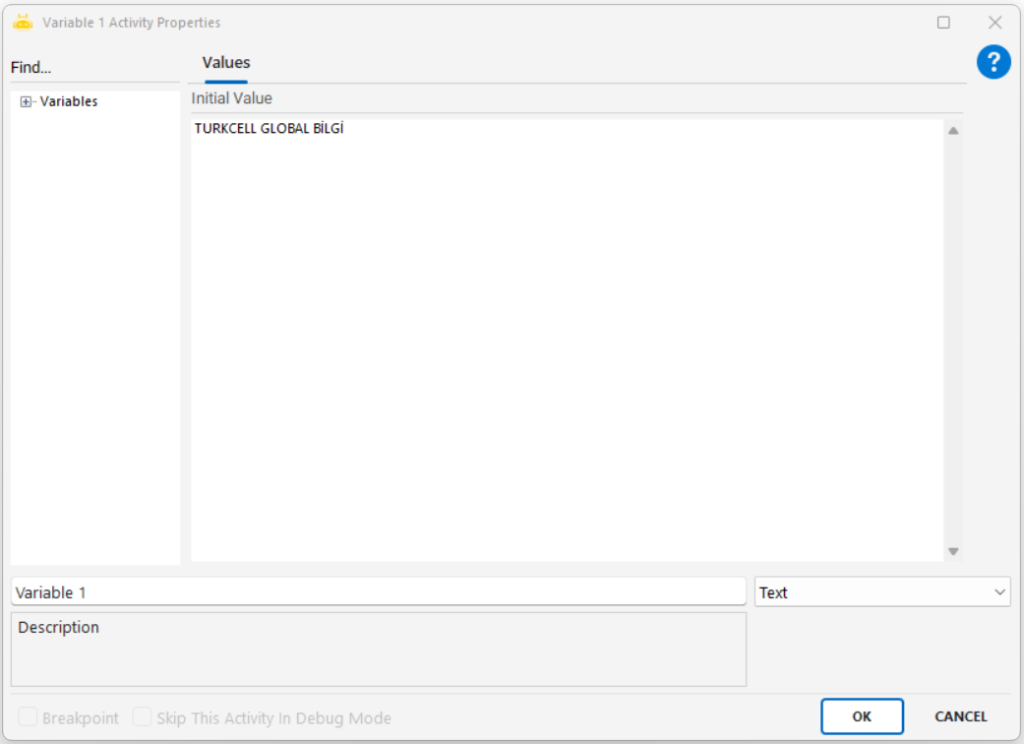
Kullanım Senaryosu:
Girdi: “Turkcell Global Bilgi”
Çıktı: “TURKCELL GLOBAL BILGI”
Bu aktivite özellikle isim, şehir, ülke gibi alanların standart bir formatta işlenmesini sağlamak için kullanılır.
Parametreler:
- Input : Büyük harfe dönüştürülecek metin ya da değişken
Outputs:
- Tamamı büyük harflere çevrilmiş metin
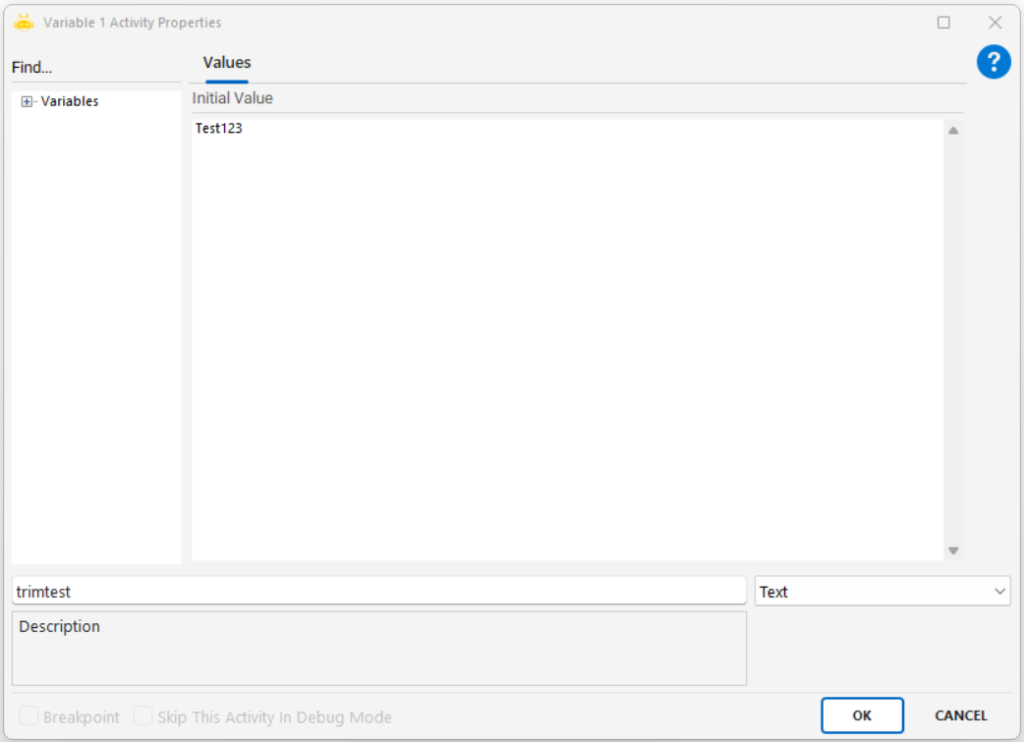
Trim
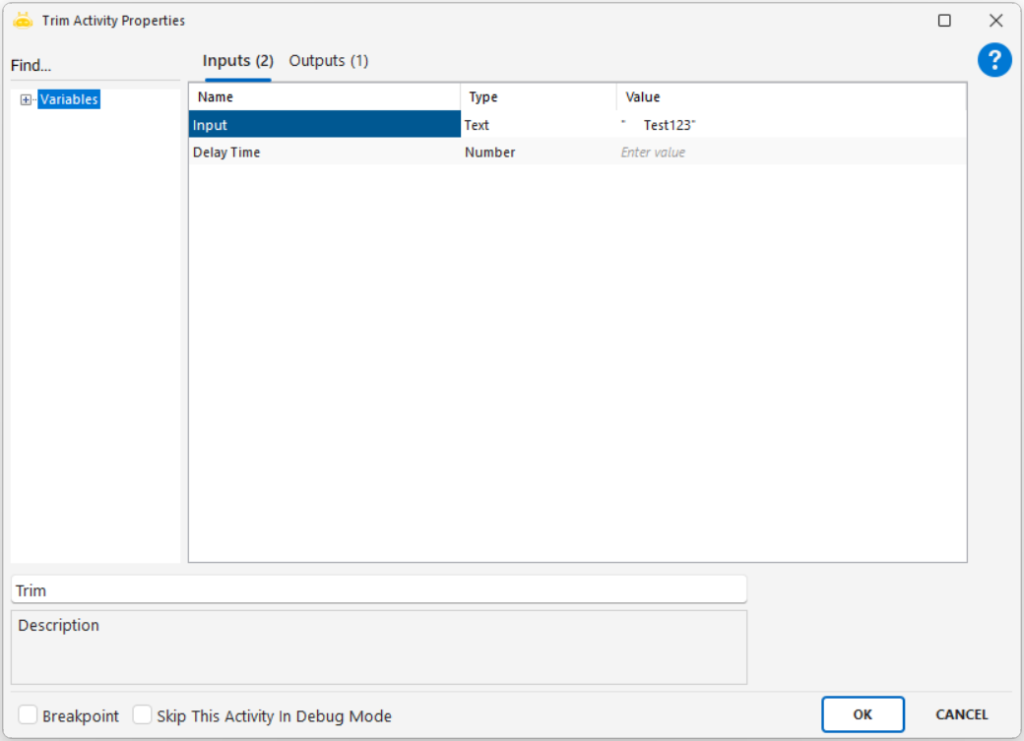
Trim aktivitesi, kullanıcıdan gelen veya dış kaynaklardan alınan metinlerdeki gereksiz baştaki ve sondaki boşluk karakterlerini temizleyerek veri bütünlüğünü sağlar. Özellikle veri girişlerinde doğrulama ve karşılaştırma işlemlerinden önce kullanılmalıdır. Bu sayede hem hatalı eşleşmelerin önüne geçilir hem de metin işleme süreçleri daha sağlıklı yürütülür.
Parametreler:
- Input : Başında ve/veya sonunda boşluk bulunan metin ya da değişken
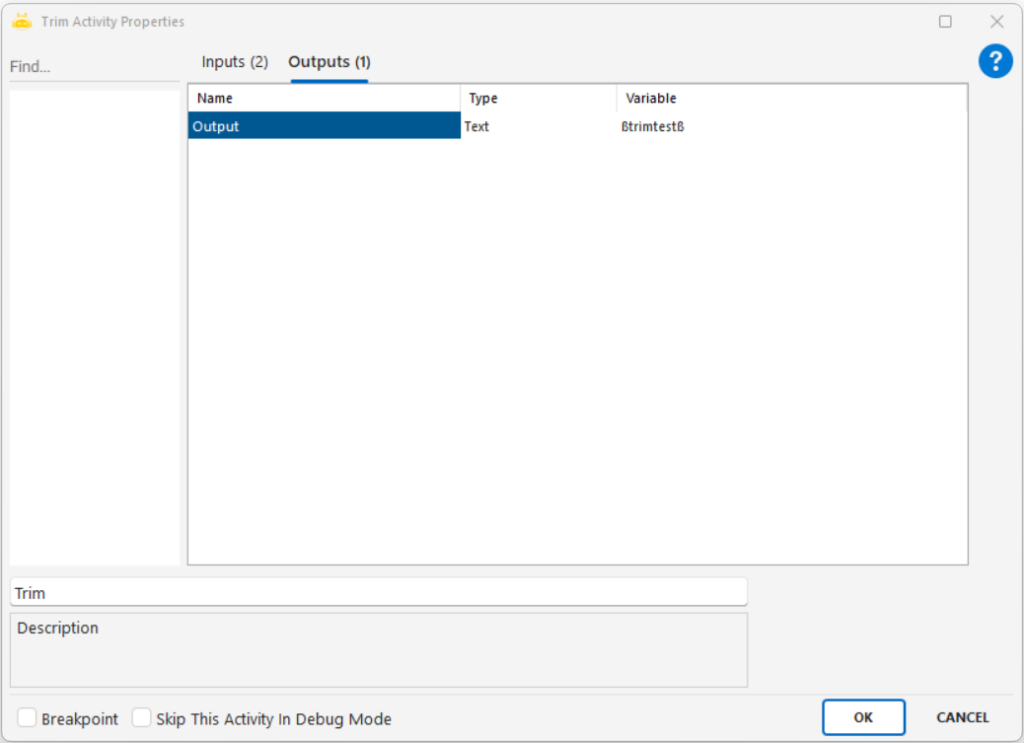
Outputs:
- Temizlenmiş, boşluklardan arındırılmış metin (yeni bir değişkene aktarılır)
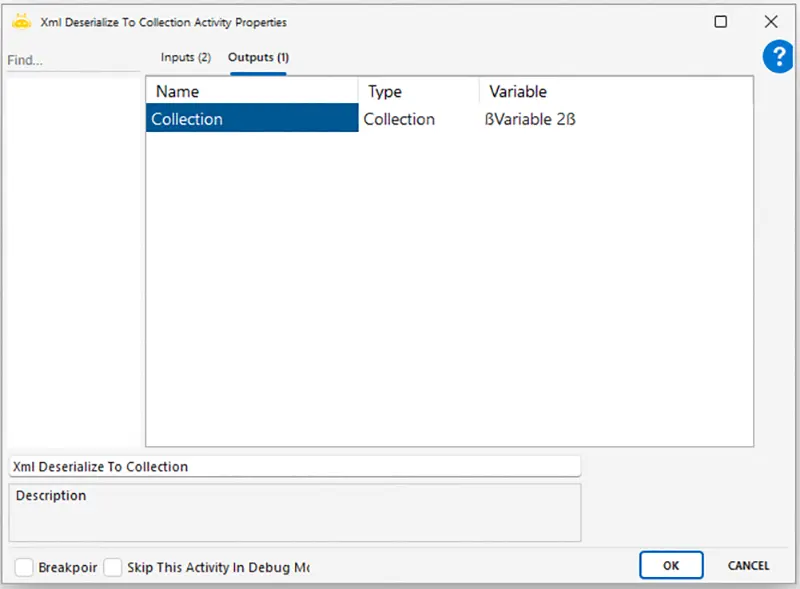
XML Deserialize To Collection
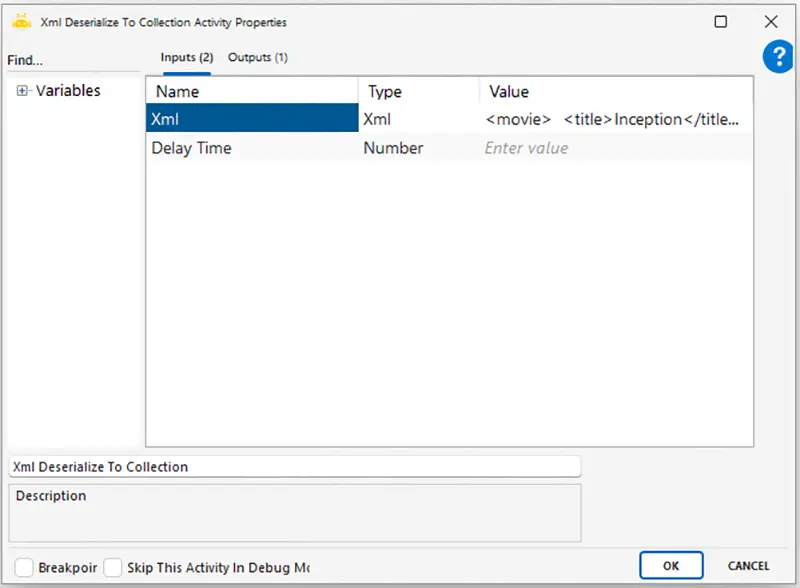
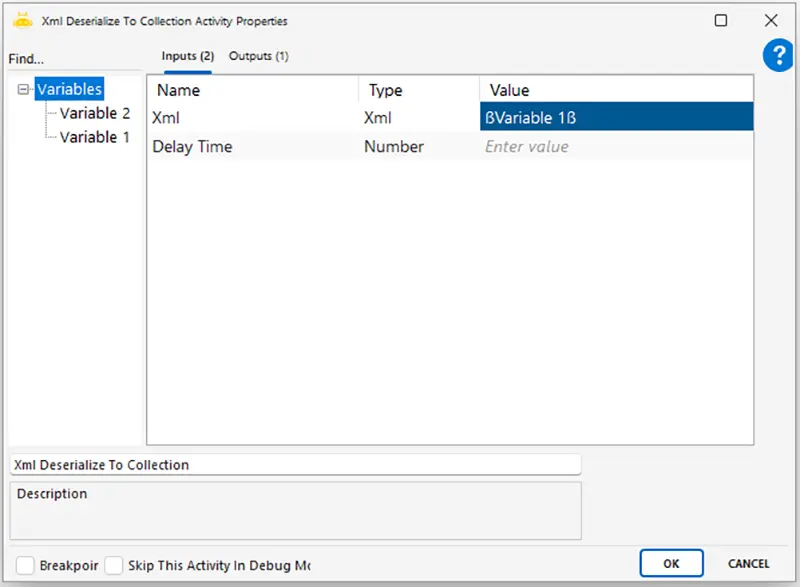
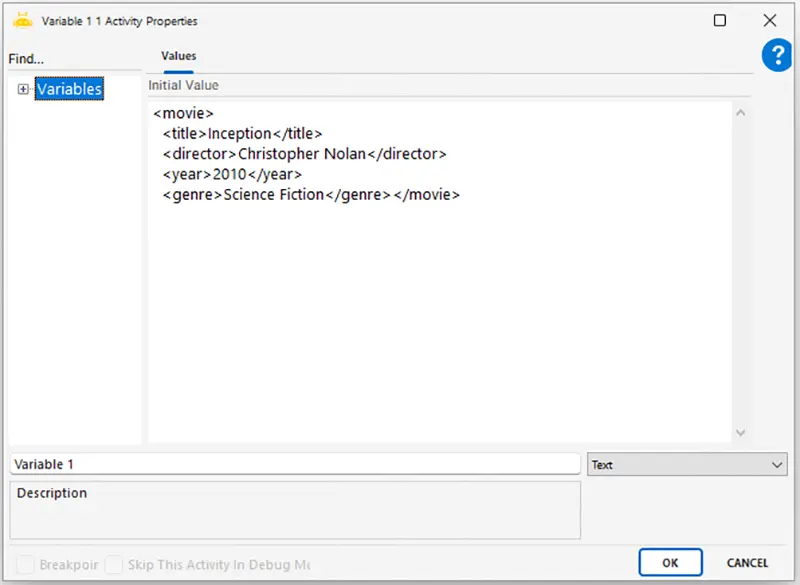
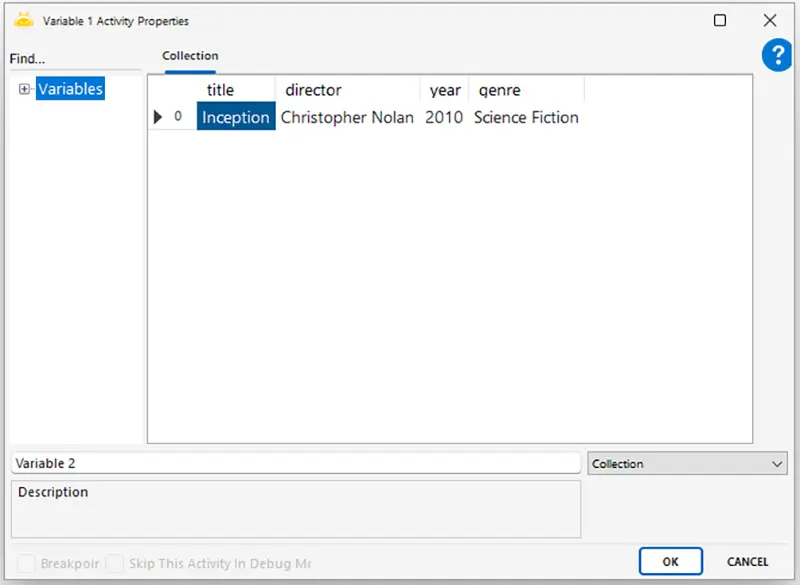
Bu aktiviteyle, XML formatındaki verilerinizi collection tipinde bir değişkene dönüştürebilirsiniz. XML içeriği doğrudan girilebileceği gibi, XML formatındaki bir değişken de kullanılabilir. Dönüştürme işlemi sonucunda her XML düğümü collection içinde birer satır olarak temsil edilir.
Kullanım Senaryosu:
Bir web servisinden gelen XML yanıtını collection’a çevirerek, içerisindeki her öğeyi satır-sütun mantığında işleyebilir, filtreleyebilir veya raporlayabilirsiniz.
Parametreler:
- Input : XML formatında girilen veri ya da XML içeren değişken adı
Outputs:
- Dönüştürülen collection tipi değişken (tablo yapısında)
XML Get Element
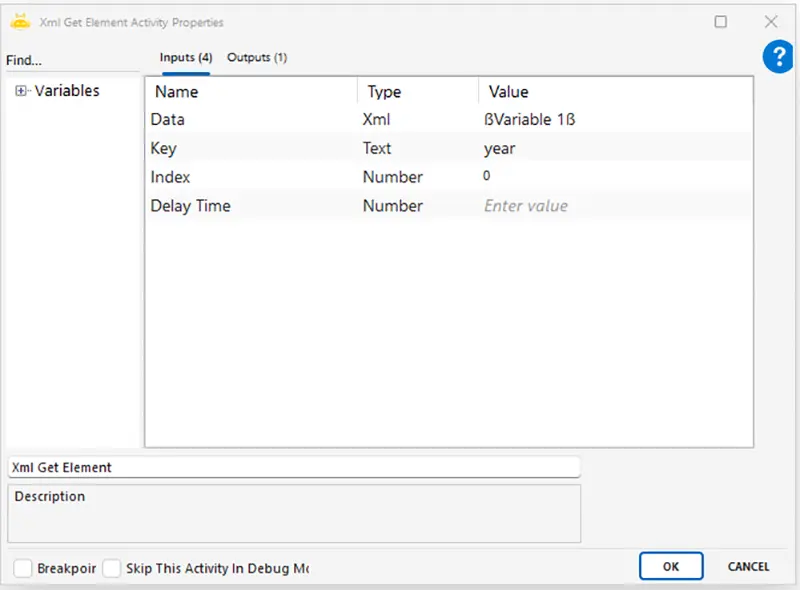
XML Get Element aktivitesiyle, XML formatındaki veride yer alan belirli bir elementin içeriğini alabilir ve bir değişkene aktarabilirsiniz. Aynı key adına sahip birden fazla element varsa, Index parametresiyle hangisinin alınacağı belirtilebilir.
Kullanım Senaryosu:
Bir çağrı merkezi sisteminde, müşteri geri bildirimleri XML formatında bir veri kaynağında saklanmaktadır. Her bir geri bildirim kaydı, <GeriBildirim> etiketi altında tutulmakta ve her geri bildirimin içinde tarih, müşteri adı ve açıklama gibi alanlar yer almaktadır.RPA sürecinde, bu XML veri kaynağından en son yapılan geri bildirimin açıklamasının alınması istenmektedir. Aynı etiket adıyla (örneğin “Aciklama”) birden fazla element bulunduğu için, en sonuncuyu almak amacıyla Key alanına “Aciklama”, Index alanına ise “2” gibi uygun bir sıra değeri yazılır.XML Get Element aktivitesi bu parametrelerle çalıştırıldığında, istenilen açıklama metni XML içerisinden alınır ve bir değişkene aktarılır. Böylece otomasyon süreci, son bildirimin içeriğini kontrol ederek gerekli adımları başlatabilir.
Parametreler:
- Data : XML formatındaki veri ya da XML içeren değişken
- Key : Alınmak istenen XML elementinin adı
- Index : Aynı isimde birden fazla element varsa, kaçıncısının alınacağını belirtir (0 tabanlı)
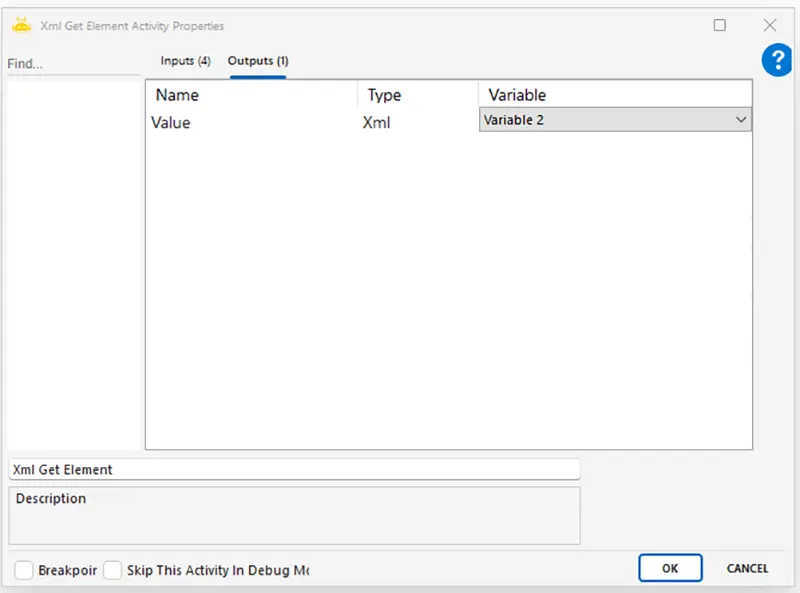
Outputs:
- Alınan elementin değeri
Aktivite Output
Variable: XML formatındaki çıktı değişkeninizi seçebilirsiniz.
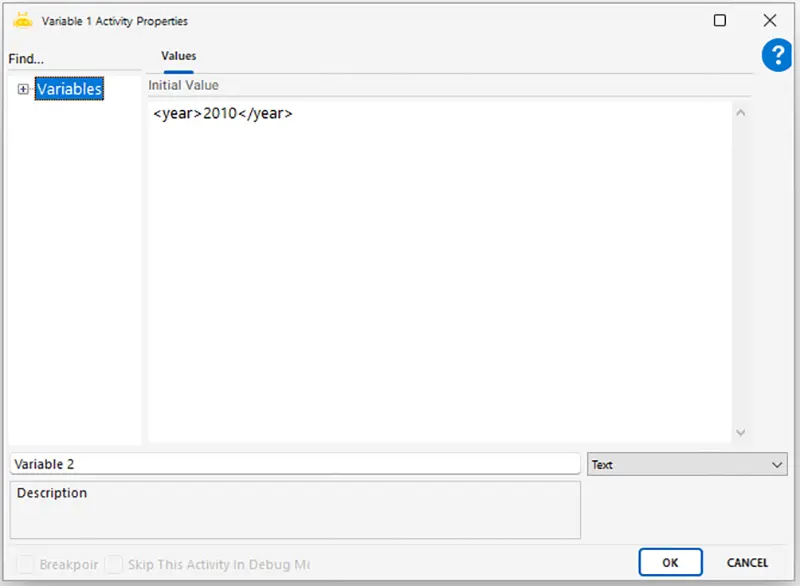
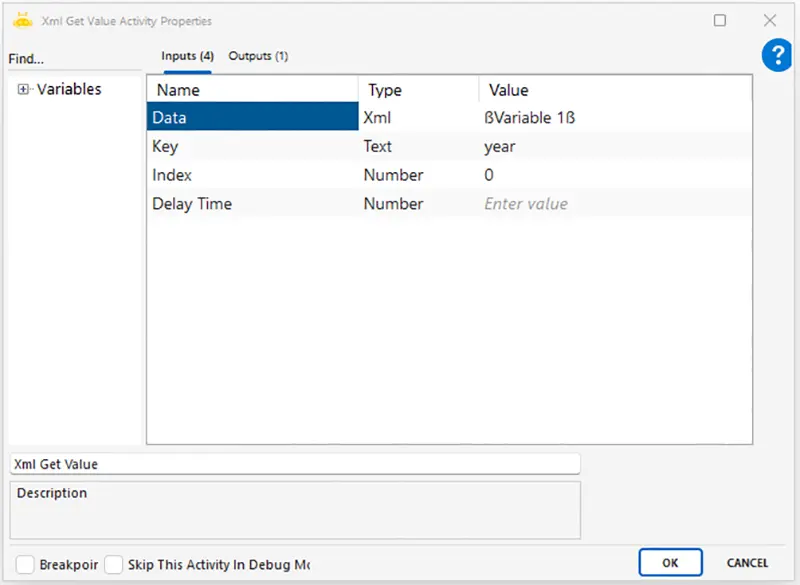
XML Get Value
Parametreler:
- Data : XML formatındaki veri ya da XML içeren değişken
- Key : Değerini almak istediğiniz elementin adı
- Index : Aynı key’e sahip birden fazla element varsa hangisinin alınacağını belirtir (0 tabanlı)
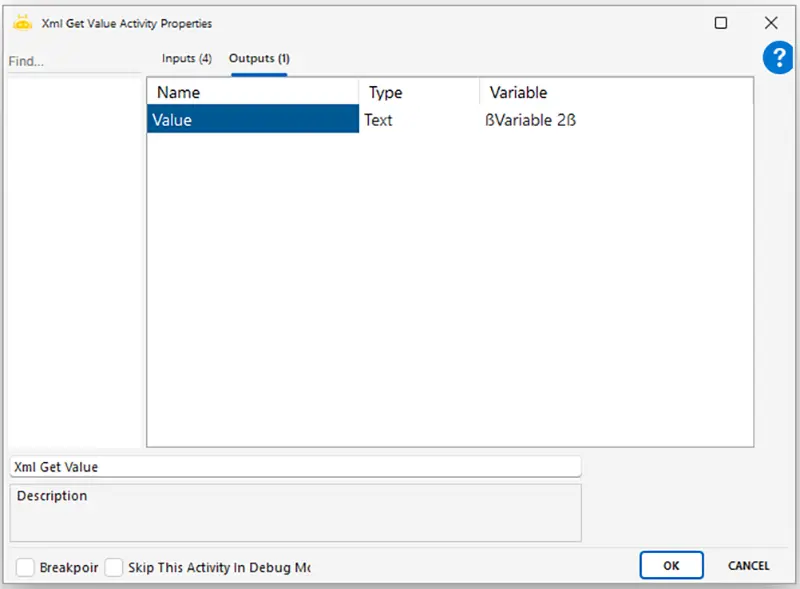
- Alınan değer
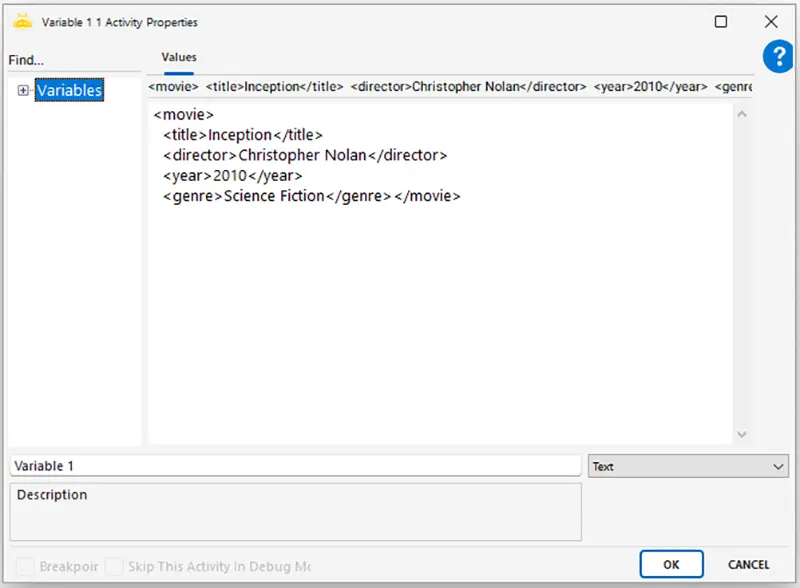
Aktivite Output
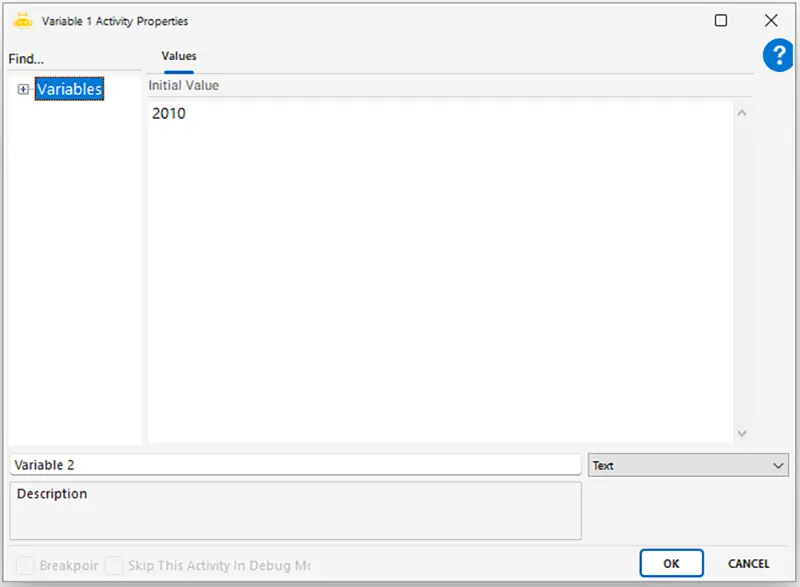
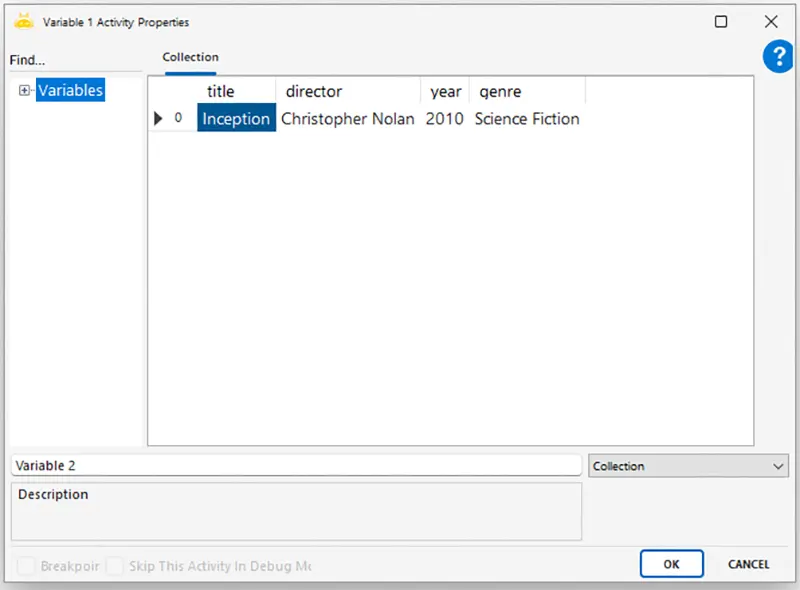
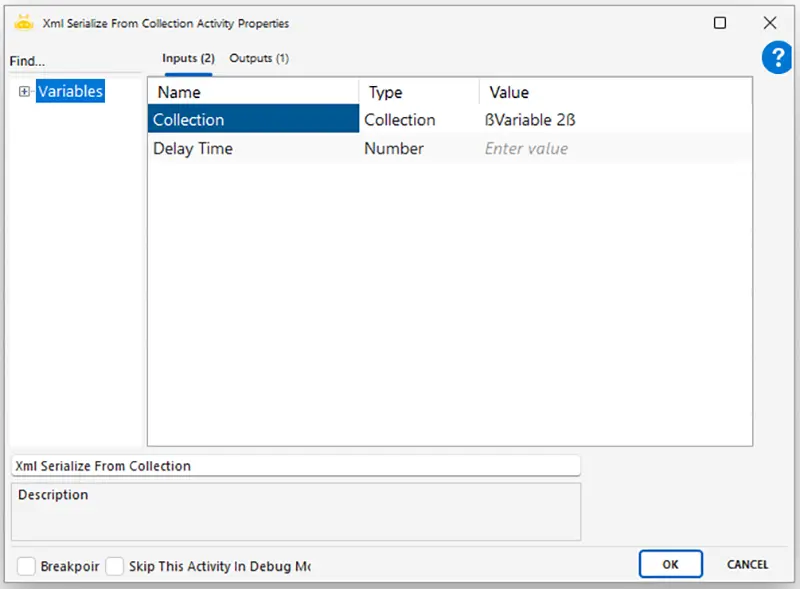
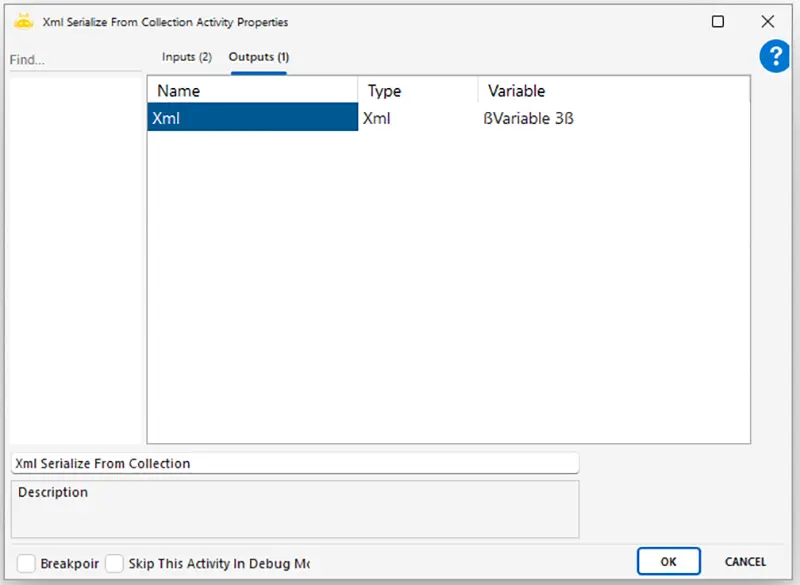
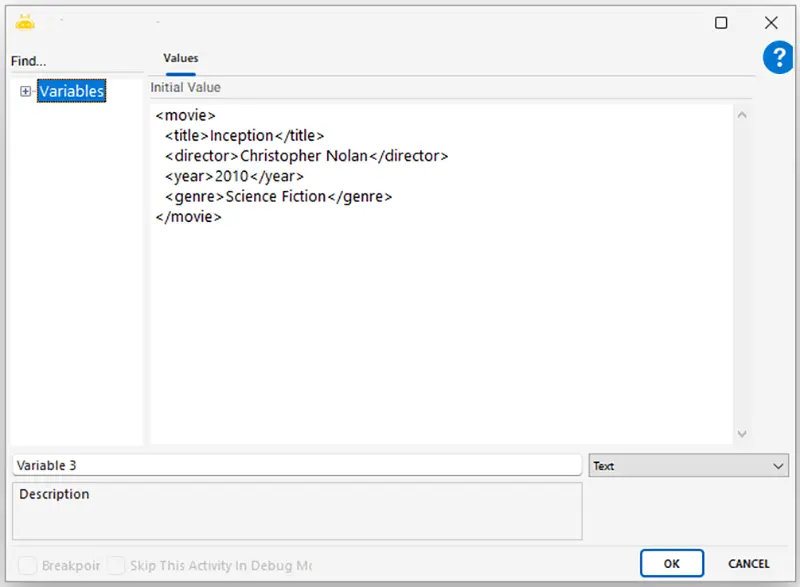
XML Serialize From Collection
Xml Serialize From Collection aktivitesiyle, collection tipinde saklanan verilerinizi XML formatına dönüştürerek çıktı alabilirsiniz. Bu aktivite, veri entegrasyonları, arşivleme işlemleri veya XML yapısında veri bekleyen sistemlere gönderim senaryoları için uygundur.
Parametreler:
- Input : XML’e dönüştürülecek collection veri kümesi
- Oluşturulan XML formatındaki metin
Kullanım Senaryosu:
Bir RPA sürecinde, müşteri bilgileri bir collection değişkeni içinde toplanmaktadır. Süreç sonunda bu bilgilerin dış sistemle paylaşılması gerekmektedir.
Xml Serialize From Collection aktivitesi kullanılarak, tüm müşteri bilgileri XML formatına çevrilir ve sistemin ihtiyacına uygun şekilde dışa aktarılır. Bu XML çıktısı, örneğin bir API’ye gönderilebilir, bir dosya olarak kaydedilebilir ya da e-posta ile iletilebilir.
Bu yöntemle, tablo yapısındaki veriler kolayca taşınabilir ve sistemler arası uyum sağlanmış olur.