Studio

Aktiviteler
-
Studio
- Başlangıç
- Create Local Workflow
- Open Local Workflow
- Studio Bilgilendirme
- Studio Login
- Open Orchestrator Workflow
- Create Method
- Open Method
- Workflow Recovery
- Web Scraping
- Aktivite Açıklama Balonları
- Aktivite Önizleme Balonu
- Scenario Favorites
- Desing Area Zoom
- Variables Window
- Description
- Hide After Run
- Dark Mode
- Record
- Kısayollar
- Delay Time
- Implicity Wait
- Error Handling
- Sidebar
- Picture in Picture
- Save Temp
- General
-
Apps
- App Start
- Capture Operation
- Change Culture
- Clipboard Text To Variable
- Coordinates Operation
- Copy Text To Clipboard
- Delay
- Element Click
- Element Exists
- Element Operation
- Element Property Get
- Element Value Clear
- Element Value Get
- Element Value Set
- Global Key Press
- Global Mouse Click
- Global Mouse Double Click
- Global Mouse Middle Click
- Global Mouse Right Click
- Global Record
- Java Element Exist
- Java Element Property Get
- Java Key Press
- Java Mouse Click
- Java Mouse Double Click
- Java Mouse Middle Click
- Java Mouse Right Click
- Kill Process
- PY Script Run
- Scape From Screen
- Switch To Window
- Take Screen Image
- Take ScreenShot
- VB Script Run
- Clipboard Clear
- Base64ai
- BiP
-
Browser
- Attach Browser
- Clear Value By Title
- Click
- Click By Title
- Close Browser
- Close Tab
- Dismiss Alert
- Double Click
- Download File Path
- Enter
- Focus
- Get Attribute
- Get Source Code
- Get Text
- Get Value
- Get Value By Title
- Go Back
- Go Forward
- Is Displayed?
- Navigate
- New Tab
- Open Browser
- Refresh Web Page
- Right Click
- Run Java Script
- Scroll To End
- Scroll To Top
- Set Attribute
- Set Select Box Text
- Set Select Box Value
- Set Text
- Set Value
- Set Value By Title
- Spesific Key
- Switch To Body
- Switch To Browser
- Switch To Iframe
- Switch To Tab
- Table To Collection
- Wait Download Process
- Wait for Async Request
- Web Scrapping
- Zoom Tab
- Captcha
- Cognitive
- Computer
- Database
- Desktop
- Events
-
Excel
- Cell Format Alignment
- Cell Format Border
- Cell Format Font
- Cell Format Set
- Cell Value Clear
- Cell Value Copy
- Cell Value Cut
- Cell Value Paste
- Cell Value Paste Special
- Cell Value Read
- Cell Value Write
- Collection To Excel
- Collection Write Excel
- Column Auto Fit
- Column Delete
- Column Sort
- Create Pivot Table
- Custom Auto Filter
- Custom Sort
- Edit Link
- Excel Auto Fill
- Excel Hide
- Excel To Collection
- Excel UnHide
- Export Excel Chart
- Filter
- Find Value
- Formula
- Get Cell Value
- Get Cell Value By Color
- Get Checkbox Value
- Get Column
- Get Column Value
- Get Formula
- HTML File To Excel
- Insert Chart
- Insert Column
- Insert Row
- Macro Run
- PDF Export
- Pivot Change Data Source
- Pivot Filter
- Pivot Sort
- Print Out
- Refresh Pivot Table
- Remove Duplicates
- Remove Filters
- Replace Values
- Row Delete
- Set Cell Color
- Text To Columns
- Ungroup Pivot Table
- Workbook Close
- Workbook Close All
- Workbook Count
- Workbook Create
- Workbook Open
- Workbook Refresh All
- Workbook Save
- Workbook Save As
- Worksheet Copy
- Worksheet Count
- Worksheet Create
- Worksheet Delete
- Worksheet Exists
- Worksheet Rename
- Workbook Create Special
- Worksheet To Collection
-
Files
- Environment Path
- Extract Compressed File
- File Append Text
- File Copy
- File Create Text
- File Delete
- File Exists
- File Info Get
- File Move
- File Rename
- File To Variable
- File To Zip File
- File Write Text
- Folder Clear
- Folder Copy
- Folder Create
- Folder Delete
- Folder Exists
- Folder Info Get
- Folder Move
- Folder Rename
- Folder to Zip File
- Zip File To Folder
- GlobalBilgiAi
- Message
- Operators
- Orchestrator
- Outlook
-
PowerPoint
- PowerPoint Add Data Table
- PowerPoint Add File
- PowerPoint Add Image Or Video
- PowerPoint Add New Slide
- PowerPoint Add Text
- PowerPoint Clear Slide
- PowerPoint Close
- PowerPoint Copy Paste Slide
- PowerPoint Create
- PowerPoint Delete Slide
- PowerPoint Open
- PowerPoint Replace Text
- PowerPoint Run Macro
- PowerPoint Save
- PowerPoint Save As
-
Remote
- Cyber Ark Get Response
- FTP Or SFTP Change Folder
- FTP Or SFTP Connect
- FTP Or SFTP Create Folder
- FTP Or SFTP Delete Files
- FTP Or SFTP Delete Folder
- FTP Or SFTP Disconnect
- FTP Or SFTP Download Files
- FTP Or SFTP Download Folder
- FTP Or SFTP Folder Info Get
- FTP Or SFTP Rename File
- FTP Or SFTP Upload Files
- FTP Or SFTP Upload Folder
- Ping Send?
- Serial Port Get Data
- SOAP Request
- SSH Connect
- SSH Disconnect
- SSH Is Authenticated?
- SSH Is Connected?
- SSH Run Command
- SSH Run Shell Command
- TELNET Connect
- TELNET Disconnect
- TELNET Is Connected?
- TELNET Run Command
- Web Request
- Robot
- SAP
- Security
- SharePoint
-
Variable
- Collection Add Columns
- Collection Add Row
- Collection Column Copy
- Collection Column Sort
- Collection Column Type Change
- Collection Filter
- Collection Find Value
- Collection Get Value
- Collection Remove Row
- Collection To Html Table
- Convert To Base 64
- Collection Look Up Value
- Collection Merge
- Collection Remove Columns
- Collection Remove Duplicate Rows
- Date Diff
- Decrement Variable
- Generate Variable
- Get Length
- HTML Table To Collection
- Increment Variable
- JSON Add Value
- JSON Delete Value
- JSON Deserialize To Collection
- JSON Get Value
- JSON Serialize From Collection
- JSON Set Value
- Math Operation
- New Variable
- Normalize Text
- QR Read
- QR Write
- Replace
- Search Text And Get Value
- Set Collection
- Set Variable
- Split Text And Set Count
- Split Text And Set Value By Index
- Substring
- Reset Variable
- Text To Lower
- Text To Slug
- Text To Upper
- Trim
- XML Deserialize To Collection
- XML Get Element
- XML Get Value
- XML Serialize From Collection
- Web
- Word
Create List
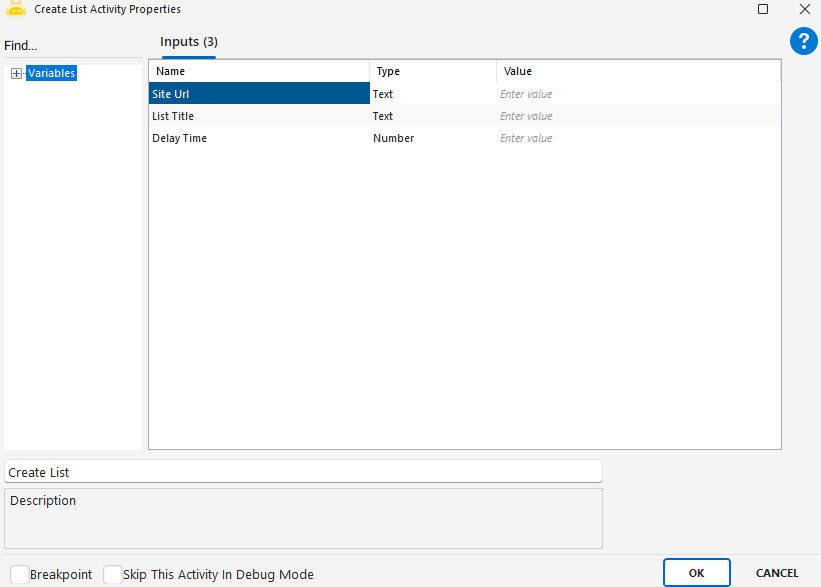
Create List aktivitesi, Microsoft SharePoint üzerinde otomatik olarak yeni bir liste oluşturmak için kullanılır. Bu aktivite, doküman yönetimi, görev takibi ya da veri toplama gibi süreçlerde SharePoint listelerinin dinamik şekilde oluşturulmasını sağlar.
Parametreler:
- Site URL: Listenin oluşturulacağı SharePoint sitesinin adresi. Örneğin: https://kurum.sharepoint.com/sites/ProjeYonetimi
- List Title : Oluşturulacak listenin başlığı (görünen adı).Örnek: “GorevTakipListesi”
Kullanım Senaryosu :
Bir RPA süreci, her yeni müşteri projesi için SharePoint üzerinde özel bir liste oluşturmalıdır. Her projeye ait görevler bu liste üzerinden takip edilecektir.
Süreç, Create List aktivitesini kullanarak:
- Site URL: https://kurum.sharepoint.com/sites/MusteriProjeleri
- List Title: “Proje_1234_GorevListesi”
parametreleriyle yeni bir liste oluşturur. Liste oluşturulduktan sonra bu listeye veri ekleme, güncelleme veya silme gibi işlemler diğer SharePoint aktiviteleriyle sürdürülebilir.
Create List Item
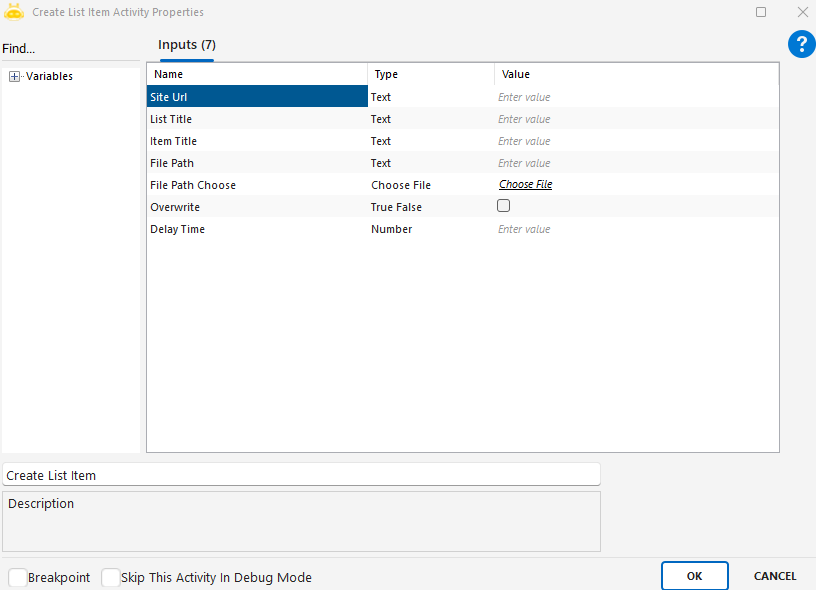
Create List Item aktivitesi, daha önce oluşturulmuş bir SharePoint listesine yeni bir öğe (kayıt) eklemek için kullanılır. Bu aktiviteyle listeye başlık, ek dosya gibi bilgilerle birlikte yeni kayıtlar girilebilir. Aynı isimde bir öğe varsa üzerine yazma seçeneği de sunar.
Parametreler:
- Site URL : SharePoint sitesinin adresi.Örnek: https://kurum.sharepoint.com/sites/ProjeTakip
- List Title : Öğenin ekleneceği SharePoint listesinin başlığı.Örnek: “GorevListesi”
- Item Title : Eklenecek öğenin adı (örnek: görev başlığı, belge adı vb.).Örnek: “Yeni Görev – Rapor Hazırlığı”
- File Path : Eğer öğeye bir dosya eklenecekse, bu dosyanın tam yolu.Örnek: C:\Raporlar\2025_Raporu.docx
- File Path Choose : Kullanıcıya arayüz üzerinden dosya seçtirme alternatifi (genellikle etkileşimli seçim için)
- Overwrite : Aynı başlıkla bir öğe varsa üzerine yazılsın mı?”True” → Üzerine yazılır. “False” → Var olan korunur, yeni öğe eklenmez
Kullanım Senaryosu:
Bir proje yönetim sürecinde, her oluşturulan görevin SharePoint üzerindeki görev listesine otomatik olarak kaydedilmesi istenmektedir. Görev açıklaması olarak bir dosya da eklenmelidir.
Parametreler örnek olarak şu şekilde girilir:
- Site URL: https://kurum.sharepoint.com/sites/Projeler
- List Title: GorevListesi
- Item Title: Toplantı Hazırlığı
- File Path: C:\Belgeler\ToplantiNotlari.pdf
- Overwrite: True
Bu işlem sonucunda, “Toplantı Hazırlığı” başlıklı bir öğe ilgili SharePoint listesine eklenir ve belirtilen dosya bu öğeye ek olarak iliştirilir.
Update List Item
Update List Item aktivitesi, SharePoint üzerinde bulunan bir listenin içerisindeki belirli bir öğeyi güncellemek için kullanılır. Bu aktivite, mevcut kayıtlar üzerinde değişiklik yapmak, bilgi güncellemek veya işlem durumlarını değiştirmek gibi amaçlarla kullanılır.
Parametreler:
- Site URL : Güncelleme yapılacak SharePoint sitesinin adresi. Örneğin: https://kurum.sharepoint.com/sites/ProjeTakip
- List Title : Güncelleme yapılacak listenin başlığı. Örneğin: “GorevListesi”
- Item ID : Güncellenecek öğenin SharePoint üzerindeki benzersiz kimliği. Örneğin: 17
- Column Name : Güncellenecek alanın adı (sütun başlığı). Örneğin: “Durum”, “Açıklama”,
- Column Value : Güncellenecek alana atanacak yeni değer. Örneğin: “Tamamlandı”, “Notlar eklendi”
Kullanım Senaryosu:
Bir proje yönetim sürecinde, SharePoint listesinde bulunan görevlerden birinin durumu sistem tarafından “Tamamlandı” olarak güncellenmek isteniyor.
Bu işlem için:
- Site URL: https://kurum.sharepoint.com/sites/Projeler
- List Title: GorevListesi
- Item ID: 23
- Column Name: Durum
- Column Value: Tamamlandı
Update List Item aktivitesi bu bilgilerle çalıştırıldığında, görev listesinde ID’si 23 olan öğenin “Durum” alanı “Tamamlandı” olarak güncellenmiş olur.
