Studio
Aktiviteler
Başlangıç
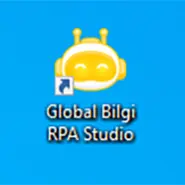
Studio ikonuna çift tıklayarak uygulamayı açabilirsiniz. Uygulamada güncel bir versiyon varsa indirmek için “Install” diyerek devam edebilirsiniz.
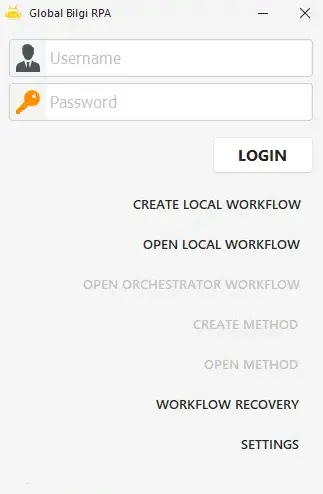
Create Local Workflow
Create Local Workflow ile senaryo tasarımına başlayabilirsiniz.
Open Local Workflow 3
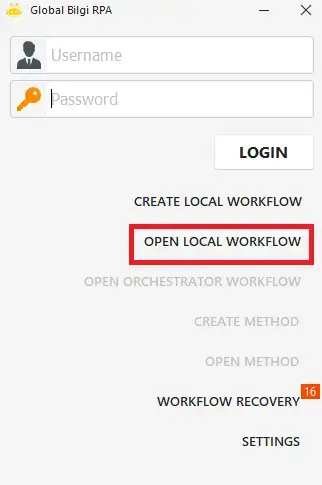
Kayıtlı olan senaryo dosyalarınızı Open Local Workflow ile açabilirsiniz.
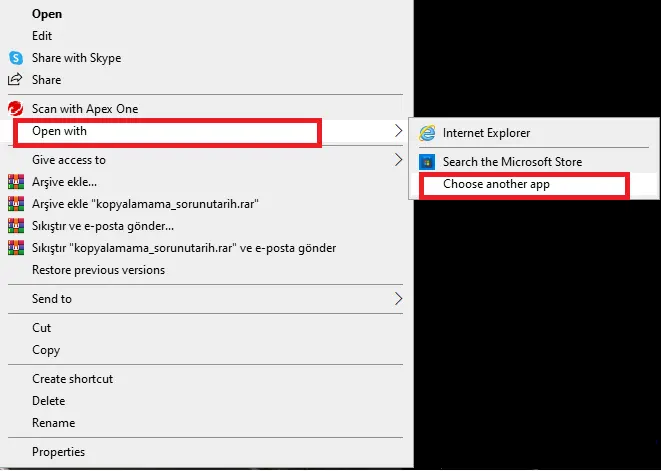
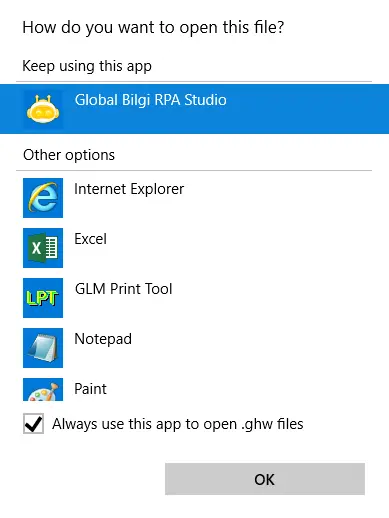
Diğer bir yöntem ise tasarım dosyanızın üzerine çift tıklayarak Open Local Workflow’u kullanmadan açabilirsiniz. Studio uygulaması açık ise tasarım dosyası yeni bir pencerede açılır; kapalı olması durumunda ise Studio uygulaması otomatik olarak başlatılır.
Not: Bu özelliği kullanabilmek için öncesinde tasarım dosyalarınıza sağ click yaparak Open With ardından Choose Another Apps üzerinden birlikte açılmasını istediğimiz “Global Bilgi RPA Studio” uygulamasının seçilmesi gerekmektedir.

Studio Bilgilendirme
Studio ortamında tasarlanan senaryoların içeriklerinden tasarım yapan kişilerin yükümlülüğü ile ilgili bilgilendirme metni yer almaktadır. “Don’t show this again” true olduğunda Accept butonuna tıklandığında, ilgili yükümlülükler kabul edilmiş olur ve Studio uygulaması kullanıma açılır. Deny seçeneğinde studio kullanımı yapılması için bilgilendirme pop-up tekrar çıkar. “Don’t show this again” seçeneği false olduğunda, Accept butonuna tıklanmasıyla Studio açılır; ancak bir sonraki kullanımda bilgilendirme pop-up’ı tekrar görüntülenir.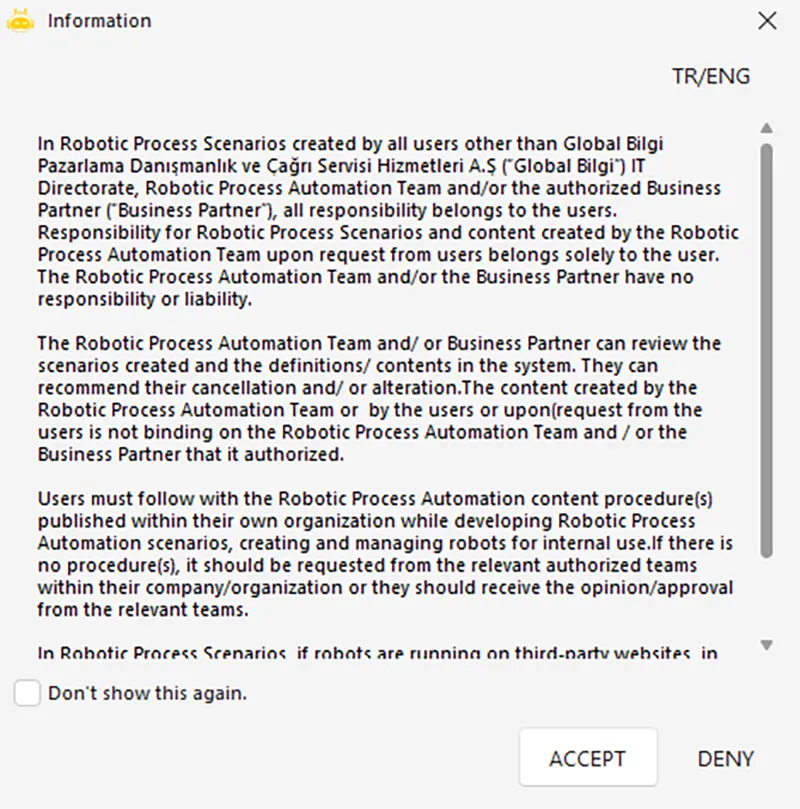
Studio Login
Orchestrator’da tanımlı bir kullanıcıysanız, kullanıcı adı ve şifreniz ile giriş yapabilirsiniz. Studio giriş ekranında yer alan Open Orchestrator Workflow, Create Method ve Open Method butonları pasif durumdadır. Bu butonların aktif olması için kullanıcı adı ve şifre ile giriş yapılması gerekmektedir. Giriş işlemi için kullanılan hesabın Orchestrator yetkisi olması gerekmektedir.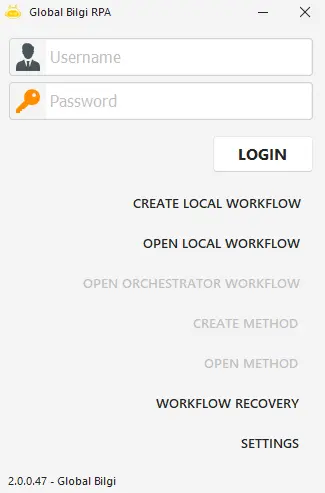
Open Orchestrator Workflow
Studio ekranına giriş yaptıktan sonra, Open Orchestrator Workflow ile yetkili olduğunuz senaryoları açabilirsiniz.
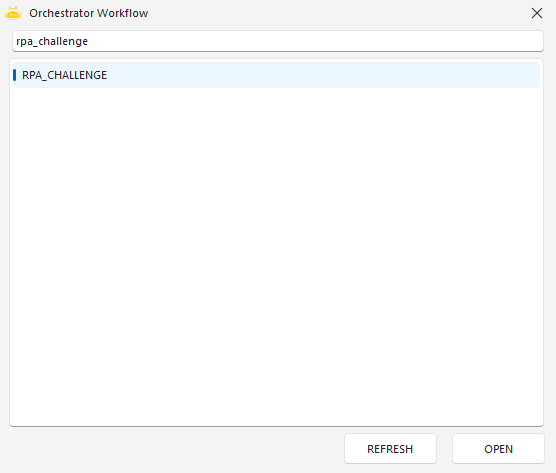
Daha önce publish ettiğiniz bir senaryoyu Open Local Workflow ile açıp yeniden publish etmek istediğinizde, Overwrite özelliğini kullanarak mevcut senaryonuzu yeni bir versiyona yükseltebilirsiniz.
Bu işlemi gerçekleştirebilmek için dikkat edilmesi gerekenler:
- Overwrite işlemi yapılacak senaryo üzerinde kullanıcı yetkisine sahip olmanız gerekmektedir.
- Her iki senaryonun isimlerinin birebir aynı olması gerekmektedir.
- Overwrite işlemi yapılacak senaryo üzerinde yetkiniz bulunuyorsa, aşağıdaki gibi bir uyarı ile karşılaşırsınız.
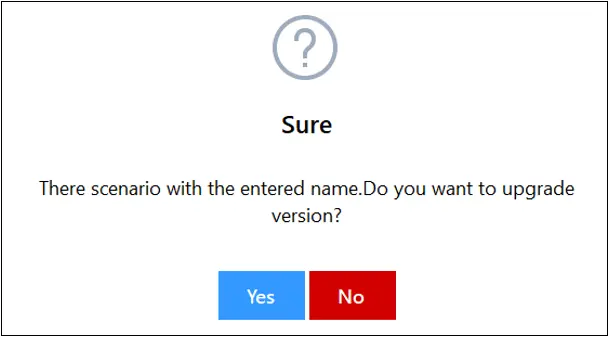
Çıkan uyarıya “Yes” tercihi yapıldığında, senaryonun canlıda bulunan versiyonu üzerine yeni bir versiyon çıkacaktır. Aynı isimle canlıya almak istediğiniz senaryo üzerinde kullanıcı yetkiniz bulunmuyorsa, farklı bir uyarı ile karşılaşırsınız.
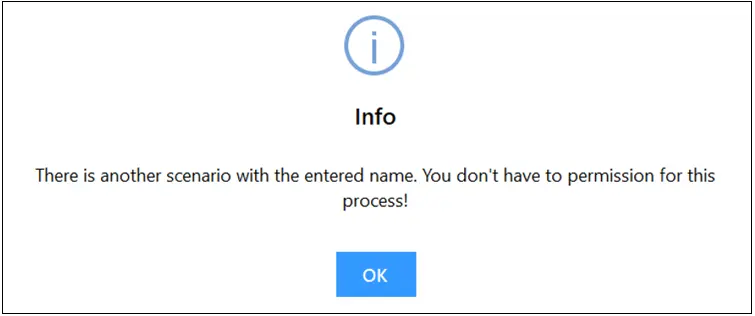
Not: Bu özellik ile canlıda olan senaryolarınızı lokal bilgisayarınıza kaydedebilir, üzerinde çalışabilir ve sonrasında ise bir sonraki versiyon olarak canlıya alabilirsiniz.
Create Method
Create Method ile senaryolarınız için hazır şablon oluşturabilirsiniz.

Open Method
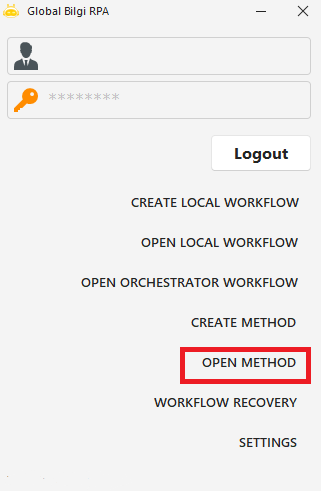
Studio ekranına giriş yaptıktan sonra, Open Orchestrator Workflow ile yetkili olduğunuz senaryoları açabilirsiniz.
Workflow Recovery
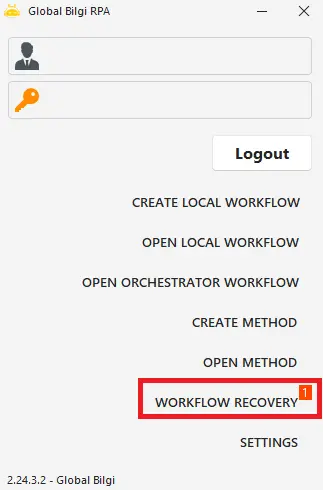
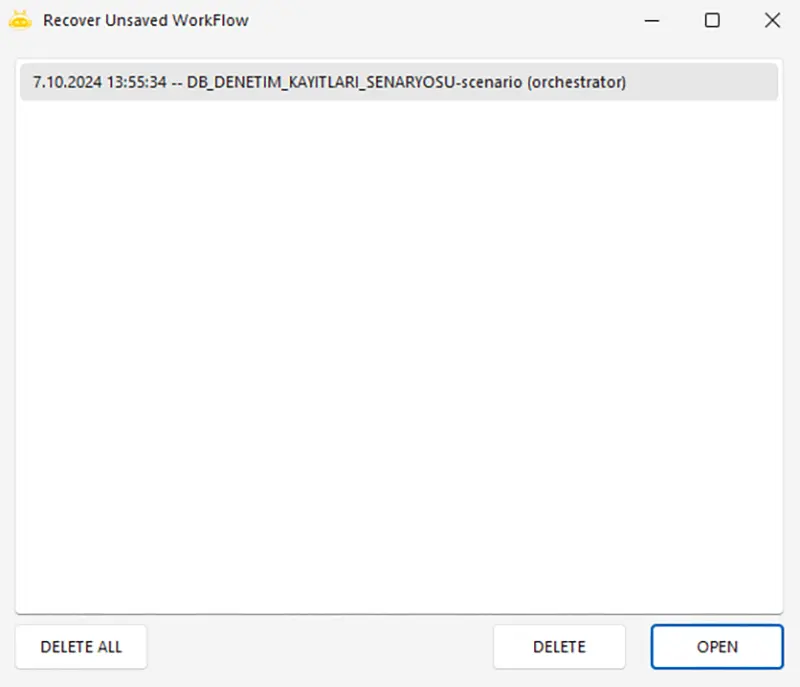
Workflow Recovery özelliği, studio ekranının kaydedilmeden kapandığı durumlarda, tasarımı yapılan senaryoya tekrardan erişim imkânı sağlamaktadır.
Bu özellik ile her beş dakikada bir otomatik olarak kayıt alınmaktadır. Kurtarılan tasarım dosyalarına, giriş penceresinde bulunan “Workflow Recovery” butonu ile ulaşabilirsiniz.
Web Scraping
Web siteleri üzerinde yer alan tabloları, sıralı metinleri vb. alanları tek bir seferde Collection türündeki değişkenlere aktarabilirsiniz. Studio ekranındaki “Web Scraping” butonuna tıklayarak Web Scraping sihirbazını çalıştırabilirsiniz.  Açılan pencerede “Configure Browser” butonuna tıklayarak işlem yapılacak web sitesi bilgilerinin girişini yapabilirsiniz.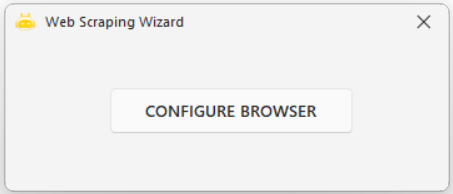
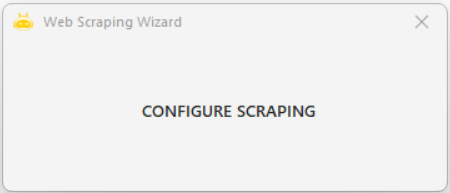
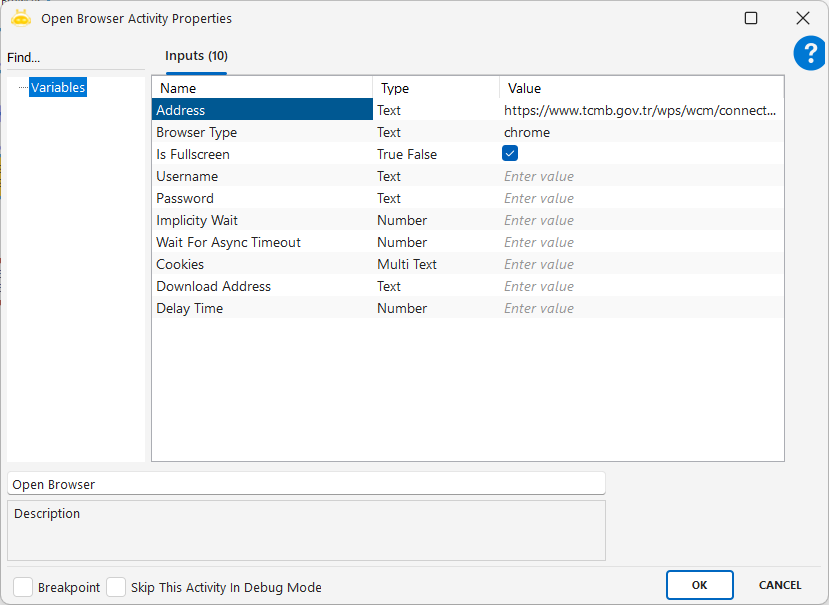 Web sitesi bilgilerinin girişleri tamamlandıktan sonra “Configure Scraping” butonuna tıklayarak alınacak tablo ile ilgili işlemleri yapabilirsiniz.
  “Scrape Data” > “Extract” butonlarına sırasıyla tıkladıktan sonra açılan ekranda, tabloya ait iki adet sıralı satırın Xpath bilgisi ilgili alanlara giriniz.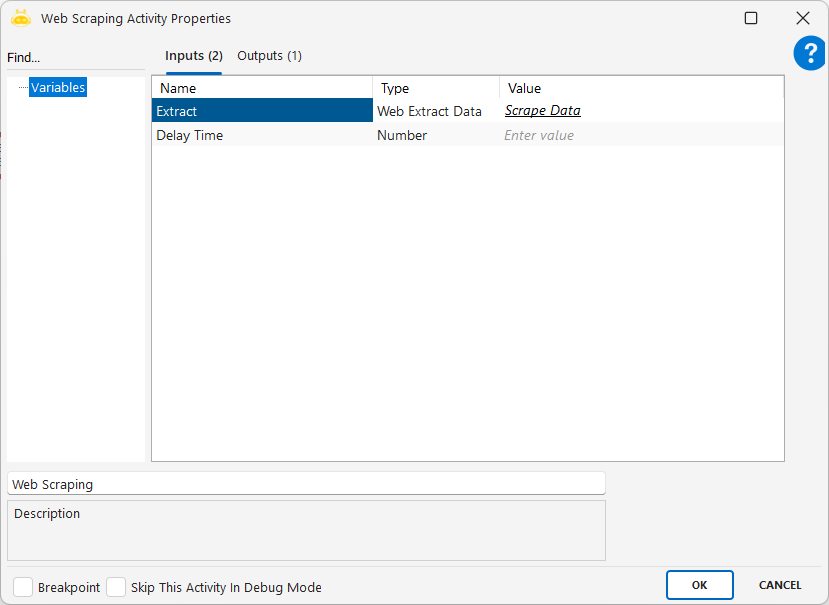
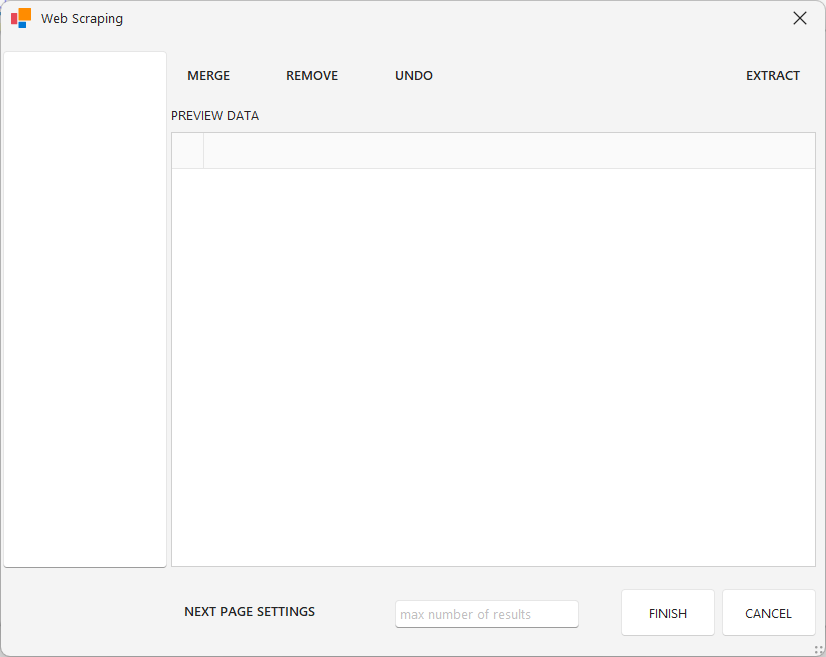 “Extract” butonu ile yalnızca girilen satırları içeren bir kolon ekleyebilirsiniz. Eklenen kolona isim vermek için “Enter the column name text” alanına vermek istediğiniz adı girmeniz yeterlidir. “Add” diyerek kolon alma işlemini tamamlayabilirsiniz. “Extract ALL” butonu ile tabloya ait tüm kolonları alabilirsiniz.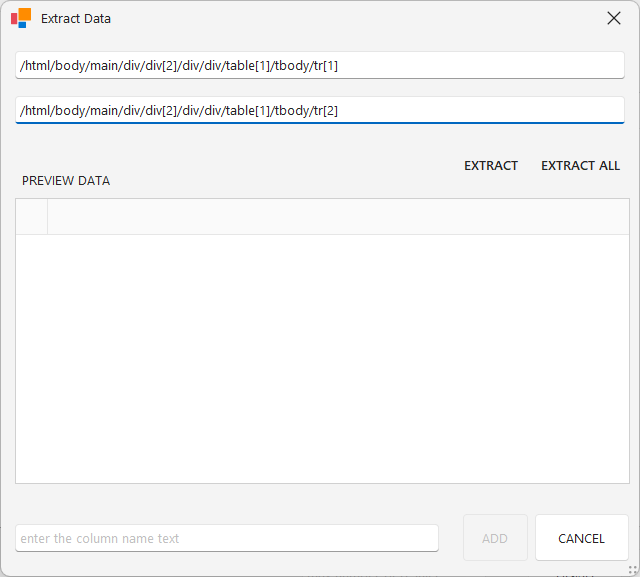
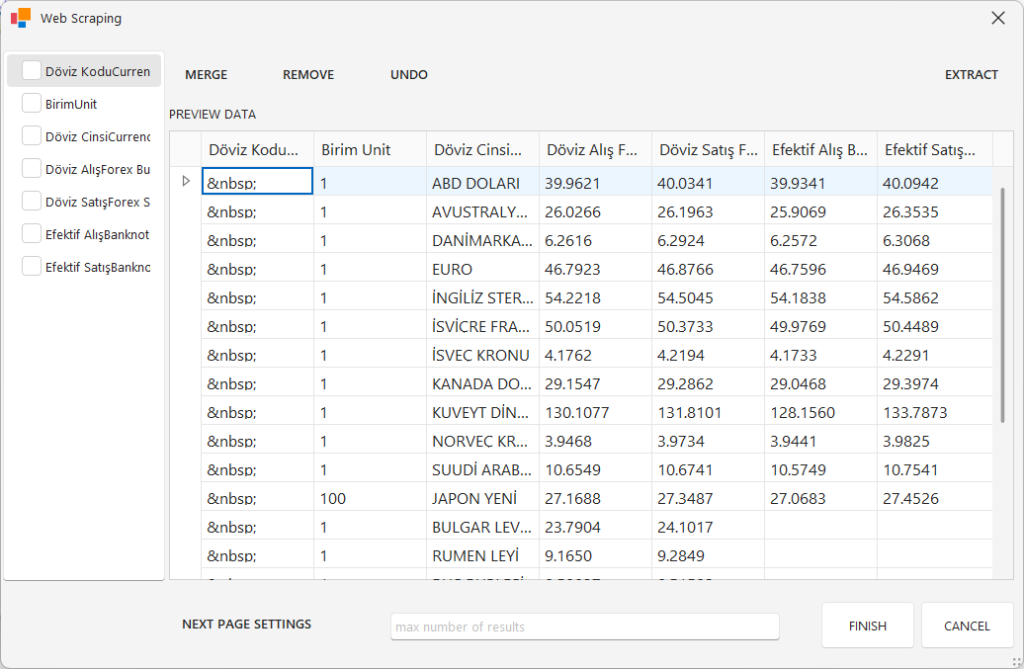
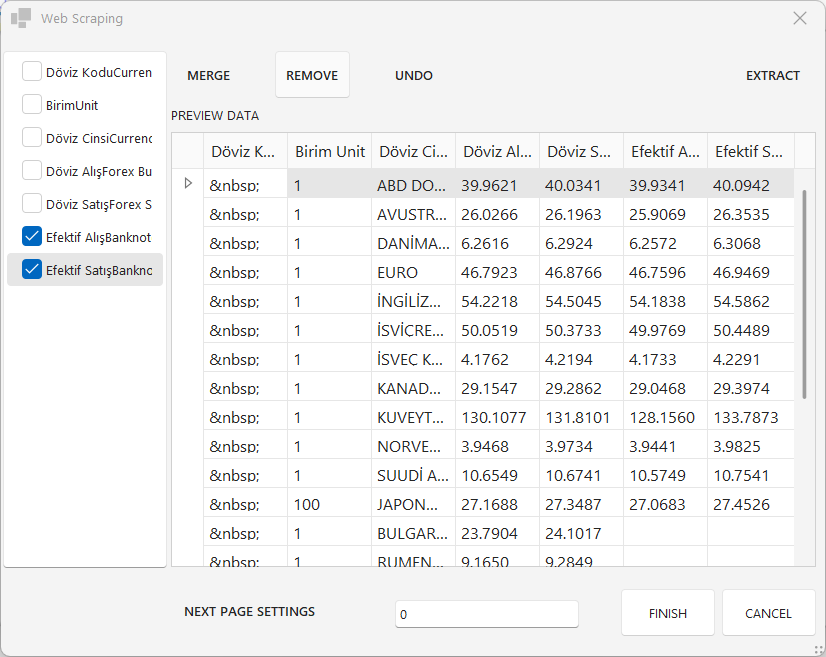
Varsa silinmesi gereken kolonları sol pencereden seçip “Remove” butonu ile silebilirsiniz. Kolonlara ait mevcut isimleri değiştirmek için sol penceredeki başlıklara çift tıklayıp yeni isim ataması yapabilirsiniz.
“Undo” butonu ile en son yapılan işlemi geri alabilirsiniz. “Merge” butonu ile seçilen kolonları birleştirebilirsiniz. Alınacak satır sayısını girmek için “Max number of results” satırına giriş yapabilirsiniz.
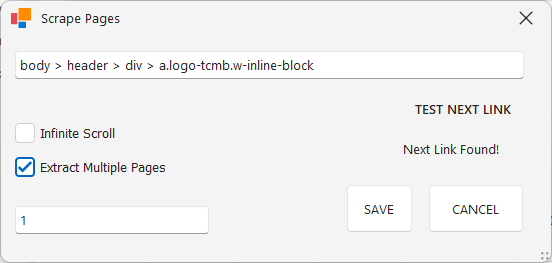
Web sitesindeki kayıtlar başka bir sayfadan devam ediyorsa buradaki kayıtları almak için “Next Page Settings” penceresinde tanımlamaları yapabilirsiniz. Penceredeki ilgili satıra, web sayfasındaki “Sonraki” butonunun “Selector” bilgisinin girilmesi gerekmektedir. “Test Next Link” butonu ile girilen Selector bilgisinin doğruluğunu test edebilirsiniz.
“Selector” bilgisine ulaşmak için ilgili butonun kaynak koduna sağ tıklayıp Copy > Copy Selector seçeneğinin seçilmesi gerekmektedir.
“Infinite Scroll” seçeneği, sonraki butonun olması web sayfalarında sayfanın aşağısına inerek diğer kayıtlara erişmek için kullanılır.
“Save” butonuna basarak tanımlamaları kayıt edebilirsiniz.
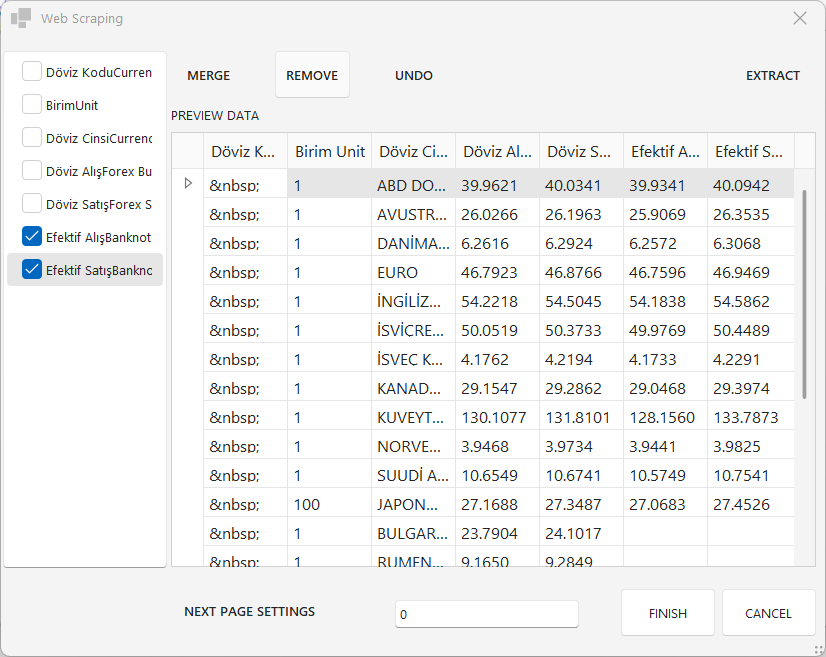
 Tüm ayarlamaları yaptıktan sonra “Finish” butonuna tıklayarak Web Scraping sihirbazını kapatabilirsiniz.
  Sihirbaz kapandıktan sonra tasarım ekranına görseldeki gibi aktiviteler eklenecektir. Bu aktiviteleri senaryonun ilgili alanına ekleyebilirsiniz.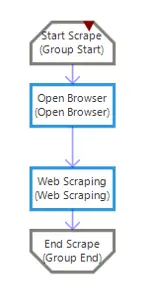
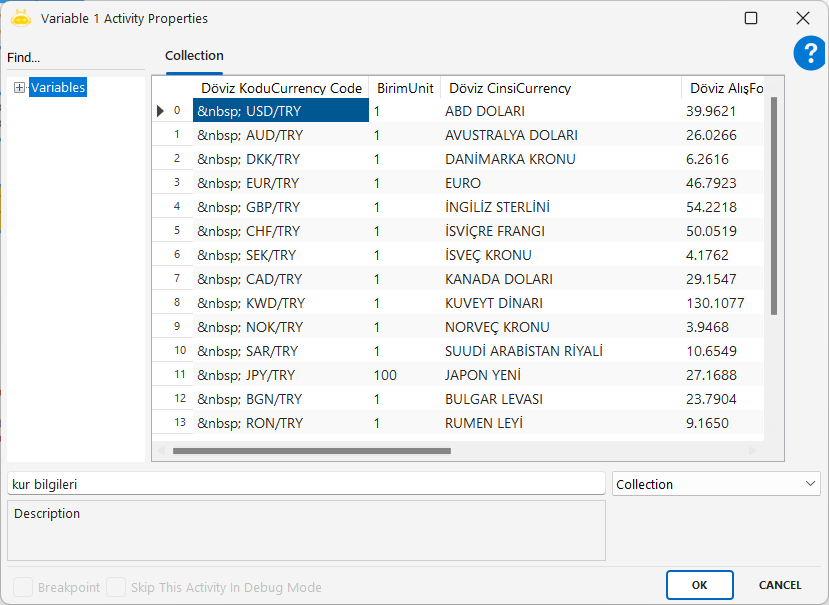
Aktivite Açıklama Balonları
Mouse ile aktivitenin üzerine geldiğinizde aktiviteye ait kısa açıklamalara ulaşabilirsiniz.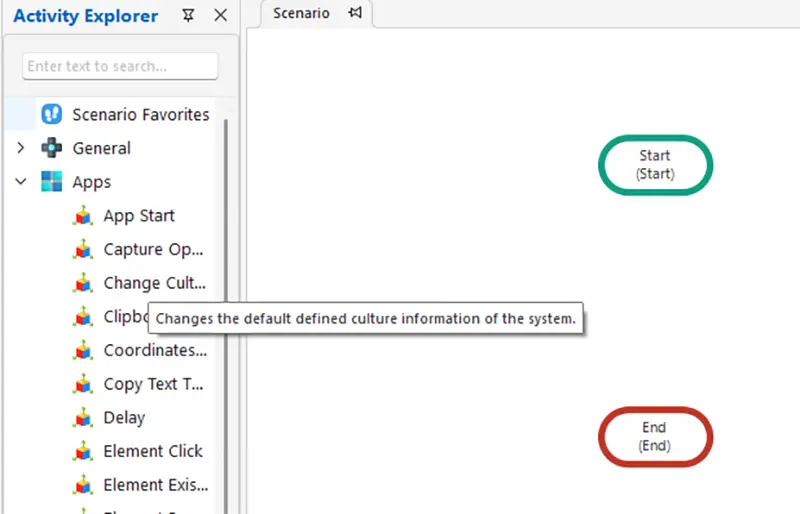
Aktivite Önizleme Balonu
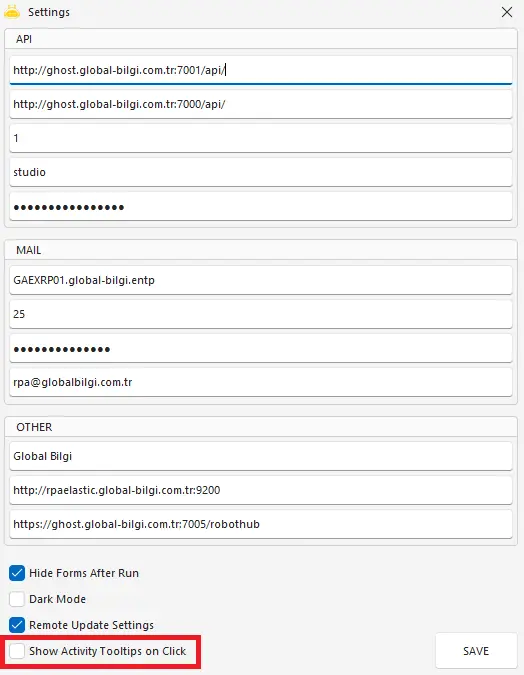
Aktivite Önizleme Balonu ile seçilen aktivitenin bazı detaylarını görüntüleyebilirsiniz. Studio’nun settings ayarlarından “Show Activity Tooltips on Click” seçeneğini kullanarak ön izleme özelliğini açabilir ya da kapatabilirsiniz.
Scenario Favorites
Senaryo içerisinde en çok kullandığınız 5 aktiviteyi “Scenario Favorites” alanı üzerinden görebilirsiniz. Aktiviteler büyükten küçüğe doğru sıralanmaktadır.Desing Area Zoom
Tasarım ekranında bulunan “+” ve “-” tuşları ile tasarım ekranını yakınlaştırıp uzaklaştırabilirsiniz.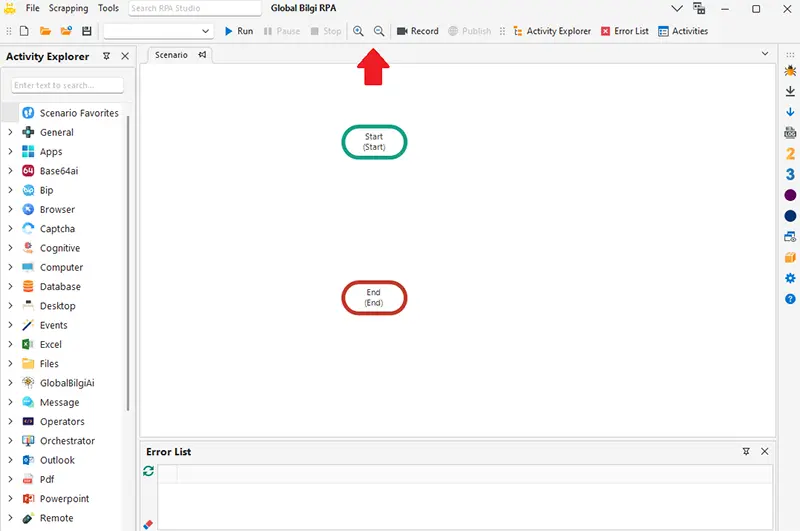
Variables Window
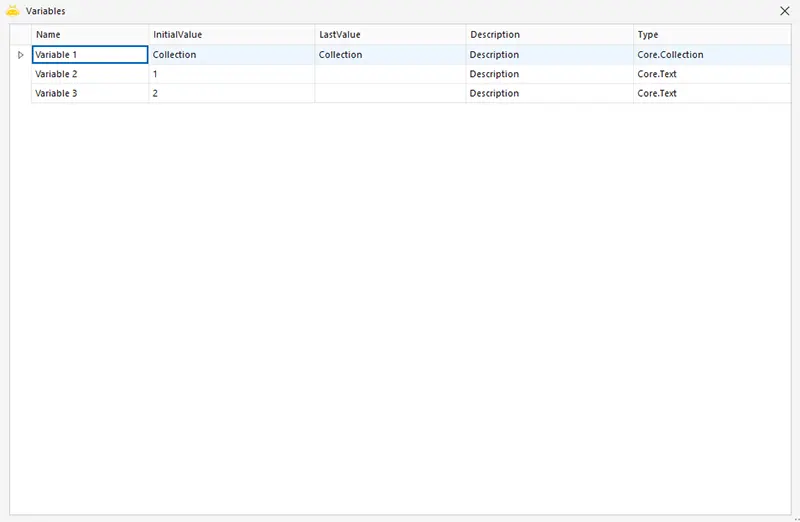
Variables Window, studio içerisindeki değişkenleri tek bir pencereden takip etmek için kullanılır. Bu pencerede değişken türleri, açıklamaları ve isimleri görülmektedir.
Description
Tasarımını tamamladığınız yada güncellediğiniz senaryolarınızı yayınlarken (publish) açıklama ekleyebileceğiniz alandır.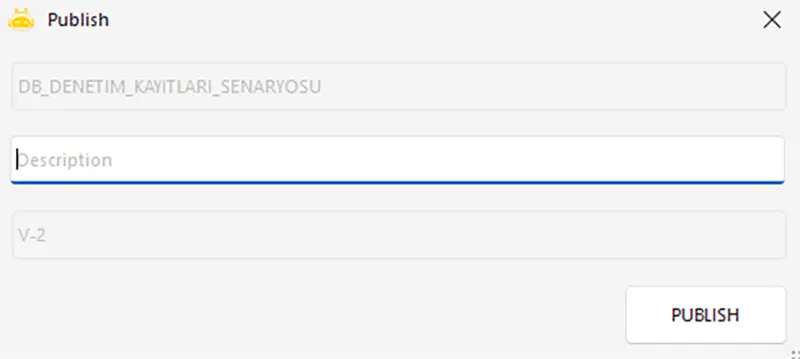 Açıklamalara, Orchestrator üzerinden görselde yer aldığı şekilde erişebilirsiniz.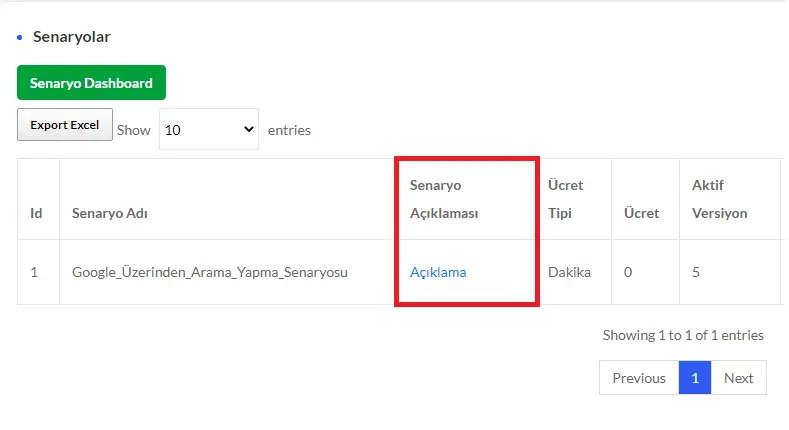
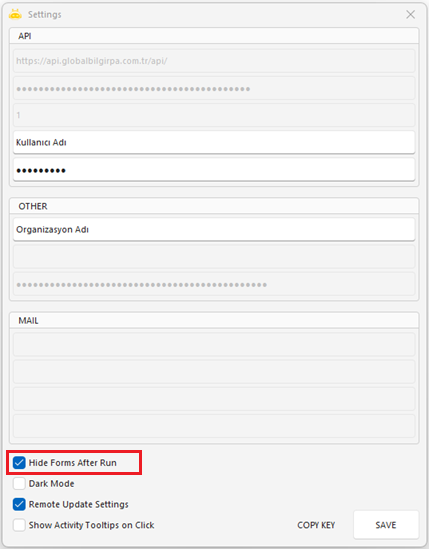
Hide After Run
Senaryo çalıştırıldıktan sonra Studio penceresinin minimize edilip edilmeyeceğini belirlemek için kullanılır. Varsayılan olarak bu seçenek seçili gelir.
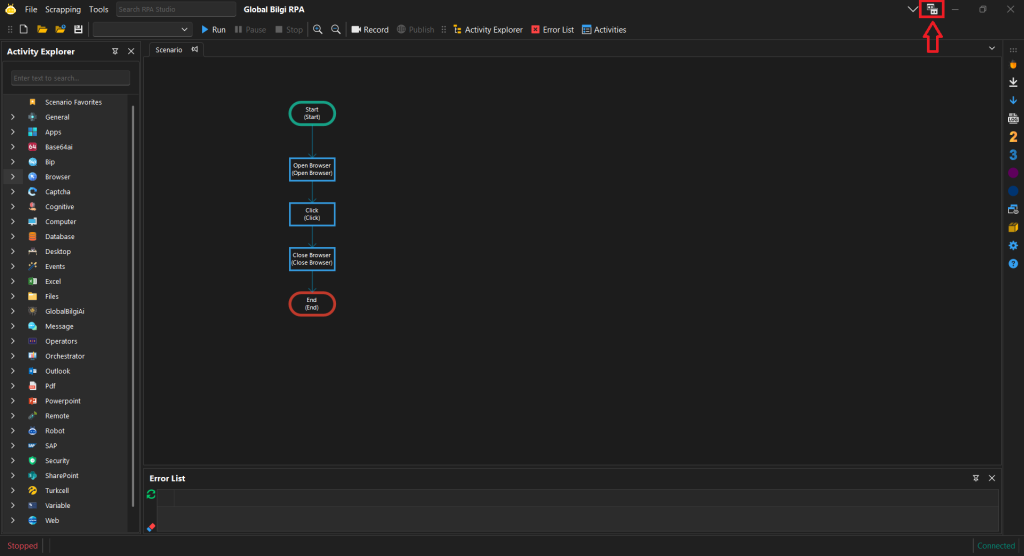
Dark Mode
Dark Mode özelliğiyle, studio arka plan renklerini koyu renkler ile değiştirebilirsiniz. Bunu yapmak için, ayarlar penceresinden “Dark Mode” işaretini seçmeniz yeterli olacaktır.
Record
Record özelliği, tasarımlarınızı daha hızlı ve pratik bir şekilde oluşturmanıza kolaylık sağlar. Record özelliğini aktif hale getirdikten sonra işlem yapılır. Hemen ardından aktivite, studio tasarım penceresine eklenmiş olur.
Kısayollar:
- Escape (ESC): Kayıt işlemini durdurur.
- CTRL: Kayıt işlemi devam ettirilir.
Kullanımı ise şu şekildedir:
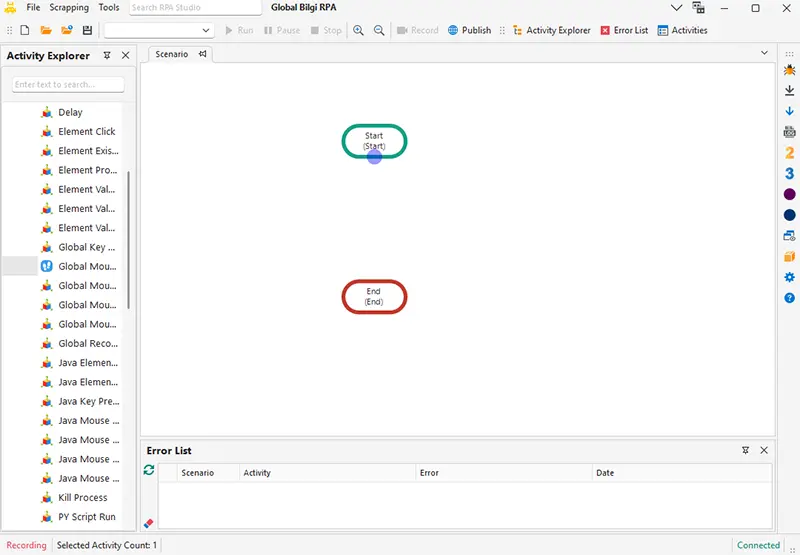
Record özelliğini aktif edebilmeniz için bir aktivitenin seçili olması gerekmektedir.. İlk kez oluşturulan bir projede Start aktivitesini seçerek Record özelliğini aktif hale getirebilirsiniz.
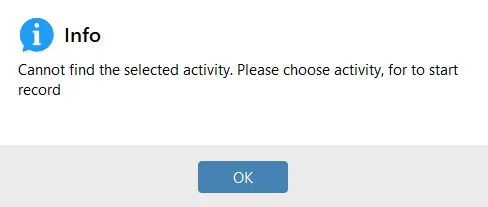
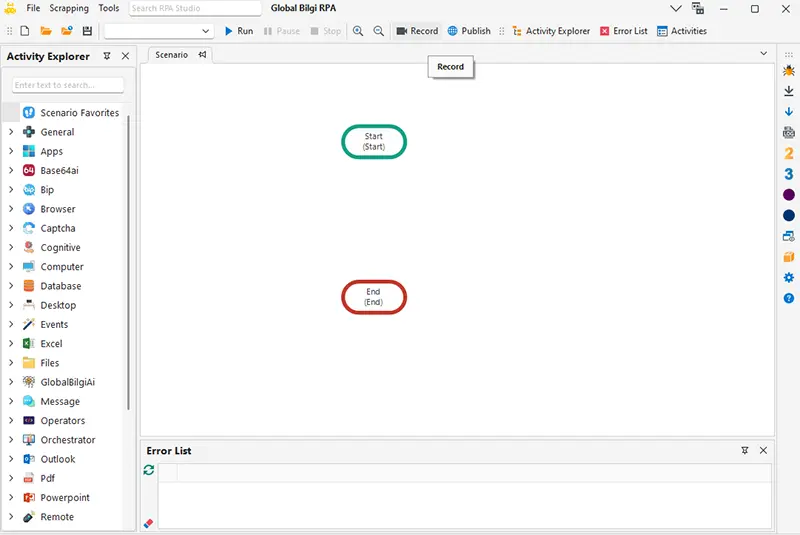 Record butonuna tıkladığınızda seçili aktivite yoksa görseldeki uyarı penceresi karşınıza çıkacaktır.
  Aktivite seçili ise, sistem durumu Recording olur ve kayıt etme işlemi başlar.
  Kayıt işlemi başladıktan sonra yapılan ilk tıklamada aktivite seçim ekranı karşınıza çıkacaktır.
 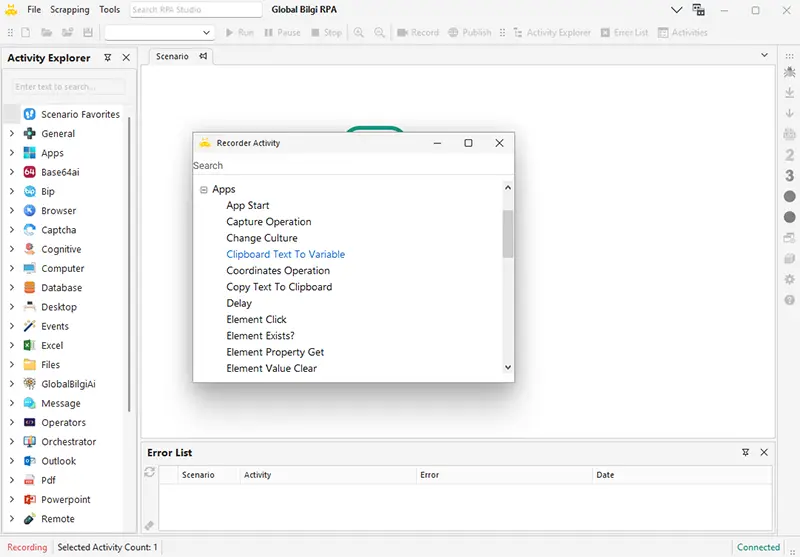 Recorder Activity penceresinde seçilen aktivite senaryoya eklenir ve tıklanan element otomatik yakalanmış olur.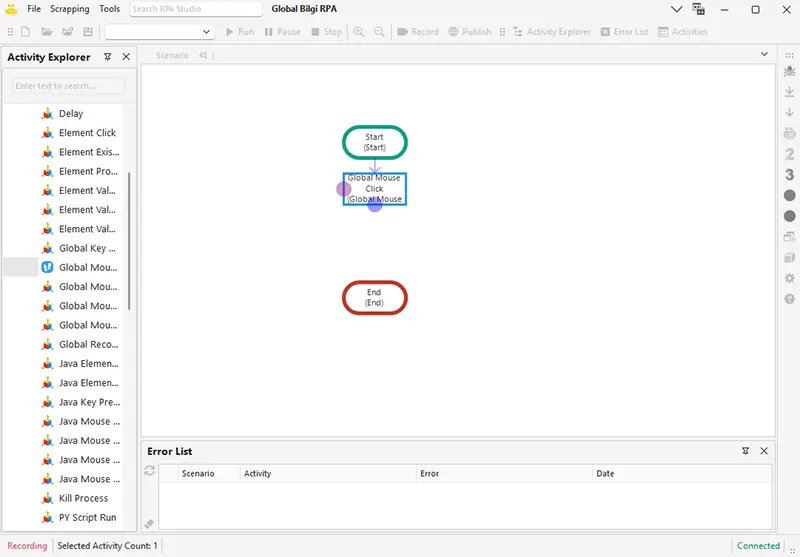
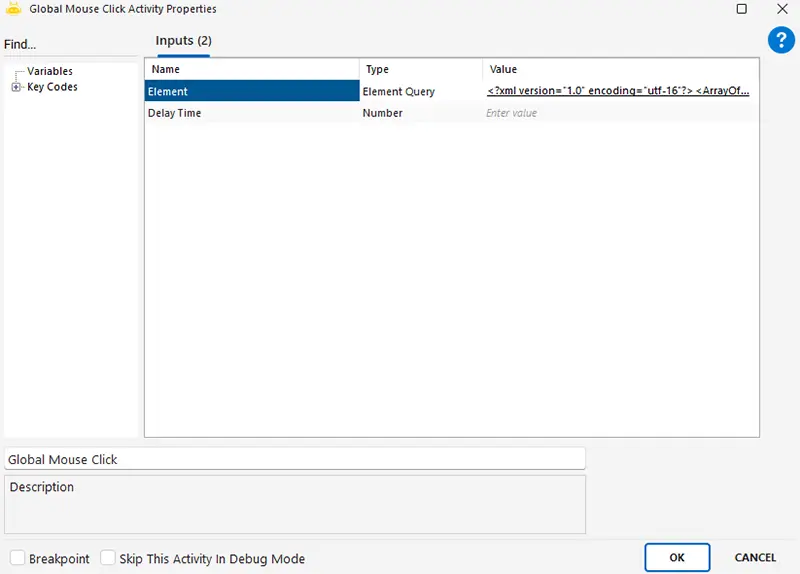
Kısayollar
Studio uygulamasında tasarım yaparken kısayol tuşları kullanabilirsiniz.
- Ctrl+C: İstediğiniz aktiviteyi tasarım ekranından kopyalayabilirsiniz.
- Ctrl+V: Kopyaladığınız aktiviteyi tasarım ekranında yapıştırabilirsiniz.
- Ctrl+X: İstediğiniz aktiviteyi tasarım ekranından kesip Ctrl+V ile yapıştırabilirsiniz.
- Ctrl+Z: Tasarım sırasında geri alma işlemi yapabilirsiniz.
- Ctrl+F: Tasarım ekranında isim üzerinden aktivite arayabilirsiniz.
- Ctrl+Q: Global Record aktivitesi ile başlatılan kaydı durdurabilirsiniz.
- Ctrl+Shift+Q: Studio uygulaması içerisinden çalıştırılan bir aktiviteyi, süreci durdurabilirsiniz.
Delay Time
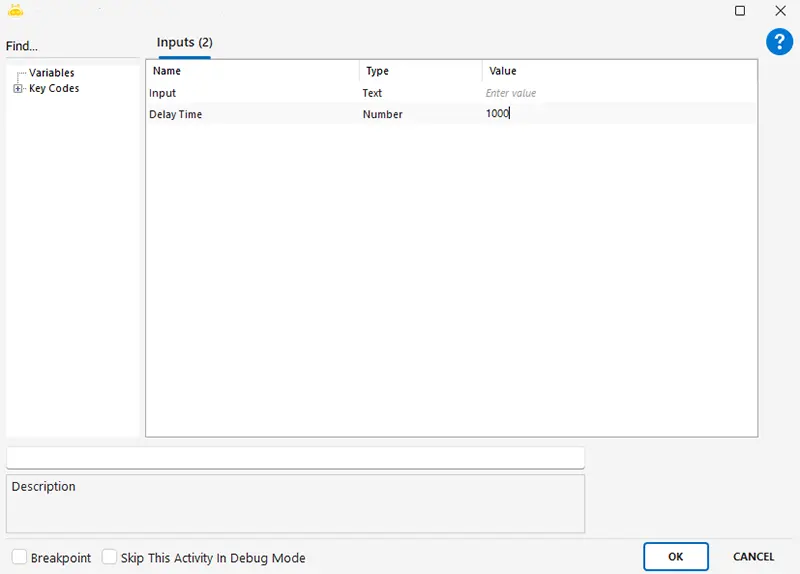
Senaryo akışı içerisinde belirli noktalara bekleme süresi vermek istiyorsanız, her aktivitenin içerisinde yer alan Delay Time satırını kullanabilirsiniz. Bekleme süresi milisaniye cinsinden girilmelidir.
Örnek: 1sn = “1000”
Implicity Wait
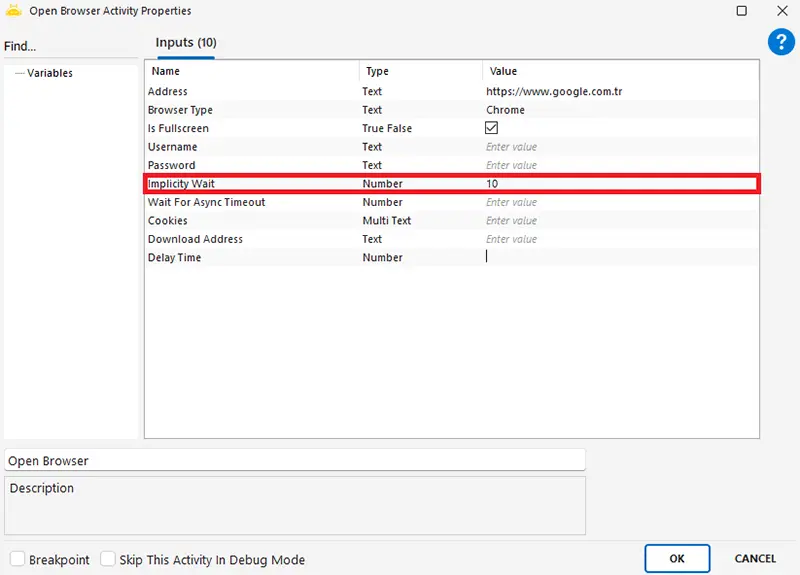
Implicity Wait özelliği kullanarak yapılan eylem sırasında aktivitelerin ne kadar süre beklemesi gerektiğini belirleyebilirsiniz. Bunun için “Implicity Wait” satırını saniye cinsinden doldurmanız yeterlidir. Implicity Wait satırının boş bırakılması durumunda sistemin verdiği varsayılan süre 60 saniyedir.
Error Handling
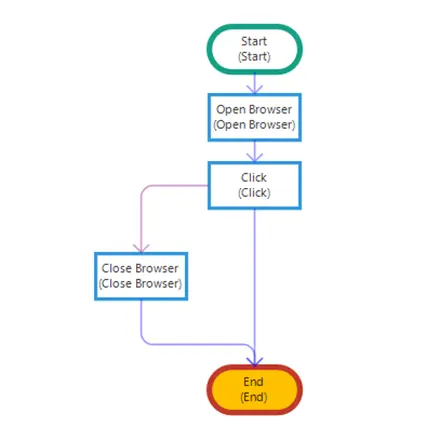
Senaryo tasarımı sırasında yakalanan istisnaları, aktivite kutucuğunun sol tarafında yer alan mor oklar üzerinden yönetebilirsiniz. İlgili aktivite hata aldığında, senaryo akışı mor okun bağlandığı noktadan devam eder. Bu sayede hata yönetimi yapılarak senaryonun durmadan, sorunsuz ve stabil bir şekilde çalışması sağlanır.
Aşağıdaki örnekte; Open Browser aktivitesi ile istenilen web sitesi açıldıktan sonra, Click aktivitesinde hata alınması durumunda senaryo mor ok üzerinden devam eder. Ardından “Close Browser” aktivitesi çalıştırılarak web sitesi kapatılır ve süreç sonlandırılır.
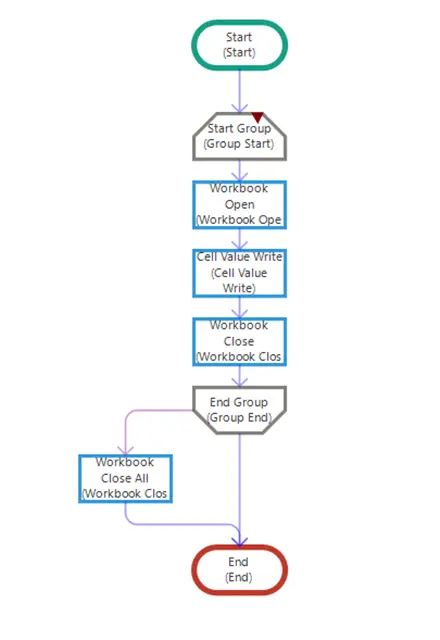
Studio modülünde yer alan “Group Activities” özelliği için de “Mor Ok (İstisna)” yönetimi yapabilirsiniz. Bu özellik ile aynı aktivitelerde olduğu gibi grup içerisindeki herhangi bir aktivitede hata alınması durumunda gruptan çıkılır ve senaryo bağlantı yapılan aktiviteden devam eder.
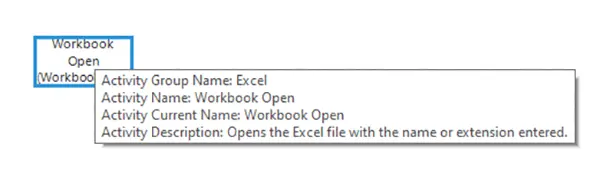
Aşağıdaki örnekte; grup içerisinde yer alan “Workbook Open” veya “Cell Value Write” aktivitelerinden herhangi birinde hata alınması durumunda, doğrudan gruptan çıkılarak “Workbook Close All” aktivitesine yönlendirme yapılmıştır. Bu şekilde Excel kapanarak süreç sonlandırılmış olur.
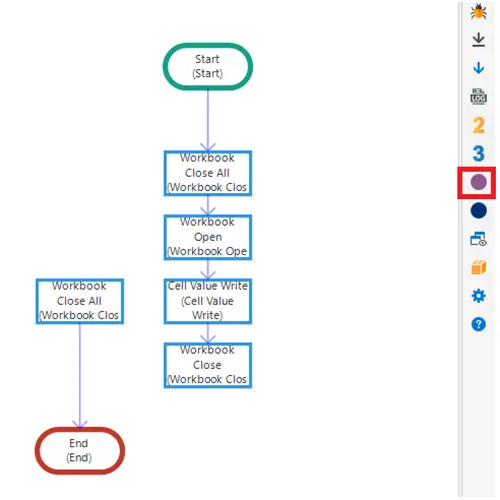
 Ayrıca Studio ekranının sağ tarafında sidebar alanında bulunan mor butona basabilirsiniz. Mor butona bastığınızda tasarımda yer alan mor oklar görünmeyecektir ve butonun rengi kırmızı olacaktır. Tekrar kırmızı renge dönüşen butona bastığınızda tasarımda yer alan mor oklar geri gelecektir.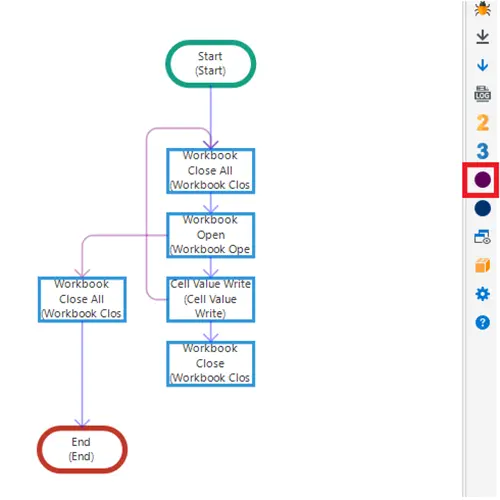
Sidebar
Studio Debug özelliğini kullanarak tasarımını yaptığınız akışlarınızı hata ayıklama modunda çalıştırabilirsiniz. Dilediğiniz aktiviteye Breakpoint ekleyip ilerleyişini durdurabilir veya Skip This Activity In Debug Mode özelliğini kullanarak seçili olan aktiviteyi atlayıp diğer adımlara geçebilirsiniz.
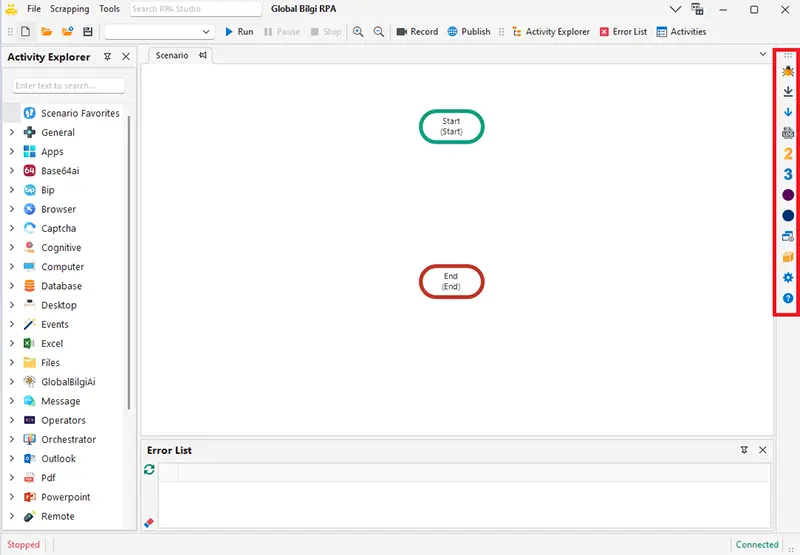
Sidebar’da yer alan özelliklerin açıklamaları aşağıdaki gibidir.
- İkon 1 (Debug): Debug işlemini başlatır.
- İkon 2 (Step Over): Adım adım aktivitelerde duraksayarak ilerlemenizi sağlar.
- İkon 3 (Step Forward): Bir sonraki debug noktasına kadar senaryoyu oynatır.
- İkon 4 (Debug Logs): Debug esnasında aktivitelerin çalışma zamanları ve input outputlarında olan değişiklikleri liste halinde gösterir.
- İkon 5 (-2X Debug): Her aktivite 2 saniye gecikmeli şekilde çalışır. Böylelikle adımları daha rahat izleyebilirsiniz.
- İkon 6 (-3X Debug): Her aktivite 3 saniye gecikmeli şekilde çalışır. Böylelikle adımları daha rahat izleyebilirsiniz.
- İkon 8 (Exception Lines and Ports): Mor butonu tıkladığınızda tasarımda yer alan mor oklar görünmeyecektir ve butonun rengi kırmızı olacaktır. Kırmızı renge dönüşen butonu tıkladığınızda ise tasarımda yer alan mor oklar geri gelecektir.
- İkon 9 (Line While Dragging and Dropping): Aktivite sayısı fazla olan senaryolarda çalışma performansının yükselmesi için mavi butona tıklayabilirsiniz. Aktiviteler arasındaki mavi okların gizlenmesi ile studio performansı artmış olacaktır.
- İkon 10 (Studio Help): Studio Help butonu üzerinden RPA Akademi, RPA FAQ ve Help Center bilgilerine ulaşabilirsiniz.
- İkon 11 (Manage Packages): Manage Packages özelliği ile yakın zaman canlıya alınacaktır.
- İkon 12 (Settings): Daha önce üst menüde bulunan ayarlar butonudur.
- İkon 13 (PiP Mode): Picture in Picture modunu kullanarak resim içinde resim özelliğini aktif edebilirsiniz. Resim içinde resim modunda başlatılan bir süreç, yalıtılmış bir windows oturumunda çalışmaya başlar ve süreç devam ederken aynı anda makinenizi de kullanabilirsiniz.
Picture in Picture
Robot ile iş birliği içinde katılımlı süreçlerinizi (RDA) çalıştırmanıza imkan vermektedir. Resim içinde resim modunda başlatılan bir süreç, yalıtılmış bir windows oturumunda çalışmaya başlar ve süreç devam ederken aynı anda makinenizi de kullanabilirsiniz.
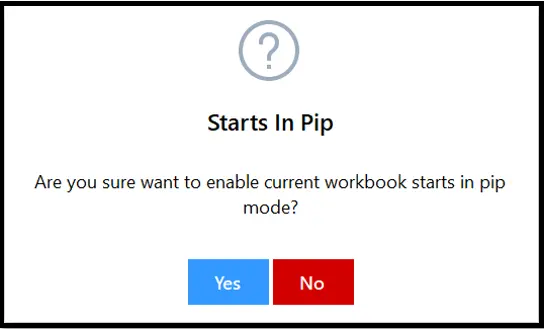
Bir işlemi resim içinde resim modunda studio’daki “Works in picture-in-picture mode” simgesinden PiP session için seçim ile gerçekleştirebilir ve bu seçimi yaptıktan sonra çıkan uyarıya “Yes” diyerek PiP moda geçişi sağlayabilirsiniz. PiP moda geçiş yapıldıktan sonra senaryonuzu bu hali ile canlıya alabilir ve ayrı bir windows oturumunda robotunuzun işlemleri gerçekleştirmesine olanak sağlayabilirsiniz.

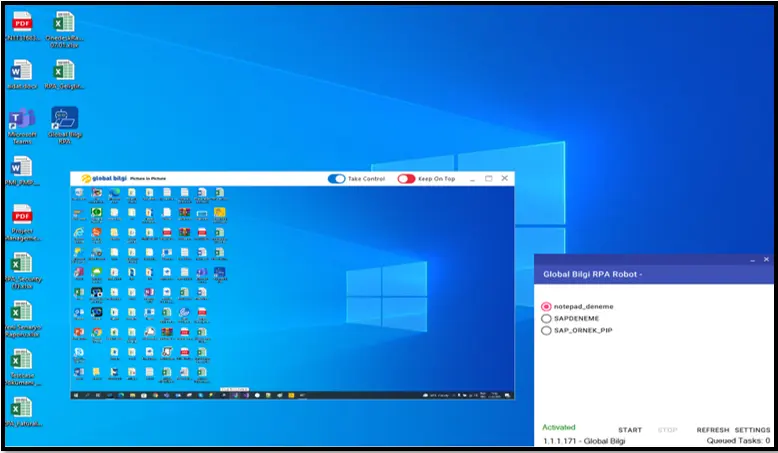
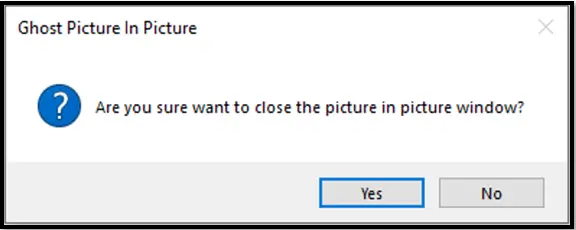
Resim içinde resim modunda bir işlem başlatıldığında, masaüstünde bir ön izleme penceresi açılır ve işlemin yürütülmesine ilişkin gerçek zamanlı geri bildirim sağlar. Görüntüleme penceresi yeniden boyutlandırılabilir, hareket ettirilebilir, tam ekrana yerleştirilebilir veya diğer pencerelerin üzerine yerleştirilebilir. Resim içinde resim modunu pencereyi kapatarak istediğiniz zaman çıkabilirsiniz. Bir onay iletişim kutusu belirir ve PiP penceresini kapatmayı seçebilir ve işlemi durdurabilirsiniz.
Kontroller
PiP penceresi için aşağıdaki kontroller mevcuttur.
Take Control – PiP oturumunun kontrolünü ele geçirmek için bunu etkinleştirin. Devre dışı bırakılması durumunda, fare ve klavye yalnızca ana oturumda çalışır.
Keep on Top- Odak dışındayken bile PiP penceresini diğer uygulamaların üzerinde tutmak için bu seçeneği etkinleştirin.
Küçült – İşlemi kesintiye uğratmadan PiP penceresini ana oturum görev çubuğuna küçültür.
Büyüt – PiP penceresini büyütür.
Kapat- PiP penceresini kapatır, devam eden tüm işlemleri durdurur ve PiP oturumunu sonlandırır.
PiP Modu Kullanımı için Gerekli Koşullar
Makinede Resim İçinde Resim işlevini etkinleştirmek için yönetici hakları gereklidir. Bu, yalnızca Resim içinde Resim ilk kez kullanıldığında alınması gereken bir yetkidir, daha sonra asıl işlem yükseltilmiş ayrıcalıklar olmadan Resim içinde Resim’de başlatılabilir. Alınması gereken yetki ise Pip – check childSession: True olmalıdır. Bu ayarın yapılabilmesi için system yöneticinize talep açmanız gerekmektedir.
- Scale and layout (Ölçeklendirme) seçeneğinizin %100 olması gereklidir.
Save Temp
RPA Studio üzerinde geliştirilen senaryoların manuel olarak geçici kaydedilmesini sağlar. Aynı isimde bir temp dosyası bulunması durumunda mevcut dosyanın içeriği ve son kaydetme tarihi güncellenir. Son kaydetme tarihi bilgisi ekran üzerinden görüntülenebilir.
