Yönetim Paneli Uygulaması

Başlangıç
Global Bilgi RPA Orchestrator robotların yönetildiği, izlendiği, tanım ve yetkilendirmelerin yapıldığı bir yönetim modülüdür. Orchestrator’a https://cloud.globalbilgirpa.com.tr/ linkinden ulaşabilirsiniz.
Sayfaya girişte Organizasyon Adı, Kullanıcı Adı ve Şifre bilgilerinizi kullanarak oturum açabilirsiniz. Henüz hesabınız yoksa, “Kayıt Ol” butonu üzerinden kayıt işlemini tamamlayabilirsiniz.
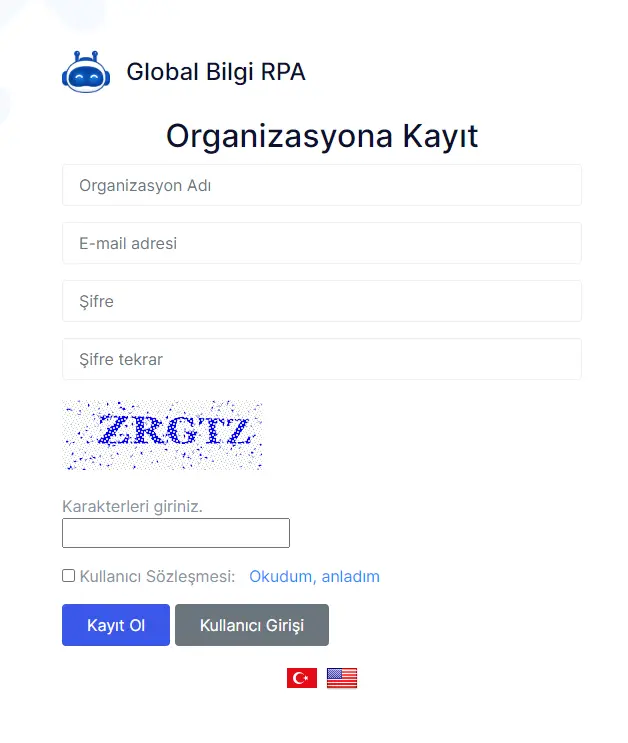
Kayıt olduktan sonra açılan ana ekranda Türkçe ya da İngilizce olarak dil seçimi yapabilir veya Dark Mode özelliğini kullanabilirsiniz.
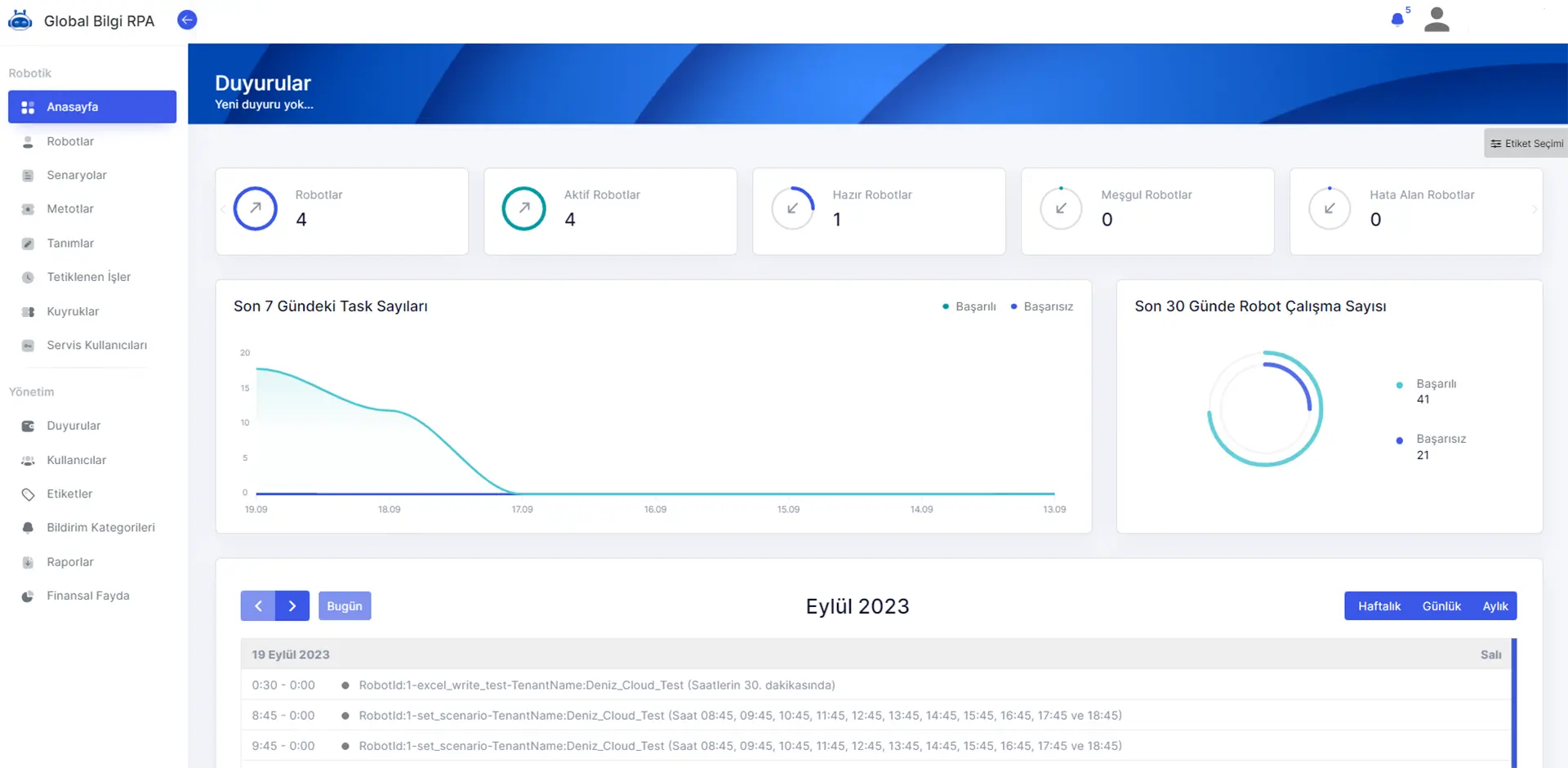
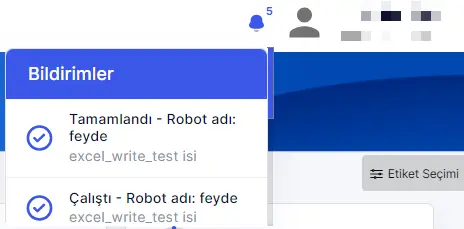
Orchestrator bildirimleri ile yetkili olduğunuz tüm robot, tanım, etiket ve senaryolara ait hareketleri bildirim ekranında takip edebilirsiniz.
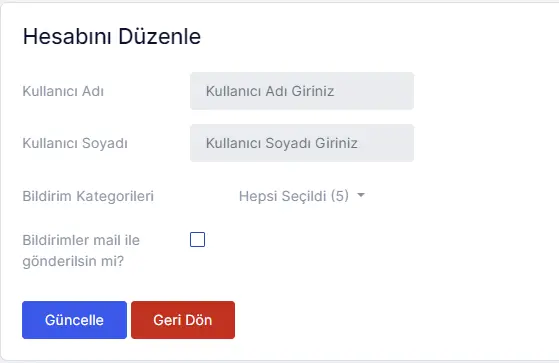
Bildirimlerin özelleştirilmesi için “Hesabım” sekmesindeki “Bildirim Kategorileri” alanını kullanabilirsiniz. Bu alanda robotlar dışındaki diğer kategorilerden gelen bildirimlerin kapatılıp/açılmasını sağlayabilirsiniz.
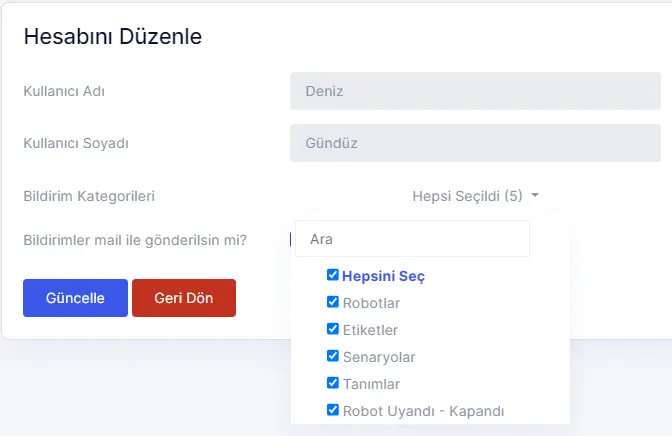
Bildirimlerin mail olarak alınmasını istiyorsanız “Bildirimler mail ile gönderilsin mi?” seçeneğini işaretleyebilirsiniz.
Bir bildirimin içerisine girip ilgili kayıt hakkında detaylı bilgiye ulaşabilir ve “okundu” olarak işaretlenmesini sağlayabilirsiniz.
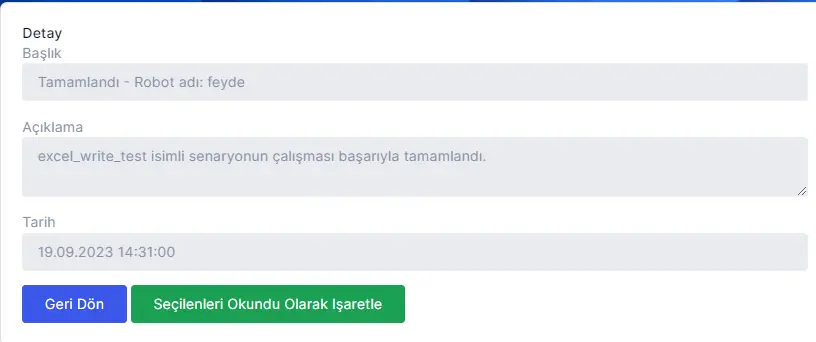
Tüm kayıtları okundu durumuna almak isterseniz, “Tümünü okundu olarak işaretle” butonunu kullanabilirsiniz.

Dashboard
Robotlarınızı ve senaryolarınızı izleyebildiğiniz bir gösterge panelidir.
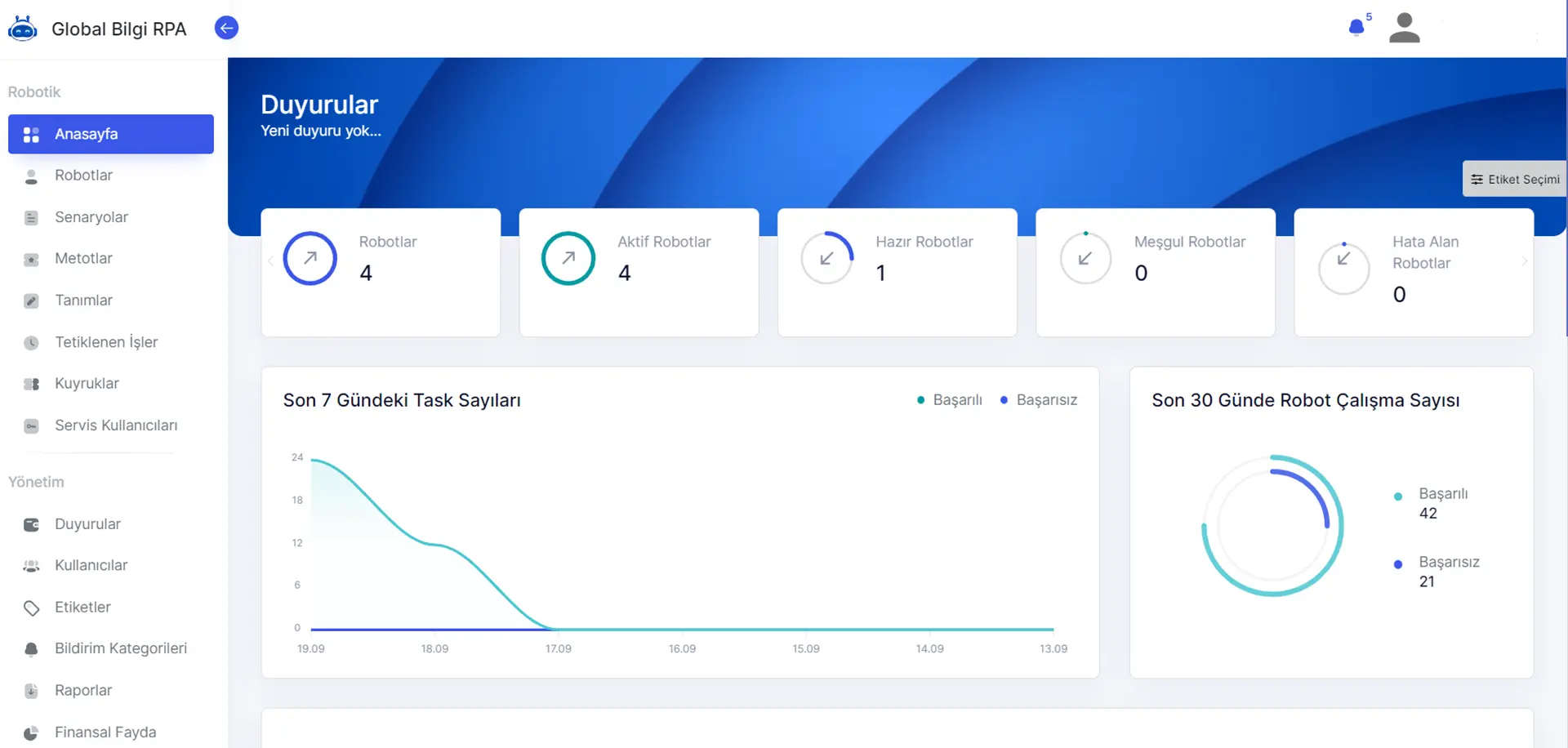
Sayfaya giriş yaptığınızda aşağıdaki bilgileri görüntüleyebilirsiniz:
- Aktif, hazır, meşgul ve hata alan robotlar
- Son 7 günde başarılı görev sayıları
- Son 30 günde robot çalışma sayılarını,
- Son 30 günde robot çalışma sayıları
- Aylık olarak görebilirsiniz.
Dashboard Senaryo Metrikleri Takibi
Başarı, hata ve kazanç odaklı olarak 3 başlıkla takip edilebilir.
Son 7 Günde Başarılı Görev Sayısı: Son 7 gündeki başarılı görev sayı adetlerinin özetini görebilirsiniz.
Son 30 Günde Robot Çalışma Sayısı: 30 gün içinde çalışan robotların başarılı/başarısız çalışma oranını ve üzerine geldiğinizde adetlerine ulaşabilirsiniz.
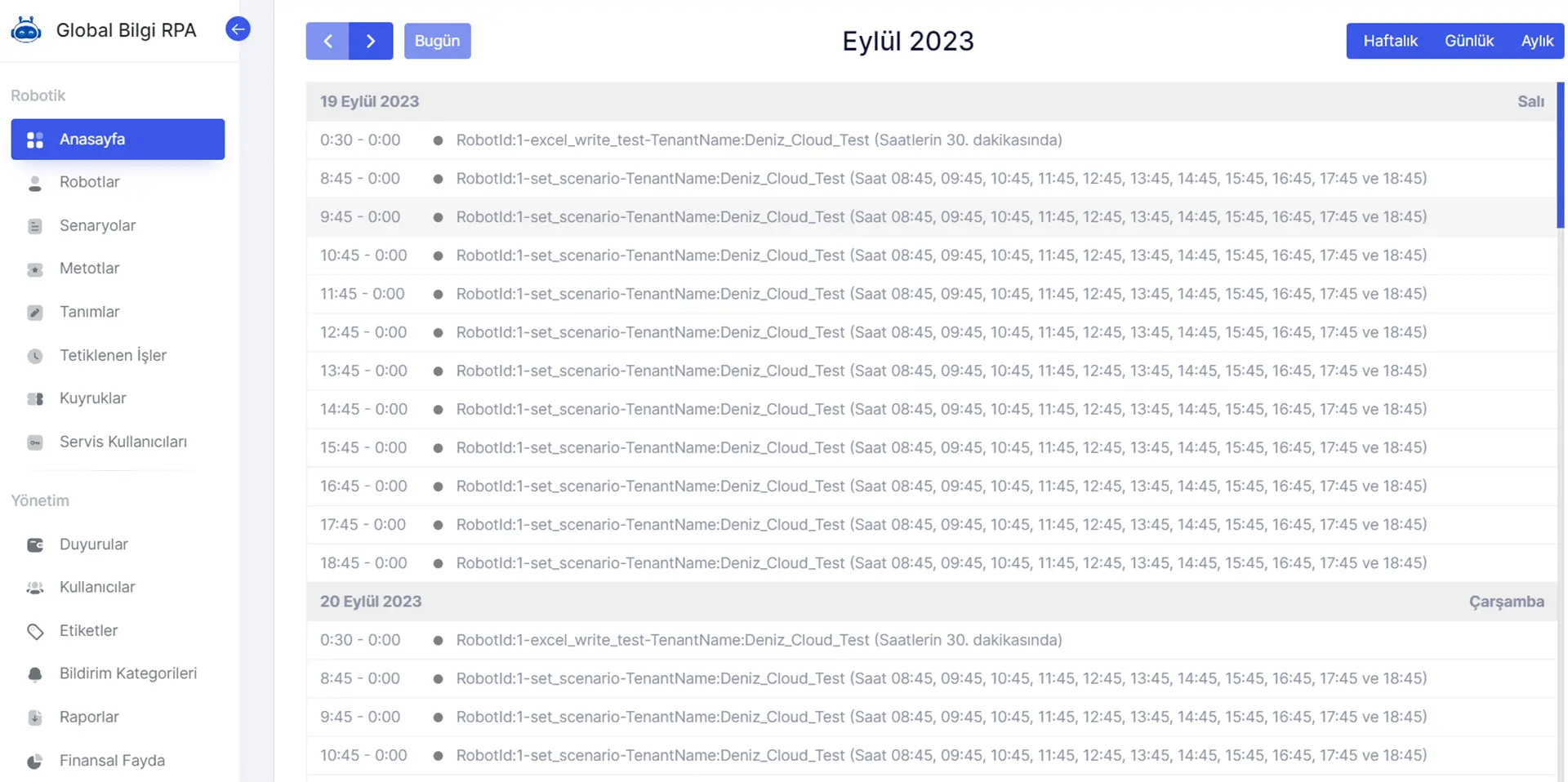
Robotların çalışma takvimini günlük, aylık, haftalık olarak görebilirsiniz.
Duyurular
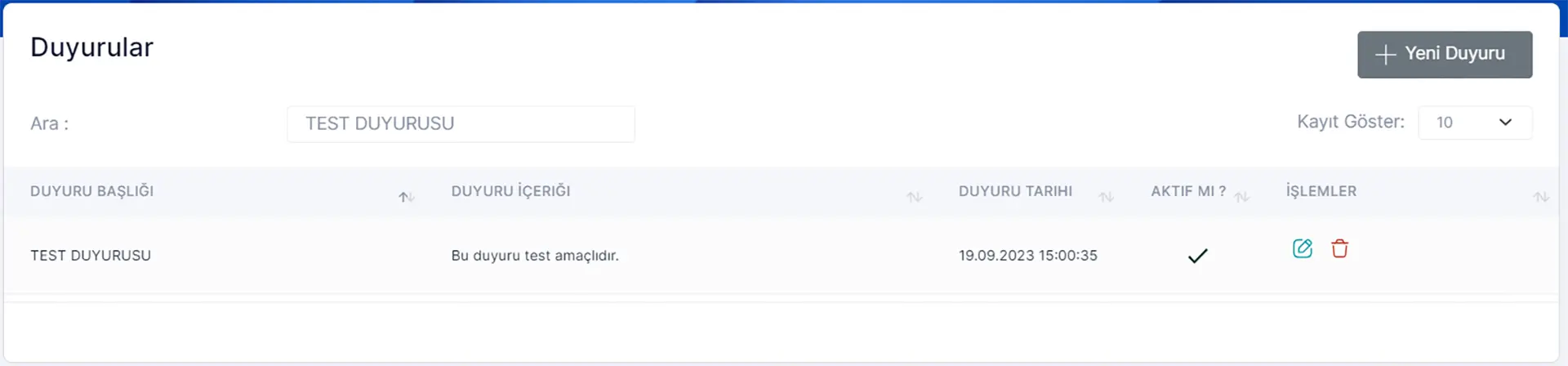
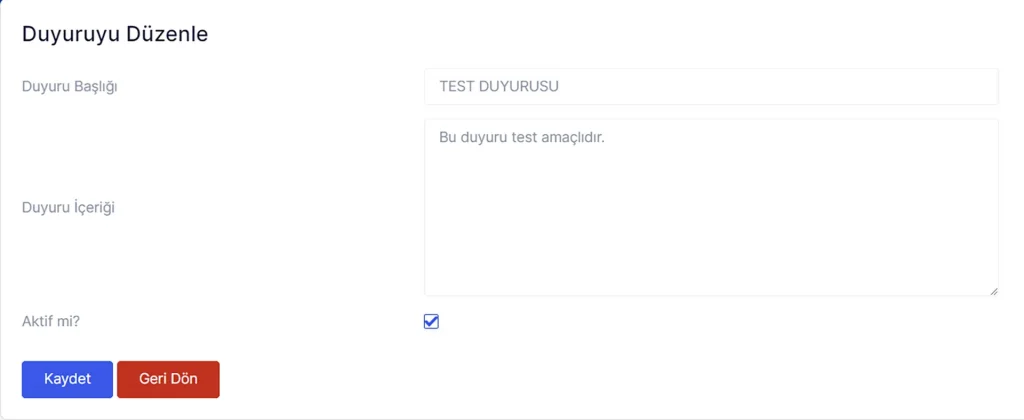
Duyurular sayfasında, “Yeni Duyuru” butonu aracılığıyla yeni bir kayıt oluşturabilirsiniz. Eklenen tüm duyurular, kullanıcıların ana sayfasında kayan yazı formatında görüntülenecektir. Bu sayfaya sadece admin rolüne sahip kişiler giriş yapabilmektedir. Admin tarafından pasife çekilen duyurular ana sayfada görülmeyecektir. Düzenle butonu ile düzenleme yapabilir ya da pasife çekebilir, silme butonunu kullanarak eklenen duyuruyu silebilirsiniz.
Robotlar
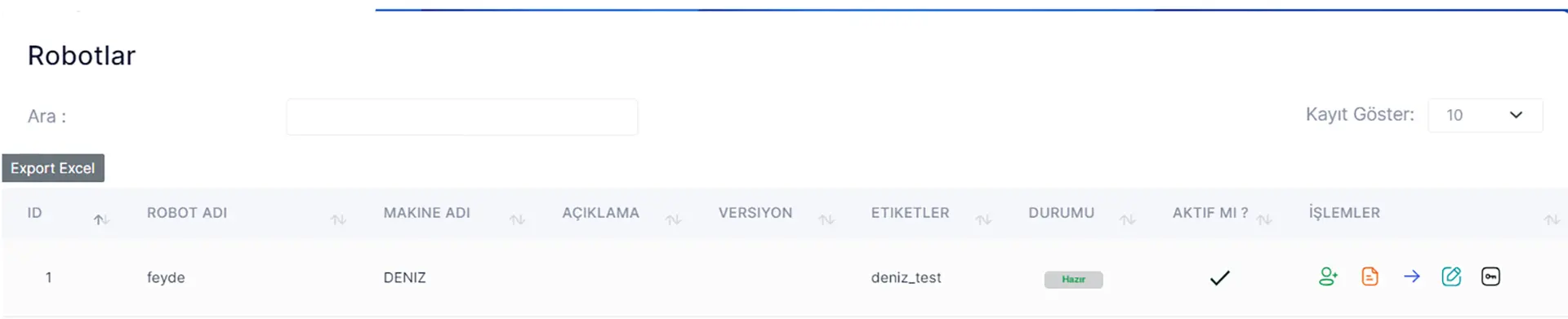
Robotlar sayfasına girdiğinizde, robotunuza ait detay bilgileri ve aktiflik durumunu görüntüleyebilirsiniz.
İşlemler bölümünden ise robotunuza kullanıcı atayabilir, senaryo eşleştirebilir, tetikleme ve durdurma işlemlerini gerçekleştirebilir; Düzenle alanından gerekli güncellemeleri yapabilirsiniz.
Not: Kullanıcı atama ve senaryo eşleştirme işlemleri yalnızca Admin rolüne sahip kullanıcılar için geçerlidir.
Düzenle sayfasından robotunuza ait bilgileri güncelleyebilirsiniz. Robotun çalışması sırasında bilgilendirme maili veya hata oluştuğunda hata maili gönderilmesini istiyorsanız, “Bilgi Maili Gönderilecek Kişiler” ve “Hata Maili Gönderilecek Kişiler” alanlarını kullanabilirsiniz.
Birden fazla mail adresi girilecekse, adreslerin arasına noktalı virgül (;) eklenmelidir.
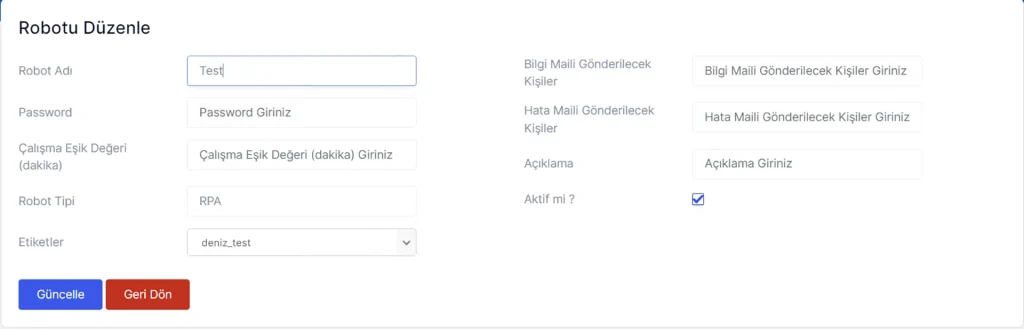
Robotunuz, tasarladığınız senaryo üzerinde çalışırken çalışma eşik değerini aşarsa veya aşma ihtimaline karşı bilgilendirme maili almak isterseniz, “Çalışma Eşik Değeri” alanını kullanarak dakika cinsinden süre belirleyebilirsiniz.
Not: Düzenle sayfasında göreceğiniz alanlar kullanıcı rolüne göre değişkenlik göstermektedir.
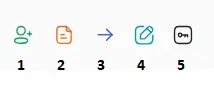
1- Kullanıcı Atama
2- Senaryo Eşleştirme
3- Tetikleme
4- Düzenle
5- Ürün Anahtarını Kopyala
Senaryolar
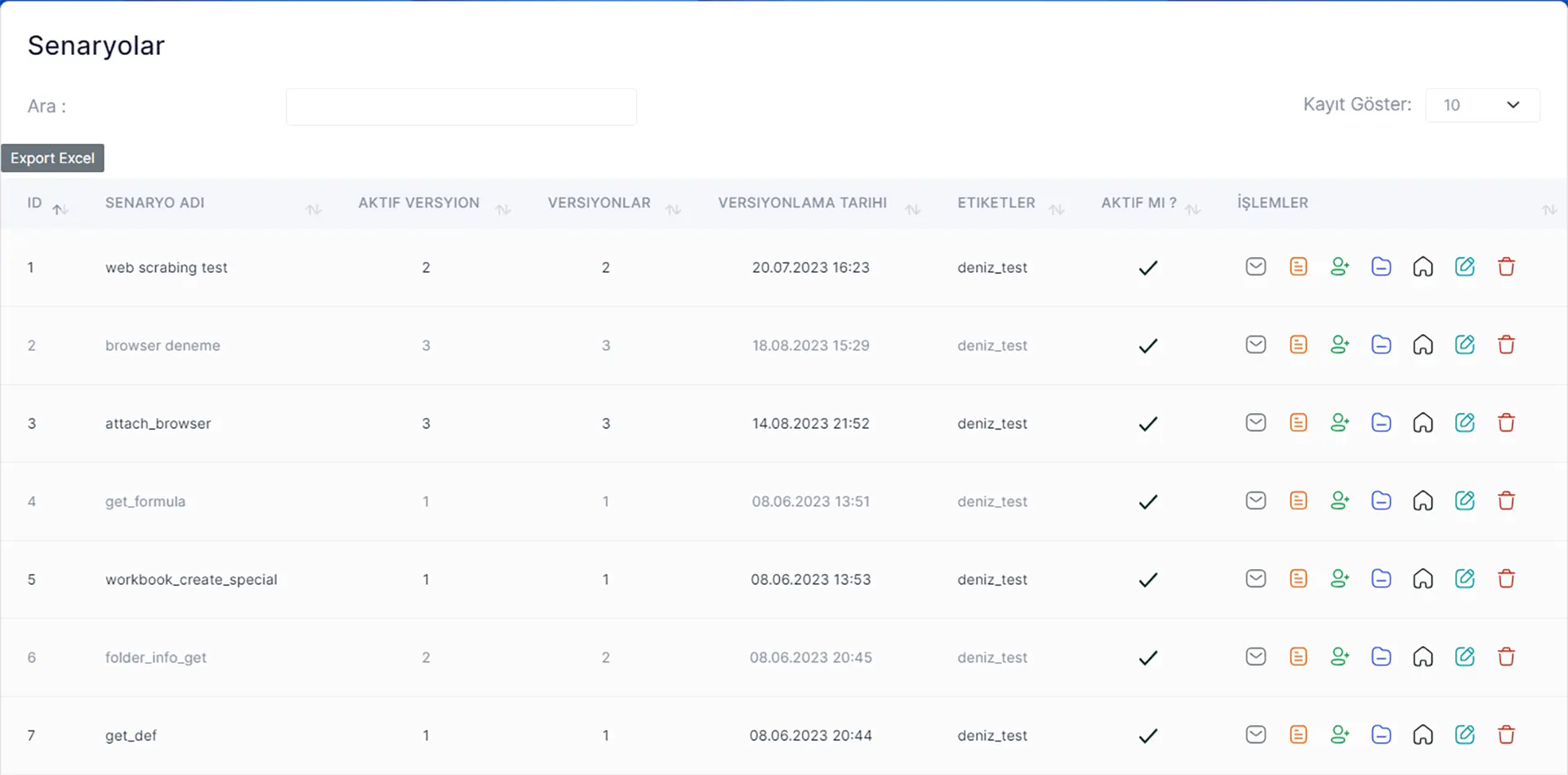
Senaryolar sayfasına girdiğinizde, yayınladığınız senaryolara ait detay bilgileri ve aktiflik durumlarını görüntüleyebilirsiniz.
İşlemler bölümünden senaryonuzun içeriğini ve arşivlenmiş versiyonlarını inceleyebilir, kullanıcı ataması yapabilir ve dosya ekleyebilirsiniz.
Dashboard butonunu tıkladığınızda ise senaryoda kullanılan aktivite detaylarını ve başarılı şekilde tamamlanan görev sayılarını görüntüleyebilir; Düzenle alanından gerekli güncellemeleri yapabilir veya senaryonuzu silebilirsiniz.
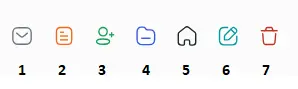
- Arşivlenmiş Versiyonlar
- Senaryo İçeriği
- Kullanıcı Ata
- Ekli Dosyalar
- Anasayfa
- Düzenle
- Sil
Finansal Dashboard ekranlarında görünen faydaların hesaplanması için senaryonun “Düzenle” alanındaki veriler oldukça kritiktir. Bu alandaki veriler üzerinden hesaplamalar yapılmaktadır.
Tahmini Günlük İşlem Adedi: Senaryosu oluşturulan işin, günlük olarak kaç kez gerçekleştiğini ifade eder. Ayda bir kez veya haftada bir kez yapılan işler için günlük kullanım, 30 güne bölünerek hesaplanmalıdır.
Örnek;
Ayda 1 kez gerçekleşen bir işlem için günlük değer, 1/30 hesaplamasıyla 0,03 olarak sisteme girilmelidir.
Bir işlem için geçen süre (sn): Senaryosu yapılan işin bir insan ile yapılması durumunda kaç saniye süreceğinin yazılacağı alandır. Ayda bir defa yapılan bir iş için sürenin bölünmesine gerek bulunmuyor. Tahmini işlem adedi zaten bölündüğü için süre bir işlem için olmalıdır.
1 dakika maliyeti: Bu alanda yapılan senaryodaki işin 1 dakikası için geçen maliyet bilgisi yer almalıdır.
Set Scenario Number Of Run aktivitesi: Her senaryonun bir işlemi bitirip diğer işleme geçeceği adımına Set Scenario Number Of Run aktivitesi eklenmesi kritiktir. Bu aktivite robotun kaç işlem yaptığını tespit eder ve hesaplamalarımızda bu veriyi kullanılır.
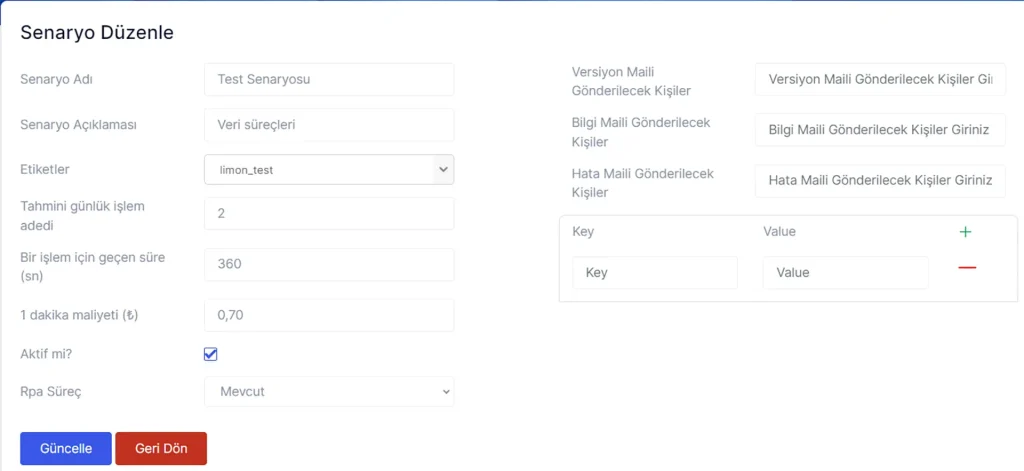
Orchestrator üzerinde kayıtlı olan bir senaryonuzla ilgili değişiklik yapıldığında ve yeni bir versiyon olarak publish edildiğinde, yapılan değişiklik bilgisini mail olarak almak istiyorsanız, “Versiyon Maili Gönderilecek Kişiler” alanına adres bilgisi yazılmalıdır. Birden fazla kişinin mail adresi yazılacaksa mail adresleri arasına noktalı virgül “;” eklenerek giriş yapılmalıdır.
Not: Bu alana sadece admin yetkisi olan kişiler giriş yapılabilir. Admin dışındaki roller bu alanı pasif olarak görecek ve işlem yapamayacaktır.
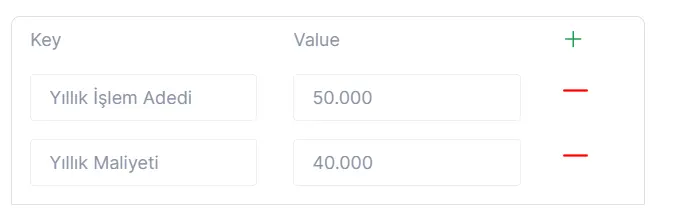
Senaryolarınız özelinde kaydetmek, takip etmek ya da raporlamak istediğiniz veriler için key ve value alanlarını kullanabilirsiniz. Birden fazla key ve value değeri eklemek istiyorsanız artı (+) ikonunu tıklamanız yeterli olacaktır.
Metotlar
Metotlar sayfasına girdiğinizde, Create Method üzerinden oluşturduğunuz ve yayınlandığınız şablonlara ait detay bilgileri, aktif olup olmadığını görebilirsiniz. İşlemler bölümünden de oluşturduğunuz metodun içeriğini, arşivlenmiş versiyonlarını görebilir, kullanıcı atayabilir, dosya ekleyebilir, düzenle bölümünden metodu güncelleyebilir ya da silebilirsiniz.

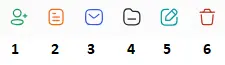
1- Kullanıcı Ata
2- Metot İçeriği
3- Arşivlenmiş Versiyonlar
4- Ekli Dosyalar
5- Düzenle
6- Sil
Kullanıcılar
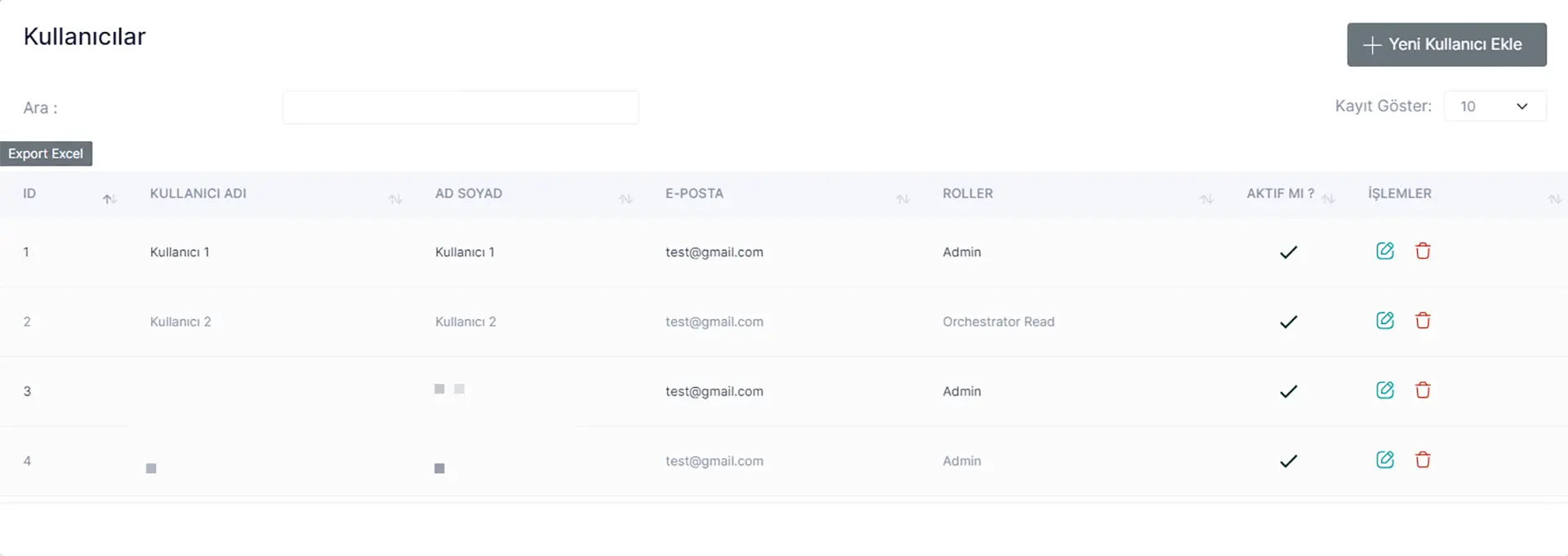
Kullanıcılar sayfasına girdiğinizde, kullanıcı bilgilerinizi görebilir, yetkiniz dahilinde yeni kullanıcı tanımlayabilir ve işlemler bölümünden de kullanıcıyı düzenleyebilir ya da silebilirsiniz.
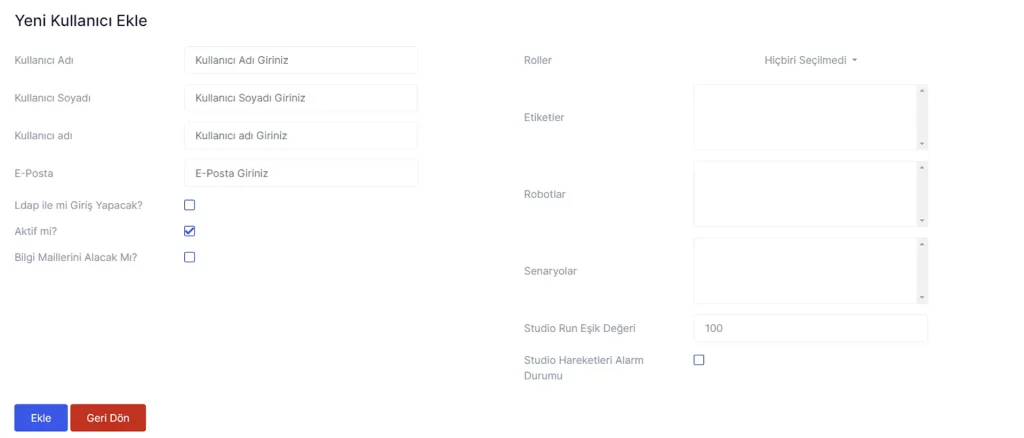
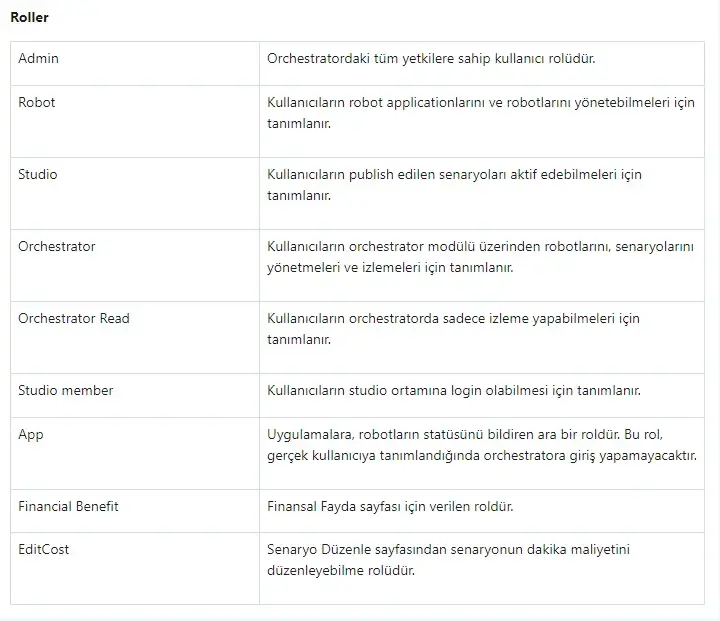
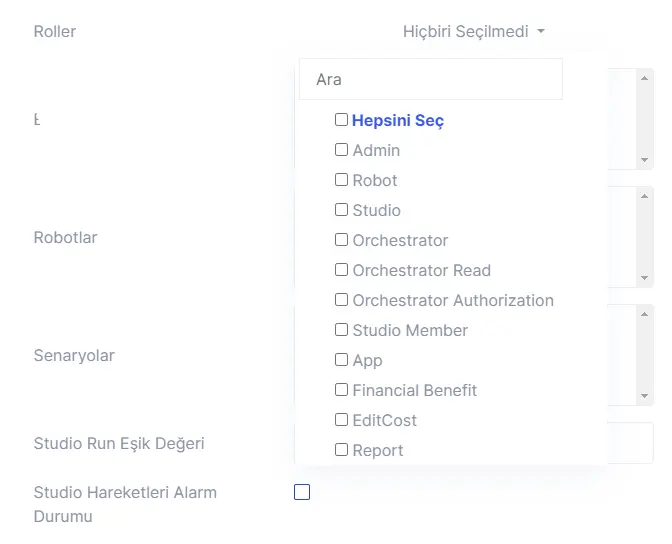
Studio Alarm özelliği, Studio Alarm özelliği, kullanıcıların Studio üzerinden gerçekleştirdiği tetikleme işlemlerini takip etmek amacıyla kullanılır. Yeni kullanıcılar için varsayılan “Studio Run Eşik Değeri” 100 olarak tanımlanmıştır. Bu değer ihtiyaçlara göre değiştirilebilir. Mail bilgilendirmesi için de “Studio Hareketleri Alarm Durumu” ve “Bilgi Maillerini Alacak Mı?” seçeneklerinin işaretli olması gerekmektedir.

- Düzenle
- Sil
Servis Kullanıcıları
Bu geliştirme ile beraber robotlarınız artık otomatik olarak robot servis tarafından açılacaktır.
Ekran açıkken çalışmak zorunda olan robotlarınız (senaryo içeriğinde apps modülü aktiviteleri olan) ekran kapalıyken de artık çalışabilecek durumda olacaktır.
Makineye Servisin Eklenmesi için Yapılması Gerekenler
- Verilen linkten servis indirilmelidir.
Bir kere kurulum yeterli olacaktır, servis sonrasında versiyon güncellemelerini otomatik kendi gerçekleştirecektir.
Makineya Servis Kurulumu Yapıldıktan Sonra Robotun Servise Eklenmesi İçin Yapılması Gerekenler
- Orchestrator üzerinden ilgili robot kullanıcısının Robot Düzenle alanına girilerek, servise eklenecek robotun şifresi “Şifre” bölümüne girilmelidir.
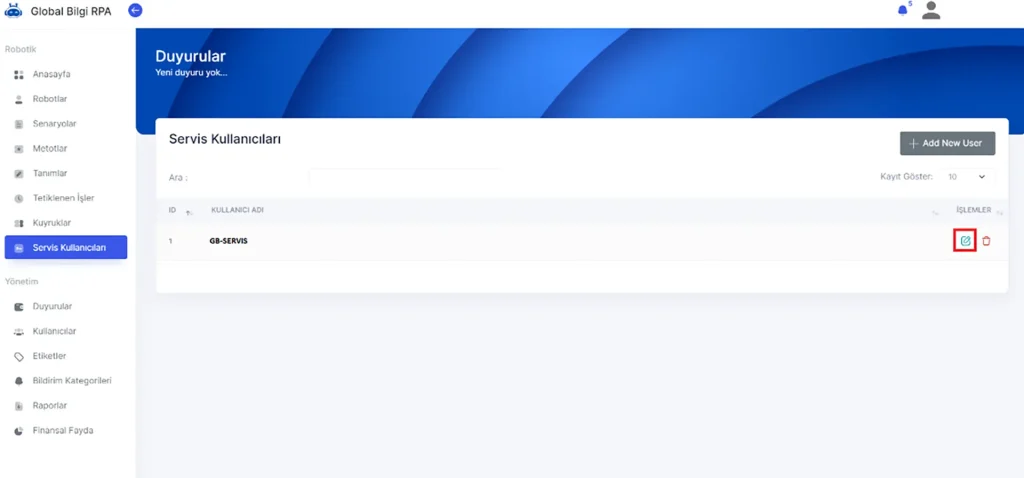
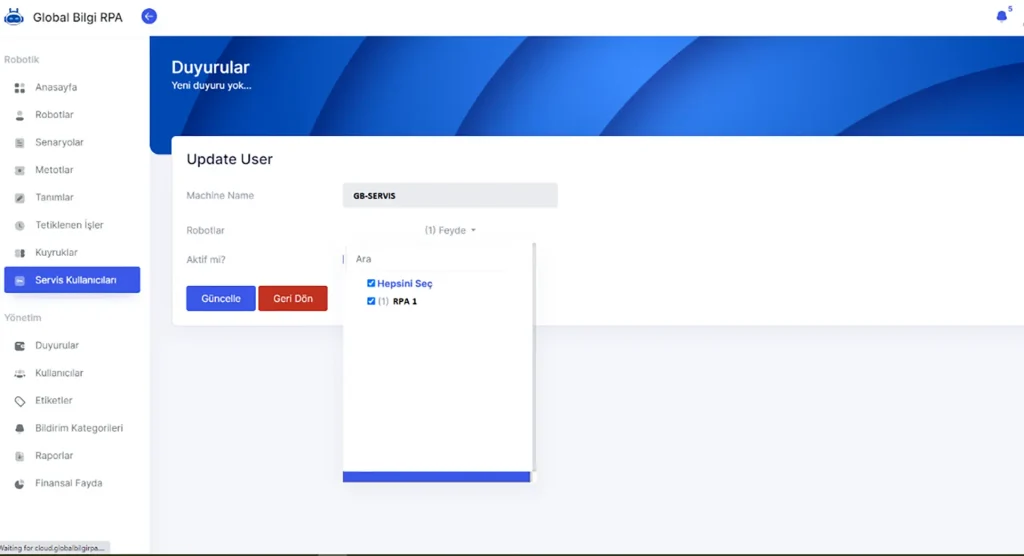
- Orchestrator Servis Kullanıcıları sekmesinde servisiniz otomatik gelecektir. Düzenle alanından servise eklemek istediğiniz robotu seçebilirsiniz.
Robotun Servisini Kimler Kullanabilir?
- Robotunu manuel olarak başlatıp durdurmak istemeyen ve bu işlemin servis tarafından yönetilmesini talep eden tüm kullanıcılar.
- Ekranın açık kalma zorunluluğu olan senaryolara sahip tüm robot kullanıcıları.
Robot servis geliştirmesi sonrasında, servise dahil edilen robotların, kullanıcıları robotu manuel olarak başlatmamalıdır. Bunun için bağlantıda olduğu sunucudan sign out olmalıdır. Robot servise eklenen robotlar otomatik olarak sunucuya kendileri login olacaktır. Robot login olduktan sonra kendi açtığı session üzerinden işlemleri gerçekleştirecektir. Bu durumda session yönetimi robotta olacağı için robot ekran kapalıyken de Windows servis ile çalıştığı aktiviteleri çalıştırıyor olacaktır. Robot çalışırken kullanıcın robotun sunucusuna bağlanması durumunda session kontrolü artık kullanıcıya geçiyor olacaktır. Tekrar robotta olmasını istemeniz durumda servis tarafında açılmasını sağlayanız.
Etiketler
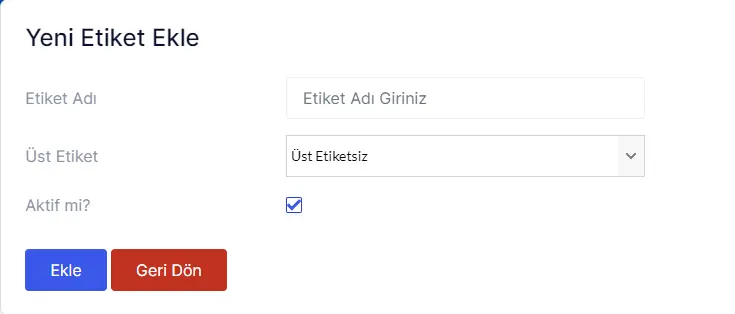
Etiketler sayfasına girdiğinizde, tanımlı olan etiketleri görebilir, yeni etiket tanımla sayfasından etiket oluşturabilirsiniz. İşlemler bölümünden de oluşturduğunuz etikete robot ve kullanıcı atayabilir, düzenleyebilir ya da silebilirsiniz.
Not: Yeni etiket tanımlama yetkisi sadece Admin rolünde bulunmaktadır.

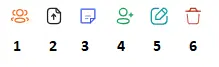
- Robot Ata
- Senaryo Ata
- Tanım Ekle
- Kullanıcı Ata
- Düzenle
- Sil
Tanımlar
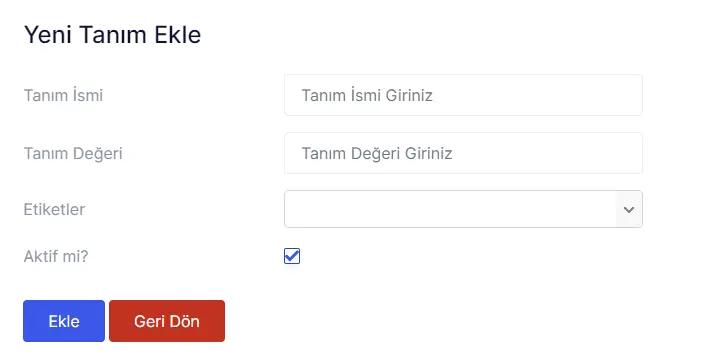
Tanımlar sayfasına giriş yaptığınızda mevcut tanımları görüntüleyebilir; Yeni Tanım butonu üzerinden sisteme yeni bir tanım ekleyebilirsiniz. Ayrıca, işlemler bölümünden oluşturduğunuz tanıma kullanıcı atayabilir, düzenleyebilir ya da silebilirsiniz.
Not: Kullanıcı atama işlemleri sadece Admin rolü için geçerlidir.
Oluşturduğunuz bu tanımları (email, kullanıcı adı, şifre gibi.) Get Definition aktivitesiyle studio ortamında çalıştırıp değişkenlere aktarabilir ve kriptolu olarak senaryolarınızda kullanabilirsiniz.
Oluşturduğunuz tanım üzerinde bir değişiklik ihtiyacı olursa, sadece tanımlar sayfasında güncelleme yapılması yeterli olacaktır. Senaryo üzerinde tekrar bir değişiklik yapılmasına gerek bulunmamaktadır.
Not: Get Defination aktivitesinin “Name” satırına yazılacak tanım ismi ile Orchestrator’da oluşturduğunuz tanım ismi aynı olmalıdır.
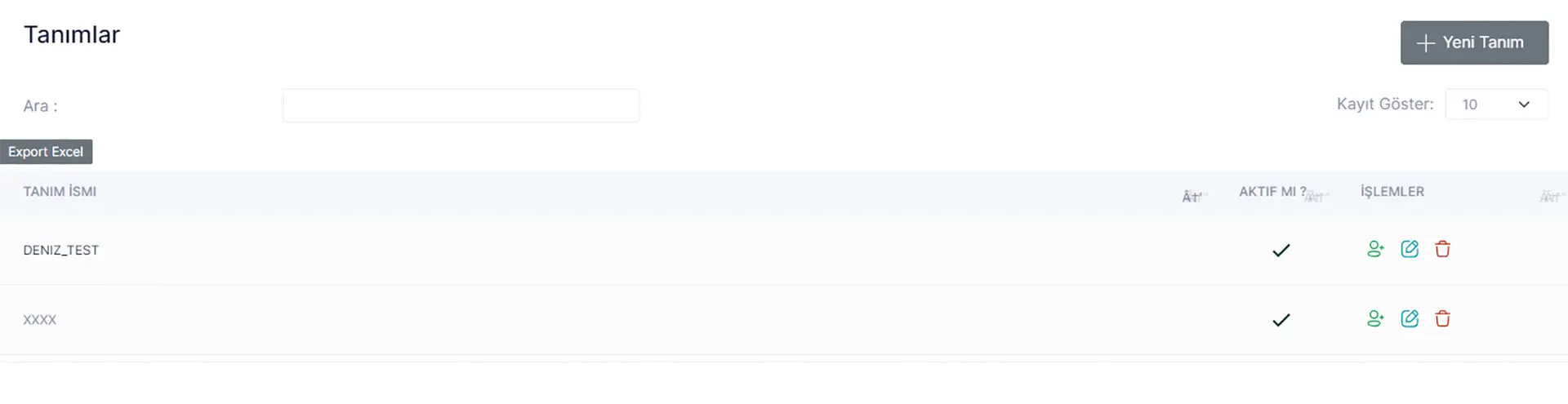
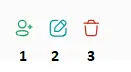
- Kullanıcı Ata
- Düzenle
- Sil
Kuyruklar
Kuyruk yapısı, robotlar tarafından işlenmesini istediğiniz öğelerin listesidir. Bu öğeleri herhangi bir veri sınırı olmadan Orchestrator ekranında görüntüleyebilecek şekilde depolayabilirsiniz.
Kuyruk yapısı ile öğe detaylarını görüntüleyebilir, senaryolarınızın takibini sağlayabilir ve birden fazla robot ile veri yönetimi işlemlerini gerçekleştirebilirsiniz. Kuyruğa eklenen öğeler birden fazla robot ile aynı anda çekilip işlenebilir.
Orchestrator ana sayfasında bulunan Kuyruklar sekmesine tıkladığınızda yetkili olduğunuz kuyrukları görüntüleyebilirsiniz. Bu ekrandan; yeni kuyruk oluşturma, kuyruk öğelerini görüntüleme, kuyruğu düzenleme, kuyruk öğelerini excel dosyası yükleyerek manuel ekleme ve kuyruk silme işlemlerini yapabilirsiniz.
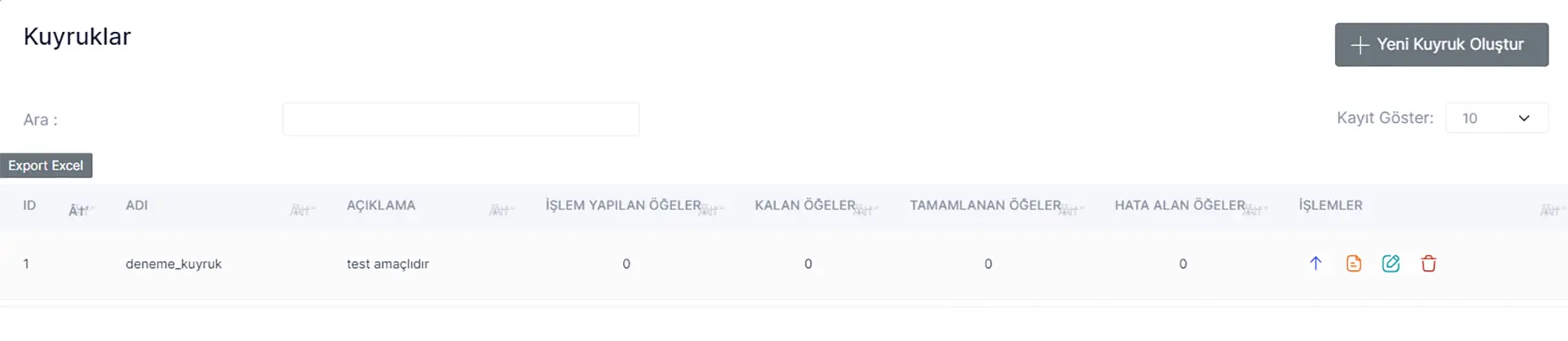
Yeni Kuyruk Oluştur butonuna tıkladığınızda açılan ekranda, kuyruk adının girilmesi ve ilgili kuyruğa etiket atamasının yapılması gerekmektedir. Etiket ataması ile yalnızca yetkinizin olduğu kuyrukları görebilirsiniz. Dilerseniz kuyruk açıklaması da ekleyebilirsiniz. Bu açıklama Kuyruklar sekmesine tıkladığınızda, kuyruklar tablosunda görünmektedir.
Not: Kuyruk adı belirlenirken, daha önce oluşturulmuş bir kuyruk ismi yeniden kullanılamaz. Farklı bir isimle oluşturmanız gerekmektedir.
Otomatik tekrar deneme seçeneğini işaretlediğinizde, tekrar deneme sayısını belirtmeniz gerekir. Bu seçenek aktif olduğunda; hata alarak “Failed” statüsüne düşen öğe, belirlediğiniz tekrar deneme sayısı kadar otomatik olarak yeniden “New” statüsünde kuyruğa eklenir.
Bir öğenin kaçıncı kez denendiğine ilişkin bilgi ise, kuyruk öğelerini görüntülediğinizde açılan tabloda yer alan “Hata Sayısı” kolonunda görüntülenmektedir.

Mevcut bir kuyruğa ait öğeleri görüntülemek için “Kuyruk Öğelerini Görüntüle” butonuna tıklayabilirsiniz.

Buradan kuyruk öğelerine ait tüm detayları görüntüleyebilirsiniz.
Bu ekranda; öğe referansı, öğeyi ekleyen veya işleyen robot kullanıcısı, öğenin önceliği (priority), kuyruğa eklenme zamanı, senaryoda hangi saatte işleme alındığı ve tamamlandığı, öğeyi oluşturan kullanıcı bilgisi, öğenin mevcut durumu ve aynı öğenin kaçıncı kez çalıştırıldığı gibi bilgiler yer almaktadır.
Ayrıca sol üst köşede Export Excel butonunu kullanarak kuyruk raporunu “Excel” formatında indirip detaylı şekilde inceleyebilirsiniz.
Öğelerin sağ tarafında yer alan İşlemler kolonu üzerinden; öğe görüntüleme, öğe düzenleme ve öğe silme işlemlerini gerçekleştirebilirsiniz.
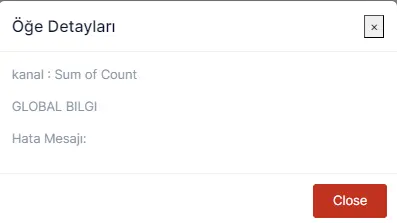
Öğe görüntüleme yaptığınızda tüm detayları ve varsa hata mesajını görebilirsiniz.
Öğe Düzenleme işlemi ile öğenin statüsünü (durumunu) ve önceliğini (priority) manuel olarak değiştirebilirsiniz. Öğe Sil işlemi ile ilgili öğeyi silerek “Deleted” statüsüne alabilirsiniz. Ayrıca “Tüm Öğeleri Sil” butonu ile tüm öğeleri kolay bir şekilde otomatik olarak silmek mümkündür.
Raporlar
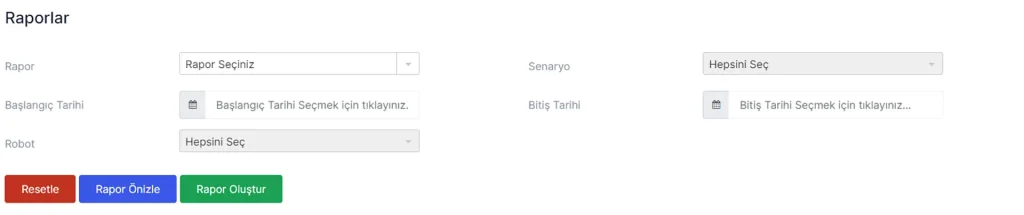
Raporlar sayfasına girdiğinizde, senaryo ve robotlarınıza ait detaylı raporlara ulaşabilirsiniz. Yeni Rapor Eklemek için “Developer” rolünüzün olması gerekmektedir.
Finansal Fayda
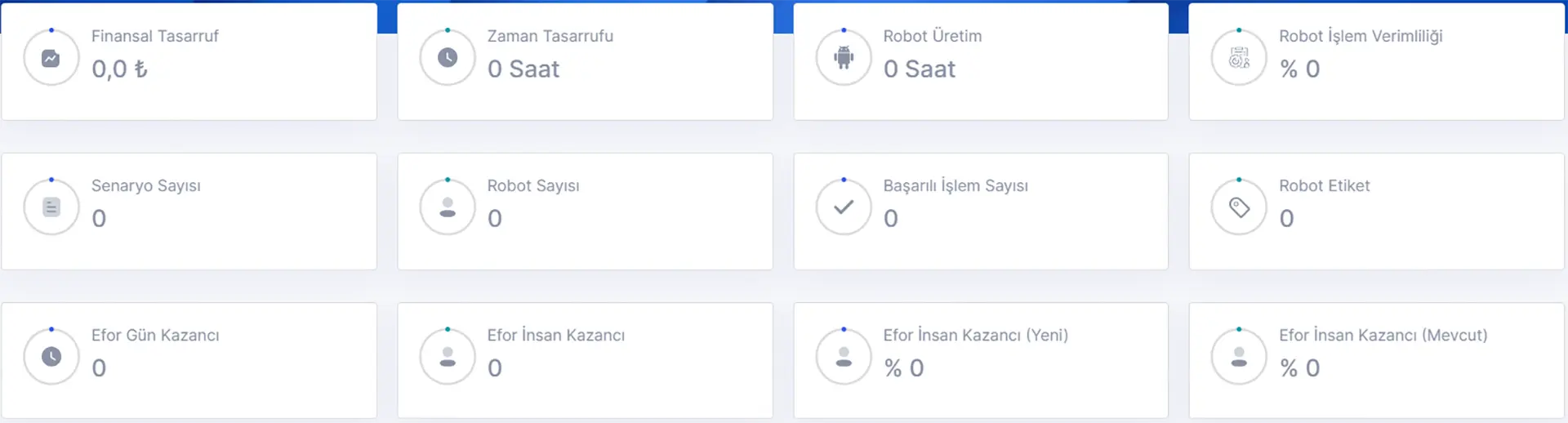
Orchestrator ekranları üzerinden yetkisi olan kullanıcılar sol menüdeki “Finansal Fayda” sekmesinden dashboard alanına ulaşabilirler. Dashboard ekranına ulaşıldığında default olarak veriler boş gelmektedir.
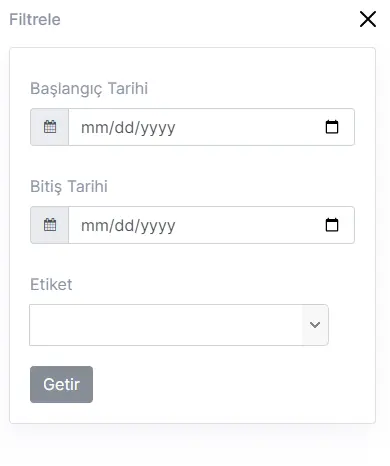
Ekranın üst kısmında yer alan alandan görmek istediğiniz verilerin tarih aralığını, etiket alanından da oluşturduğunuz etiketleri seçebilirsiniz. Birden fazla etiket seçme özelliği bulunmaktadır.
Yapılan seçim kriterlerine göre aşağıdaki veriler gelmektedir. Bu verilerin formülleri;
Finansal Tasarruf: (1 dk maliyeti / 60 sn) * Bir işlem için geçen tahmini süre (Fizibilite metriklerinde yer alan, sn) *Başarılı işlem adedi (robotun çözdüğü task sayısı)
Süre Tasarrufu: Çözülen task sayısı (robotun çözdüğü task sayısı) *Tahmini bir işlem için geçen süre (Fizibilite metriklerinde yer alan)
Robot Verimlilik: Hedef İşlem Adedi (Filtrelenen gün sayısı [sayfada seçilen bitiş tarihi − başlangıç tarihi + 1] *Tahmini günlük işlem adedi (Fizibilite metriklerinde yer alan))
Robotun (filitrelenen gün aralığında) çözdüğü task sayısı/Hedef işlem adedi
Robot Üretimi: Robotun çalışma süresinin saat cinsinden gösterimini ifade eder.
Senaryo Sayısı: Girilen kriterlere uygun senaryolardan çalışıp finansal tasarruf sağlayan senaryo sayısıdır. Task çözmeyen senaryolar dahil değildir.
Robot Sayısı: Bu senaryoların üzerinde koştuğu robot sayısıdır. Bu faydayı kaç robot ile yaptığımızı görebiliriz.
Başarılı İşlem Sayısı: Seçilen kriterlere uygun senaryolar tarafından tamamlanan başarılı task sayısını ifade eder.
Etiket: Filtreleme sonucunda kaç farklı etikete ait veri bulunduğunu gösterir. Alt etiketler de bu sayıya dahil edilmektedir.
Efor Gün Kazancı: Filtrelediğiniz tarih aralığında (hafta sonları hariç), robotunuzun çalışma sürelerinin efor gün kazancı cinsinden karşılığını gösterir.
Efor İnsan Kazancı: Filtre alanından seçtiğiniz tarih aralığı boyunca, robotunuzun çalıştığı periyotta elde edilen insan eforu kazancını gösterir.
Efor İnsan Kazancı (Yeni): Yeni süreçlerinizden elde edilen efor kazancını gösterir.
Efor Mevcut Kazancı (Mevcut): Mevcut süreçlerinizden elde edilen efor kazancını gösterir.
Not: Yeni ve mevcut süreçlerinizi “Senaryolar” alanındaki Düzenle’ye tıklayarak kategorize edebilirsiniz.
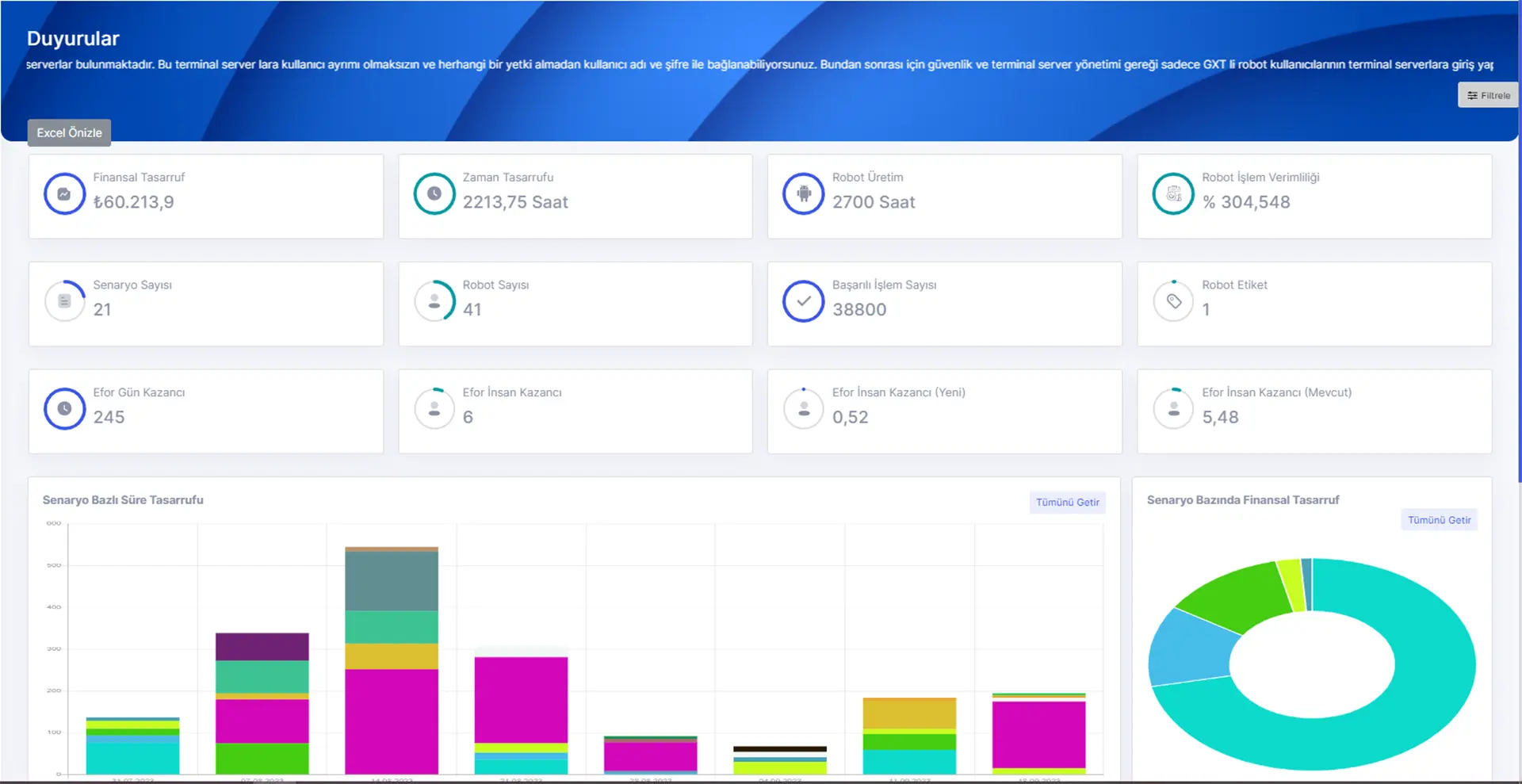
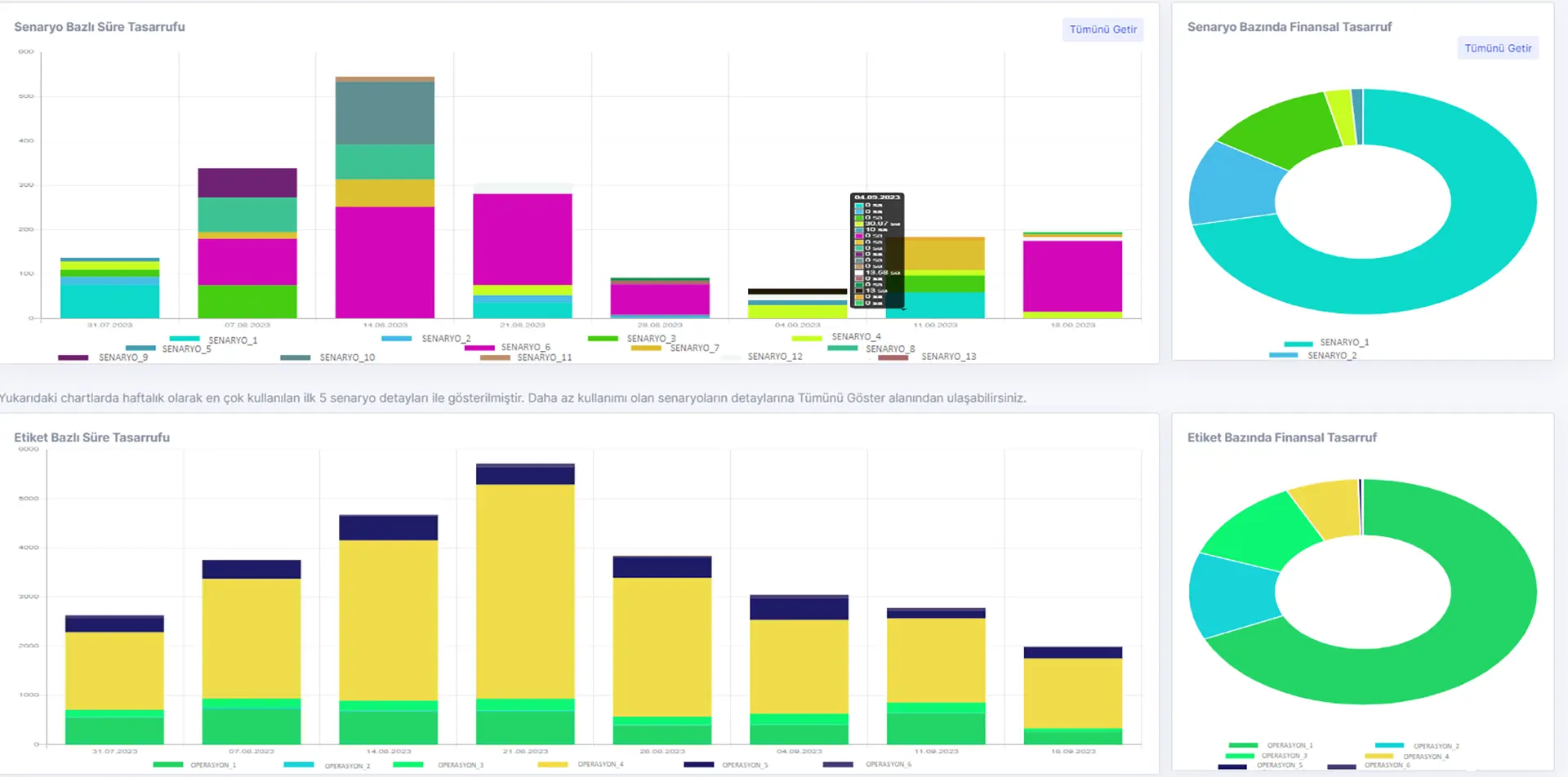
Süre tasarrufu: Seçilen tarih aralığındaki haftalara göre gösterim yapılmıştır. Tarih aralığındaki haftaları görüyoruz.
Senaryo sayının fazla olması nedeniyle haftaya ait en fazla süre tasarrufu sağlatan TOP5 senaryo gösterilmiştir. Tümünü göster alanından tüm senaryoların detaylarına ulaşabilirsiniz.
Finansal tasarruf: Pasta gösteriminde finansal tasarruf alanımız seçilen kriterlere ait en fazla finansal tasarruf sağlayan TOP5 senaryoyu göstermektedir. Gene tümünü göster butonu ile diğer senaryoları görebilirsiniz.
Not: Bu iki gösterimde yer alan veriler farklı raporlardan beslenmektedir. Süre tasarrufu yüksek olan bir senaryonun finansal tasarrufu düşük olabilir ve bu nedenle Top5 listesine giremeyebilir. Bu sebeple, bu gösterimde kullanılan renklerin birbirleriyle doğrudan bir ilişkisi bulunmamaktadır. İki tablo ayrı ayrı değerlendirilmelidir.
Tetiklenen İşler
Tetiklenen İşler sayfasından, sahibi olduğunuz ve yetkiniz dahilinde bulunan robotlarınızı anlık, ileri tarihli veya periyodik olarak tetikleyebilir; planlama, takip ve yönetim işlemlerini gerçekleştirebilirsiniz.
Yapılan anlık, ileri tarihli veya periyodik tetiklemeleriniz aşağıdaki sayfada listelenmektedir.
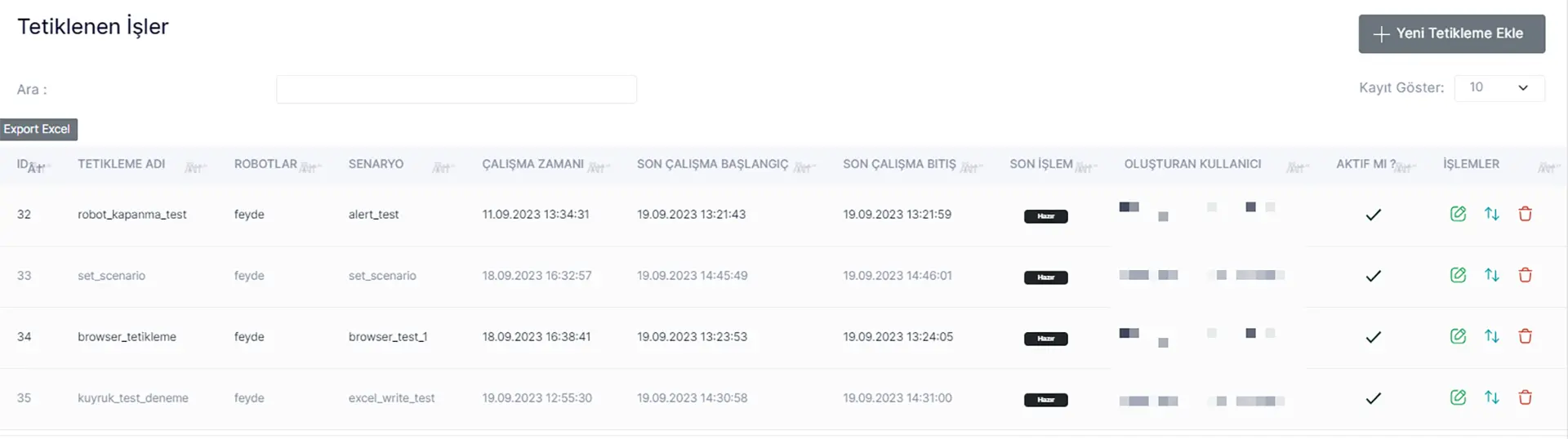
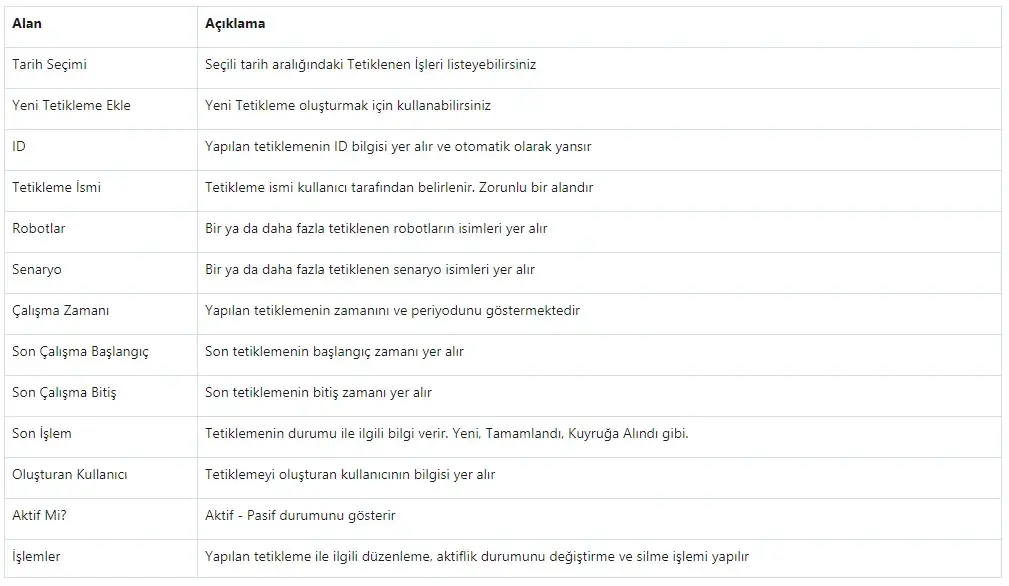
Tetiklenen işler sayfasıyla ilgili detaylı açıklamalar aşağıdaki gibidir.
“Yeni Tetikleme Ekle” butonuna tıkladıktan sonra, yeni bir tetikleme oluşturabileceğiniz ilgili sayfa açılır. Bu sayfada Senaryo ve Robot, Tetikleme Detayları ve Tek Seferlik Tetikleme sekmeleri yer almaktadır.
Robotunuzla eşleştirilmiş senaryoları görüntüleyebilmek için “Tetiklenecek Robotlar” alanına robotunuzun adını girmeniz gerekmektedir. Aksi takdirde, tetiklemek istediğiniz senaryolar listelenmeyecektir.
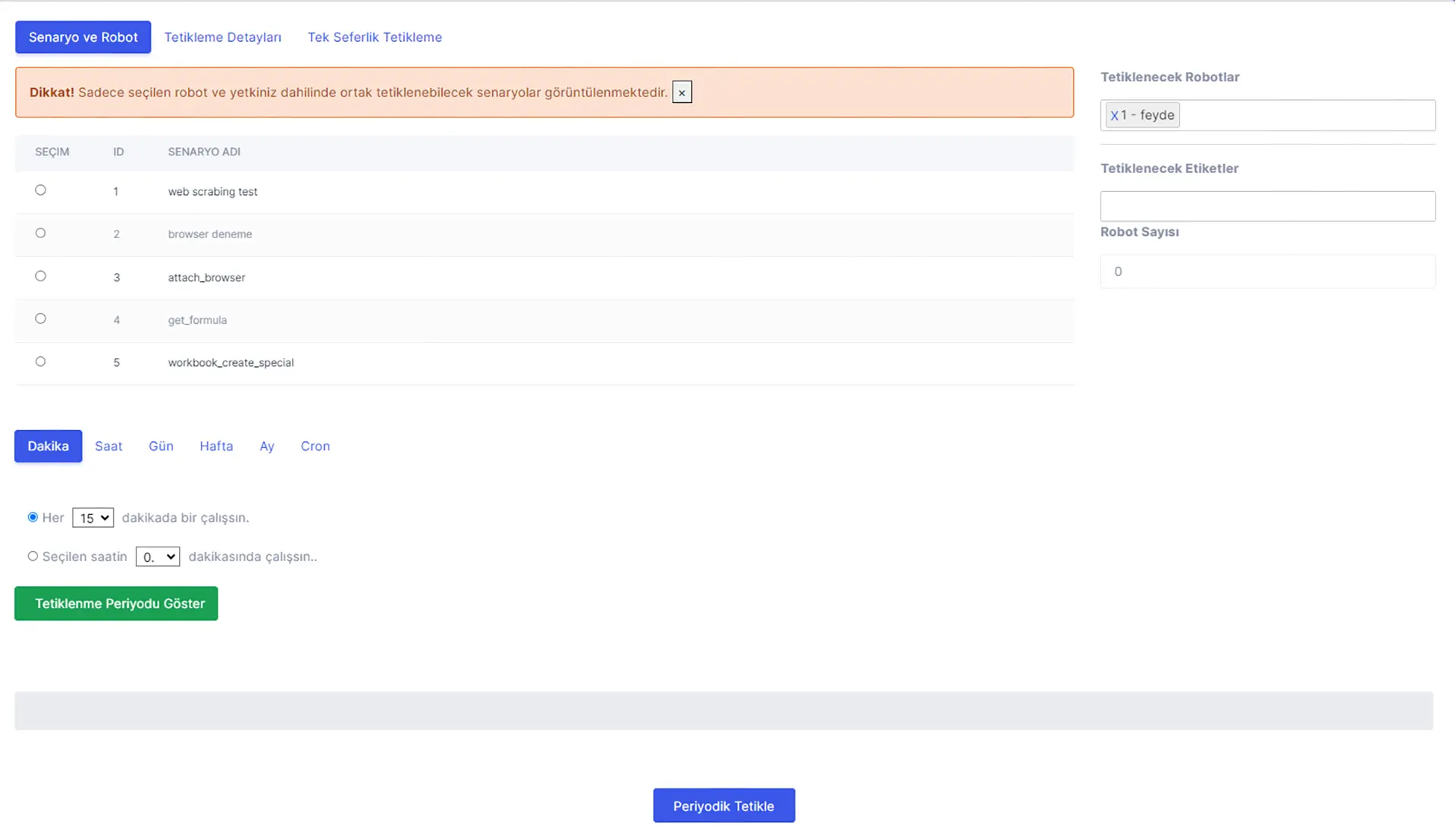
Tetikleme işlemlerini, etikete bağlı robotlar üzerinden de gerçekleştirebilirsiniz. Etiket ile tetikleme yapabilmek için ilgili etiket üzerinde yetkili olmanız gerekmektedir.
Etikete bağlı tüm robotlardaki ortak senaryolar etiket bazlı tetikleme sayfasında listelenmektedir.
“Robot Sayısı” satırına yazılan adet sayı kadar robot çalışacaktır. Çalışacak robotlar sadece açık olan robotlar olacaktır.
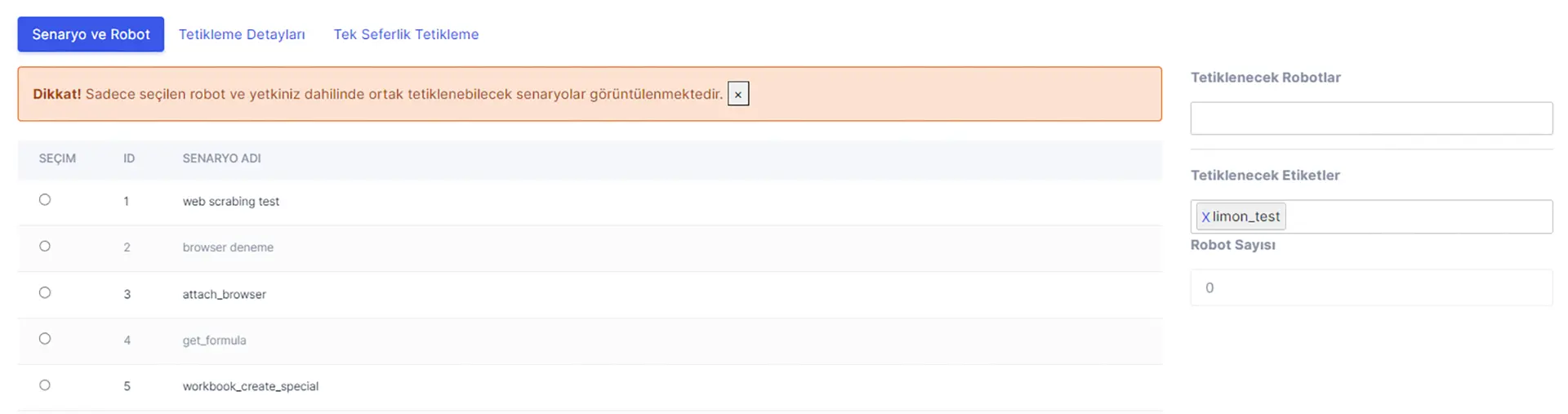
1- Senaryo ve Robot Sekmesi: Burada öncelikle tetiklenecek robotlar alanından robot seçimi yapılır ve sonrasıda seçilen robota atanmış ve kullanıcısı olarak atandığınız senaryolar listelenir. Bu alanda robot ve senaryo seçimi yapabilirsiniz.
Yeni tetik 1 ve 2 birleşik şekilde.
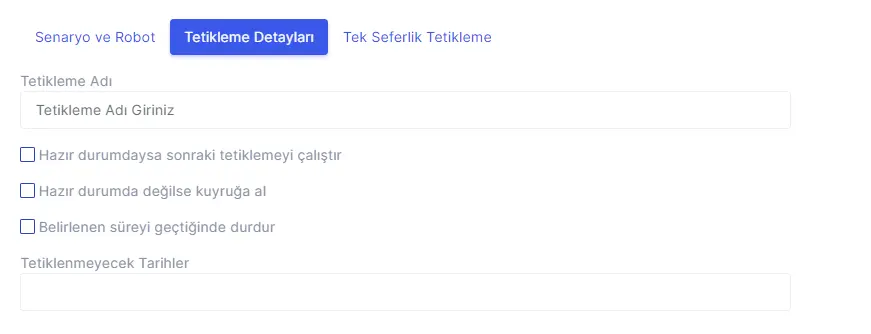
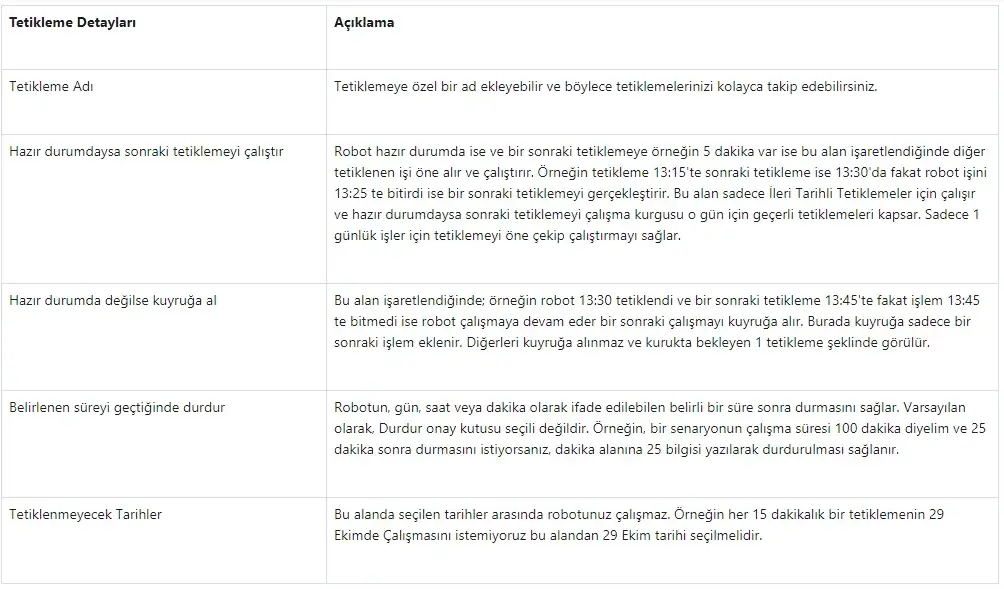
2- Tetikleme Detayları Sekmesi: Tetikleme Detayları sekmesi ile ilgili detaylı açıklamalar aşağıdaki gibidir.
Robotunuzu periyodik olarak tetiklemek için dakika, saat, gün, hafta ve ay bilgisi seçerek planlamayı yapabilirsiniz. Seçilen planın özetini “Tetiklenme Periyodu Göster” butonunu tıklayarak görebilir, uygun olması durumunda “Periyodik Tetikle” butonunu tıklayarak işlemi tamamlayabilirsiniz.
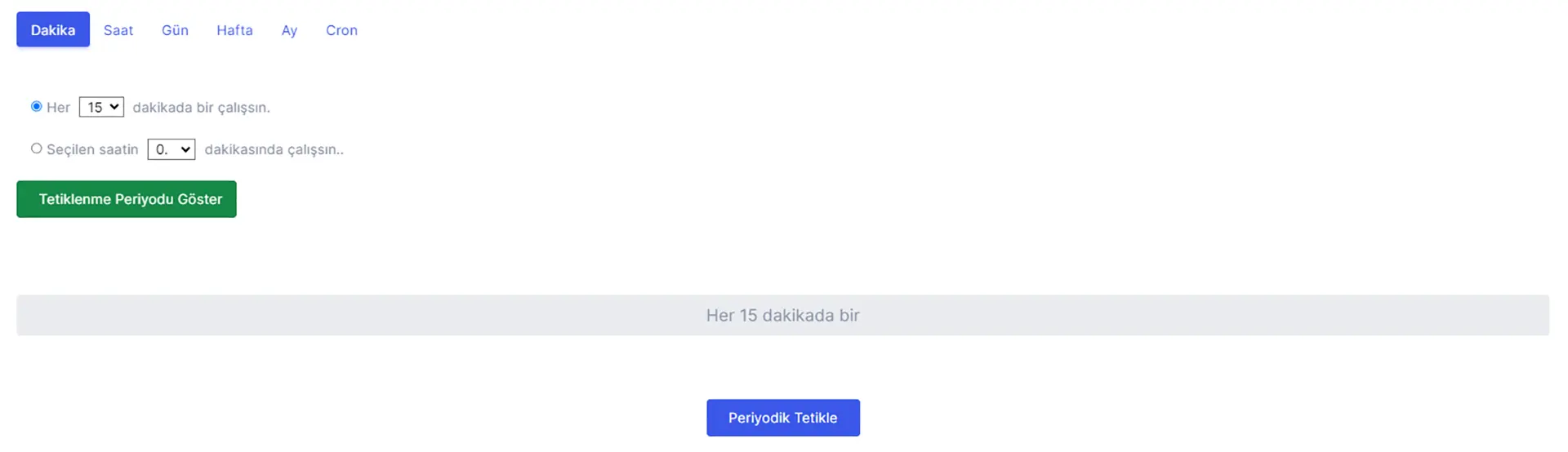
Mevcut zamanlanmış görevlere ek olarak Cron Expression alanından yani Cron sekmesinden istediğiniz formatta bir cron oluşturabilir ve robotunuzun farklı planlarda çalışmasını sağlayabilirsiniz.
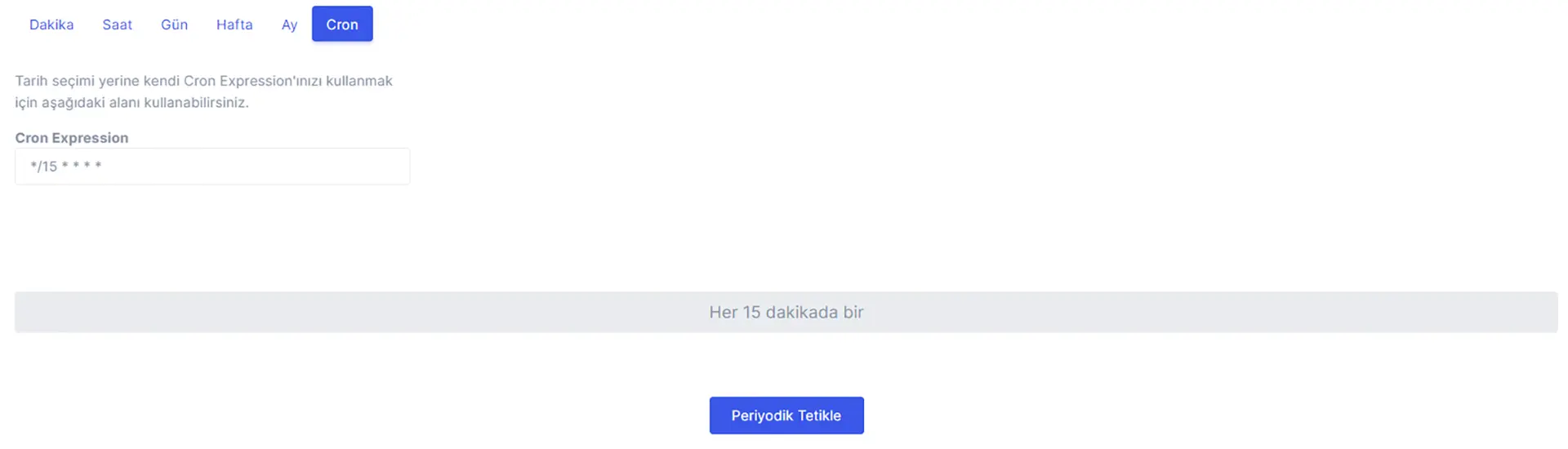
Örnek Formatlar;
*/4 * * * * Her 4 dakika
0 * 20 7 * Her saat, ayın 20. günü, sadece Temmuz için
0 8 1 */3 * Saat 08:00, ayın 1. günü, 3 ayda bir
*/10,15,20 * * * * Her 10,15,20 dakikada bir
Aşağıdaki web sitelerinden örnek cron oluşturabilirsiniz ve robotunuza aynı anda birden fazla saniye, dakika, saat, gün için tetikleme yapabilirsiniz.
hostinger.web.tr/rehberler/cron-job
crontab.cronhub.io
freeformatter.com/cron-expression-generator-quartz.html
3- Tek Seferlik Tetikleme Sekmesi: Bu sekme üzerinden Tarihsiz (Şu An) Tetikleme ve İleri Tarihli Tetikleme işlemlerini gerçekleştirebilirsiniz.
Anlık veya ileri tarihli tetikleme yapılmış olsa dahi, Tetikleme Detayları sekmesinden “Tetikleme Adı” mutlaka yazılmalıdır.
